


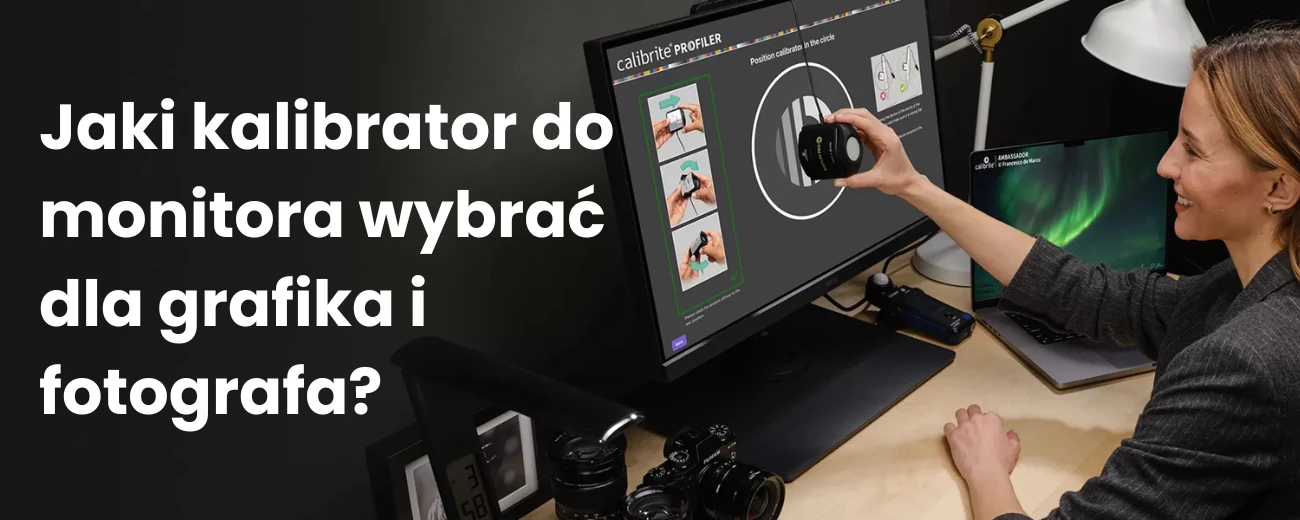
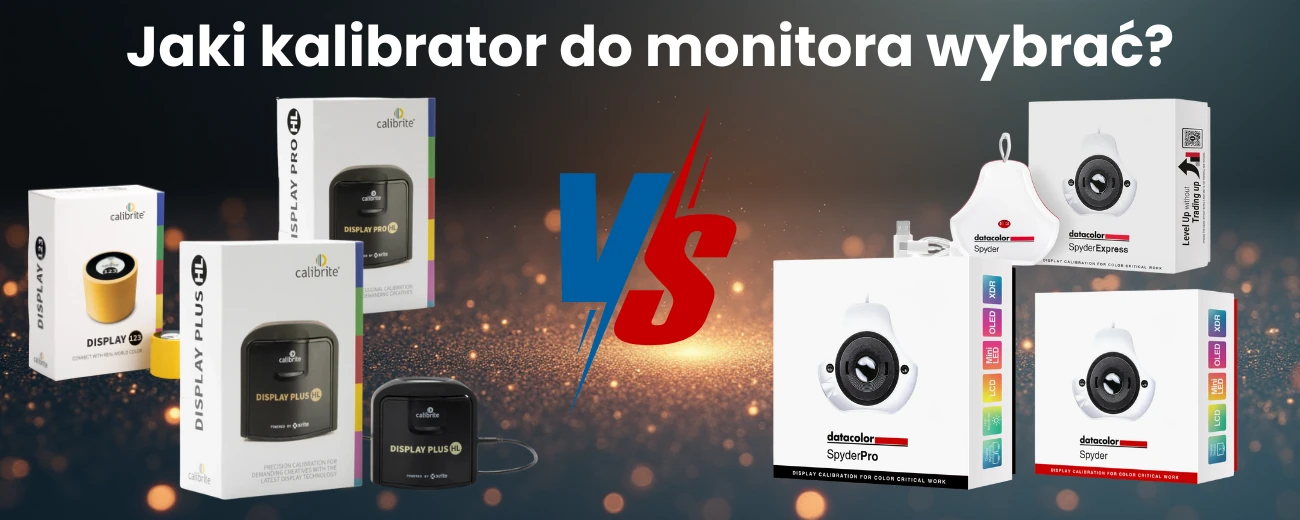
Jaki kalibrator do monitora wybrać dla grafika i fotografa?
Kalibrator do monitora. Po co go potrzebujesz i kiedy staje się niezbędny?
Obrabiasz zdjęcia lub projektujesz dla klienta i chcesz pewniej oceniać kolor na ekranie? Kalibrator mierzy obraz, a zgodny program pomaga ustawić monitor oraz opisać go profilem ICC. Pokażę Ci, jak dobrać przyrząd do rodzaju pracy, zamiast kupować wyłącznie według ceny.
To ważne, jeśli obrabiasz zdjęcia, projektujesz grafikę, przygotowujesz pliki do druku, montujesz wideo albo pracujesz z kolorem dla klienta. Bez kalibracji nawet dobry monitor może pokazywać obraz zbyt jasny, zbyt chłodny, zbyt nasycony albo niestabilny w czasie.
Najprościej mówiąc:
- Monitor pokazuje obraz według własnych ustawień i możliwości technicznych.
- Kalibrator mierzy, jak ten obraz wygląda naprawdę.
- Oprogramowanie koryguje różnice, aby monitor działał przewidywalnie.

Ładny obraz czy poprawny obraz. Dlaczego to ma znaczenie?
Większość monitorów fabrycznie pokazuje obraz efektowny, ale nie zawsze poprawny. Producenci często ustawiają wysoką jasność, mocne nasycenie i chłodną biel, ponieważ taki ekran dobrze wygląda w sklepie oraz przy codziennym korzystaniu z komputera.
Do pracy z kolorem to za mało. Zbyt jasny monitor sprawi, że przyciemnisz zdjęcia zbyt mocno. Zbyt nasycony ekran może skłonić Cię do zbyt ostrożnej obróbki koloru. Chłodna biel utrudni ocenę skóry, neutralnych szarości i materiałów do druku.
Najczęstsze problemy bez kalibracji:
- Zdjęcia po wydruku wychodzą za ciemne lub zbyt jasne.
- Kolory w social mediach wyglądają inaczej niż podczas obróbki.
- Projekt graficzny nie wygląda tak samo na kilku stanowiskach.
- Proof cyfrowy nie zgadza się z wydrukiem z drukarni.
- Klient widzi inny kolor niż Ty podczas przygotowania pliku.
Celem kalibracji jest obraz odpowiadający wybranemu ustawieniu bieli, luminancji i charakterystyki tonalnej. Dzięki temu łatwiej ocenisz jasność zdjęcia, neutralne szarości i szczegóły w cieniach. Efektowny podgląd ustępuje miejsca świadomej decyzji o obróbce.
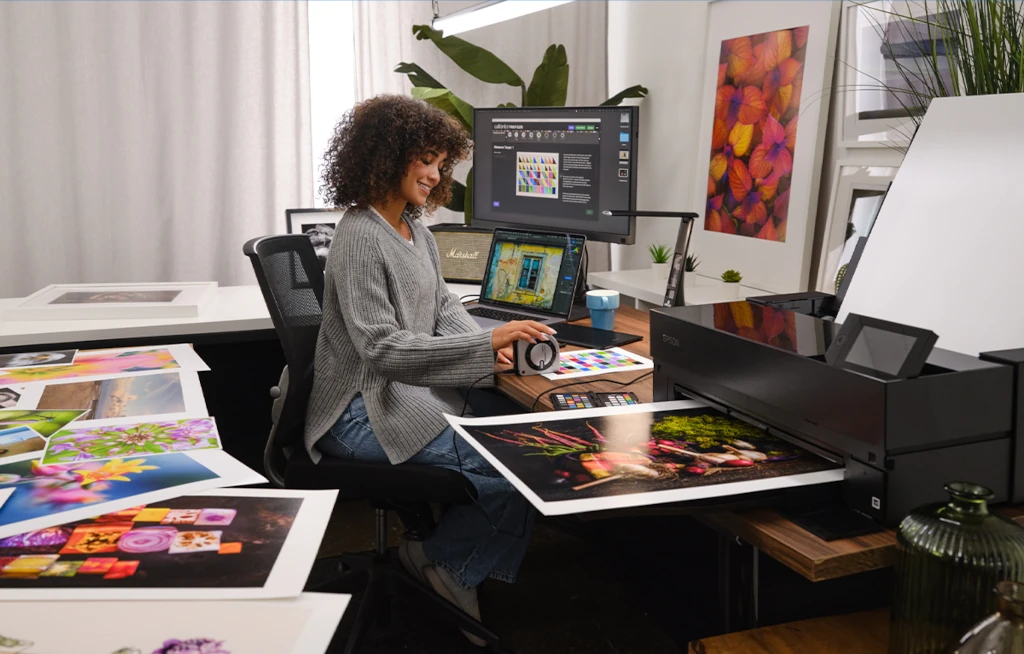
Kto realnie potrzebuje kalibratora do monitora?
Hobbysta i pasjonat fotografii lub grafiki
- Obrabiasz zdjęcia do portfolio, social mediów lub własnych projektów.
- Chcesz uniknąć dużych różnic między ekranem a wydrukiem.
- Pracujesz na lepszym monitorze biurowym lub pierwszym monitorze fotograficznym.
Na początek polecam dobrać kalibrator do swojego ekranu i podstawowych zadań. Nie musisz od razu wyposażać stanowiska do proofingu. Zyskasz punkt odniesienia, który pozwoli Ci spokojniej oceniać zdjęcia i rozwijać warsztat.
Konkretny wybór: jeśli chcesz najprostsze rozwiązanie do monitora o standardowej jasności, wybierz Calibrite Display 123. Jeśli chcesz prosty kalibrator na start, ale zależy Ci na większej elastyczności w tej klasie, wybierz Datacolor Spyder Express.
[product id="2173, 2252"]
Freelancer i profesjonalista
- Pracujesz jako fotograf, retuszer, grafik, ilustrator, montażysta, grafik DTP lub specjalista przygotowania do druku.
- Oddajesz materiały klientom, drukarniom albo agencjom.
- Korzystasz z monitorów graficznych EIZO ColorEdge lub monitorów BenQ SW.
W tej grupie kalibrator do monitora jest normalnym narzędziem pracy. Bez niego trudno rzetelnie ocenić, co naprawdę wysyłasz klientowi albo drukarni. Dobry monitor bez regularnej kalibracji nadal może pokazywać obraz inaczej, niż zakładasz.
Konkretny wybór: jeśli chcesz pełną kontrolę nad celem kalibracji, pracujesz pod druk, używasz projektora albo kilku stanowisk, wybierz Calibrite Display Pro HL. Jeśli cenisz szybszy workflow, DevicePreview i możliwość płatnej aktualizacji oprogramowania, wybierz Datacolor Spyder.
[product id="2097, 2198"]
Użytkownik MacBooka Pro, Apple XDR i Studio Display
- Pracujesz na MacBooku Pro 14 lub 16 cali z ekranem XDR.
- Korzystasz z Apple Pro Display XDR albo Apple Studio Display.
- Chcesz wykorzystać natywną kalibrację sprzętową Apple na obsługiwanych wyświetlaczach.
W takim przypadku szczególnie warto zwrócić uwagę na Calibrite Display Plus HL. Ten model obsługuje Apple Pro Display Calibrator w macOS 26.4 Tahoe lub nowszym, dzięki czemu może pracować z natywną kalibracją sprzętową wybranych wyświetlaczy Apple.
Konkretny wybór: do MacBooka Pro 14 i 16 cali z 2021 roku lub nowszego, Apple Pro Display XDR oraz Apple Studio Display wybierz Calibrite Display Plus HL, jeśli zależy Ci na natywnej kalibracji Apple i bardzo wysokiej jasności ekranu.
[product id="2098"]
Studio, agencja i drukarnia
- Pracujesz zespołowo nad wieloma projektami.
- Potrzebujesz spójności między stanowiskami.
- Wykorzystujesz soft proofing, druk cyfrowy, offset lub proof kontraktowy.
W takim środowisku kalibrator jest elementem większego systemu zarządzania barwą. Obok niego znaczenie mają monitory graficzne, wzorniki, na przykład Pantone, RAL i NCS, a także oświetlenie do oceny barwy.
Do fotografii i grafiki porównaj Calibrite Display Pro HL, Display Plus HL oraz odpowiedni Spyder. Potrzebujesz eksportu .cube do programu wideo? Sprawdź SpyderPro i sposób wczytania tablicy. Przy kalibracji sprzętowej monitora zacznij natomiast od przyrządów obsługiwanych przez jego program.
[product id="2199"]
Kiedy kalibrator do monitora jest Ci naprawdę potrzebny?
Kalibrator warto kupić szczególnie wtedy, gdy:
- Obrabiasz zdjęcia do druku, albumów, fotoksiążek lub wystaw.
- Klienci mówią, że kolor wygląda inaczej na ich ekranie lub wydruku.
- Pracujesz na monitorze wide gamut, Adobe RGB lub DCI P3.
- W zespole każdy widzi inne kolory na tych samych plikach.
- Masz monitor EIZO ColorEdge, BenQ SW lub ASUS ProArt, ale nie kalibrujesz go regularnie.
- Pracujesz na MacBooku Pro, Apple Pro Display XDR lub Apple Studio Display i zależy Ci na precyzyjnym kolorze.
- Pracujesz z HDR, mini LED, OLED albo bardzo jasnym ekranem.
- Kolor jest częścią jakości Twojej usługi i wpływa na ocenę klienta.
Jeśli którykolwiek punkt pasuje do Twojej pracy, kalibrator do monitora nie jest gadżetem. To podstawowe narzędzie, które pomaga ograniczyć poprawki, reklamacje i przypadkowe decyzje kolorystyczne.
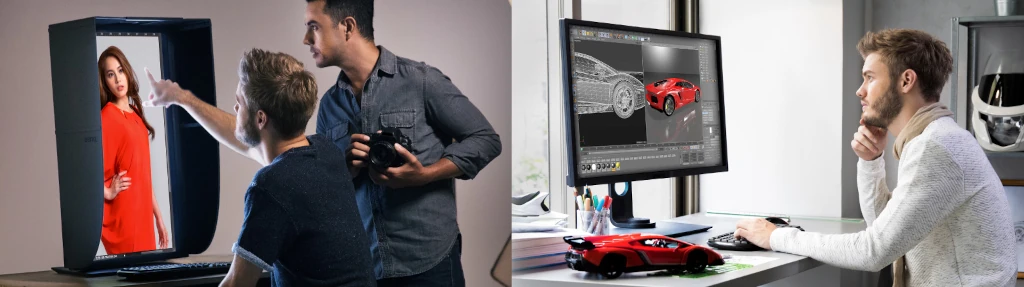
Typy kalibratorów: kolorymetr i spektrofotometr. Czym się różnią i który wybrać?
Na rynku spotkasz dwa główne typy urządzeń pomiarowych. Pierwszy to kolorymetr, czyli najczęstszy wybór do kalibracji monitorów. Drugi to spektrofotometr, który ma szersze zastosowanie w proofingu, druku i pełnym zarządzaniu barwą.
Kolorymetr. Standard do monitorów
Kolorymetr mierzy barwę i jasność światła emitowanego przez monitor. Korzysta z filtrów dopasowanych do sposobu, w jaki ludzkie oko odbiera kolor. Dzięki temu bardzo dobrze sprawdza się przy ekranach, laptopach i monitorach graficznych.
Najważniejsze zalety kolorymetru:
- szybki pomiar ekranów,
- bardzo dobre dopasowanie do kalibracji monitorów,
- niższa cena niż w przypadku spektrofotometrów,
- łatwiejsza obsługa dla fotografa, grafika i twórcy wideo,
- dobry wybór do monitorów sRGB, wide gamut, HDR, OLED i mini LED.
Sprawdź obsługę technologii swojego panelu w wybranym Calibrite, Datacolor Spyder lub przyrządzie X Rite. Znaczenie ma konkretny model i program, szczególnie przy OLED, mini LED oraz ekranach o wysokiej jasności. Z tą informacją łatwiej porównasz urządzenia do swojej konfiguracji.
Do codziennej kalibracji monitora fotografa lub grafika zwykle polecam kolorymetr. Przy jasnym ekranie HDR albo obsługiwanym wyświetlaczu Apple sprawdź zakres i integrację Calibrite Display Plus HL. Dobór zacznij od wymagań panelu oraz potrzebnego sposobu kalibracji.
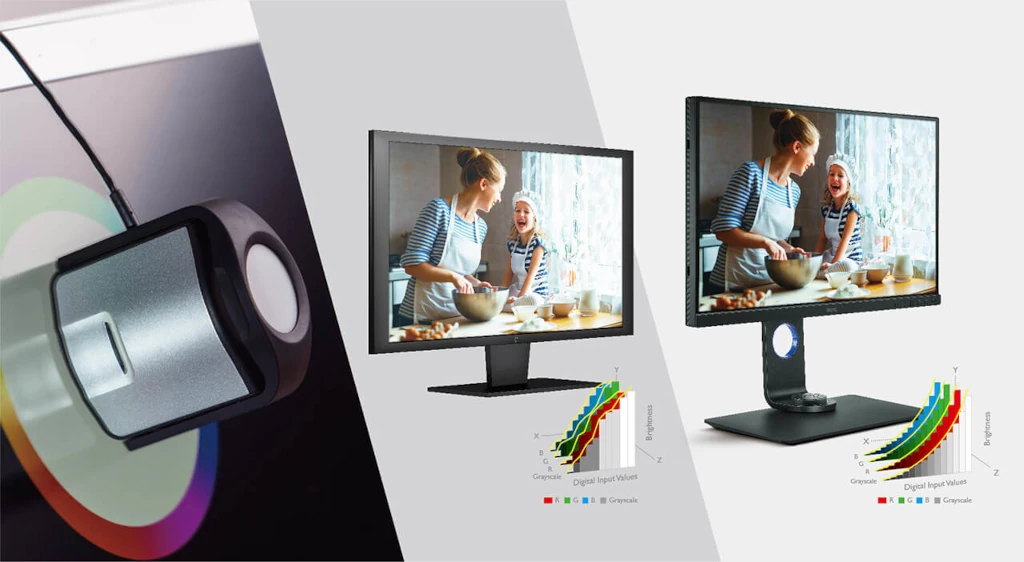
Spektrofotometr. Narzędzie do pełnego zarządzania barwą
Spektrofotometr mierzy pełne widmo światła. Dzięki temu może pracować nie tylko z monitorami, ale także z drukarkami, papierami, wzorcami barwnymi i wydrukami kontrolnymi.
Spektrofotometr przydaje się, gdy:
- profilujesz drukarki i papiery,
- pracujesz z proofingiem,
- kontrolujesz zgodność wydruków z normami,
- zarządzasz kolorem w drukarni, studiu DTP lub laboratorium barwy.
Jeśli chcesz mierzyć przede wszystkim monitor, kolorymetr będzie często praktyczniejszym zakupem. Spektrofotometr rozważ przy dodatkowych zadaniach, które obsługuje konkretny przyrząd i program. Porównaj cały zestaw, czas pracy oraz koszt, zamiast zakładać przewagę wynikającą z samej technologii pomiaru.
[product id="1562, 1564"]
Który typ urządzenia wybrać w praktyce?
| Profil pracy | Konkretny wybór | Dlaczego? |
|---|---|---|
| Dom, szkoła, biuro i podstawowa obróbka zdjęć | Calibrite Display 123 | Najprostszy wybór do standardowych monitorów i szybkiej kalibracji krok po kroku. |
| Początkujący użytkownik z laptopem lub monitorem zewnętrznym | Datacolor Spyder Express | Daje większą elastyczność w klasie podstawowej i możliwość rozwoju oprogramowania. |
| Fotograf, grafik, retuszer i freelancer | Calibrite Display Pro HL | Daje szeroką kontrolę celu kalibracji, projektorów i pracy z wieloma presetami. |
| Fotograf, który chce szybki workflow i DevicePreview | Datacolor Spyder | Dobrze sprawdza się przy pracy foto, internecie, druku i podglądzie urządzeń mobilnych. |
| MacBook Pro, Apple Pro Display XDR lub Apple Studio Display | Calibrite Display Plus HL | Wspiera natywną kalibrację sprzętową obsługiwanych wyświetlaczy Apple w macOS 26.4 Tahoe lub nowszym. |
| HDR, grading, wideo i 3D LUT | Datacolor SpyderPro | Warto rozważyć, jeśli potrzebujesz eksportu 3D LUT .cube i Device Preview Plus. Sprawdź obsługę tablicy w docelowym urządzeniu lub programie. |
| Proofing, drukarnia i profilowanie papierów | Spektrofotometr klasy przemysłowej | Rozwiązania X-Rite z rodziny i1Publish oferują kalibrację i profilowanie monitorów, drukarek RGB i CMYK a także profilowanie skanerów i rzutników |
Szukasz krótszego porównania? Zobacz, jaki kalibrator do monitora wybrać, i przygotuj dokładny model ekranu oraz system. Te informacje pomogą Ci porównać funkcje według swojego zastosowania i potwierdzić zgodność przed zakupem.
Budżety i profile użytkowników. Jaki kalibrator do monitora wybrać konkretnie?
Zapisz, do czego używasz monitora i jakie ustawienia chcesz kontrolować. Dopiero potem porównaj cenę urządzeń. W ten sposób unikniesz zarówno zakupu zbyt prostego programu, jak i dopłaty do funkcji, których nie wykorzystasz.
Hobbysta i amator. Calibrite Display 123 czy Datacolor Spyder Express?
Wybierz Calibrite Display 123, jeśli chcesz najprostszy kalibrator do standardowego monitora, laptopa lub podstawowej obróbki zdjęć. To dobry wybór, gdy zależy Ci na szybkim procesie i nie potrzebujesz zaawansowanych ustawień.
Wybierz Datacolor Spyder Express, jeśli chcesz prosty kalibrator na start, ale zależy Ci na większej elastyczności niż w absolutnie podstawowym modelu. To rozsądny wybór do laptopa, monitora zewnętrznego i początkującej pracy z fotografią lub grafiką.
| Sytuacja | Wybierz | Uzasadnienie |
|---|---|---|
| Masz zwykły monitor LCD lub laptop do podstawowej pracy | Calibrite Display 123 | Wystarczy do prostej kalibracji i poprawy przewidywalności obrazu. |
| Masz laptopa lub monitor zewnętrzny i chcesz prosty start | Datacolor Spyder Express | Daje większą elastyczność niż absolutnie podstawowy model. |
| Chcesz najprostszy proces bez zaawansowanych ustawień | Calibrite Display 123 | Dobry wybór, jeśli zależy Ci na szybkim efekcie bez nauki zarządzania barwą. |
| Myślisz o rozbudowie możliwości oprogramowania | Datacolor Spyder Express | Spyder Express daje sensowną ścieżkę rozwoju przez aktualizację oprogramowania. |
Moja rekomendacja: do absolutnie prostych zastosowań wystarczy Calibrite Display 123. Jeśli chcesz kupić model bardziej elastyczny w klasie podstawowej, wybierz Datacolor Spyder Express.
[product id="2173, 2252"]
Freelancer i prosument. Calibrite Display Pro HL czy Datacolor Spyder?
Calibrite Display Pro HL będzie lepszy, jeśli chcesz pełnej swobody ustawiania celu kalibracji. Sprawdzi się przy pracy pod druk, przy monitorach graficznych, w studiu foto i wszędzie tam, gdzie liczysz na precyzję, powtarzalność oraz możliwość profilowania projektora.
Datacolor Spyder będzie dobrym wyborem, jeśli zależy Ci na szybkim workflow, wygodnym oprogramowaniu, funkcji DevicePreview i możliwości późniejszego przejścia do wyższej wersji oprogramowania. To dobry kalibrator dla fotografa, który pracuje głównie z monitorami, internetem i wydrukami z labu.
| Sytuacja | Wybierz | Uzasadnienie |
|---|---|---|
| Chcesz pełnej kontroli punktu bieli, gammy i luminancji | Calibrite Display Pro HL | Daje większą swobodę ustawień i lepszą kontrolę celu kalibracji. |
| Chcesz profilować projektor | Calibrite Display Pro HL | To ważna przewaga nad modelem Datacolor Spyder. |
| Chcesz DevicePreview i szybki workflow | Datacolor Spyder | Lepszy wybór, jeśli ważny jest podgląd wyglądu na urządzeniach mobilnych. |
| Chcesz opcję przejścia do wyższej wersji oprogramowania | Datacolor Spyder | Daje możliwość rozbudowy przez płatną aktualizację oprogramowania. |
| Pracujesz w studiu na kilku komputerach | Calibrite Display Pro HL | Wygodny wybór, jeśli zależy Ci na pracy bez aktywacji kluczami na każdym stanowisku. |
Moja rekomendacja: jeśli mam wskazać bardziej kompletny kalibrator dla fotografa i grafika, wybieram Calibrite Display Pro HL. Jeśli jednak zależy Ci na cenie, prostym workflow i DevicePreview, bardzo dobrym wyborem będzie Datacolor Spyder.
[product id="2097, 2198"]
MacBook Pro, Apple XDR i Studio Display. Kiedy wybrać Calibrite Display Plus HL?
Użytkownicy Apple często zakładają, że ekran MacBooka Pro, Apple Pro Display XDR albo Apple Studio Display nie wymaga dodatkowej kalibracji. To prawda, że są to bardzo dobre wyświetlacze, ale w pracy profesjonalnej liczy się nie tylko fabryczna jakość. Liczy się też kontrola, powtarzalność i możliwość sprawdzenia, czy ekran nadal pokazuje obraz zgodnie z oczekiwaniem.
Calibrite Display Plus HL jest szczególnie ważny dla użytkowników Apple, ponieważ obsługuje natywną kalibrację sprzętową wybranych wyświetlaczy Apple przez Apple Pro Display Calibrator w macOS 26.4 Tahoe lub nowszym. To nie jest zwykłe profilowanie monitora w zewnętrznym programie. To systemowa kalibracja obsługiwanych ekranów Apple wykonywana z poziomu macOS.
| Sprzęt Apple | Co wybrać? | Dlaczego? |
|---|---|---|
| MacBook Pro 14 cali i 16 cali z 2021 roku lub nowszy | Calibrite Display Plus HL | Obsługuje Apple Pro Display Calibrator w macOS 26.4 Tahoe lub nowszym. |
| Apple Pro Display XDR | Calibrite Display Plus HL | Dobry wybór do jasnego ekranu XDR i precyzyjnej pracy z kolorem. |
| Apple Studio Display | Calibrite Display Plus HL | Pozwala wykorzystać systemową kalibrację Apple na obsługiwanym wyświetlaczu. |
| Starszy Apple Cinema Display | Calibrite Display Pro HL lub Datacolor Spyder | To starszy monitor. W praktyce stosujesz klasyczne profilowanie ICC. |
| Zewnętrzny monitor EIZO, BenQ lub ASUS podłączony do Maca | Zależnie od zgodności monitora i programu | Sprawdź listę zgodnych czujników w aktualnym EIZO ColorNavigator, BenQ AQCOLOR Pilot albo ASUS ProArt Calibration. |
Moja rekomendacja: jeśli pracujesz na obsługiwanym MacBooku Pro, Apple Pro Display XDR albo Apple Studio Display, wybierz Calibrite Display Plus HL. To najważniejszy wybór w tym wpisie dla użytkowników Apple, ponieważ daje dostęp do funkcji, która wcześniej była kojarzona z bardzo drogimi urządzeniami pomiarowymi.
Przed zakupem porównaj dokładny model wyświetlacza i macOS z listą obsługi Apple Pro Display Calibrator. Polecam zrobić to przed wyborem czujnika. Starszy Apple Cinema Display możesz nadal profilować klasycznym sposobem, ale nie oznacza to dostępu do tej samej kalibracji sprzętowej Apple.
[product id="2098"]
Klasa TOP. Calibrite Display Plus HL czy Datacolor SpyderPro?
Zastanów się, jak chcesz wykorzystać wynik pomiaru. Do systemowej kalibracji zgodnego Apple potrzebujesz innej integracji niż do eksportu 3D LUT w programie wideo. Porównaj te funkcje osobno z zakresem pomiarowym. Dzięki temu wybierzesz przyrząd do własnego toru, zamiast szukać ogólnego zwycięzcy rankingu.
Display Plus HL ma deklarowany zakres pomiaru do 10 000 cd/m². Sprawdź, czy obsługuje Twój ekran i potrzebny tryb pracy. Przy HDR liczą się również możliwości monitora, program oraz sygnał. Sam wysoki zakres czujnika nie przygotuje całego toru do referencyjnej oceny obrazu.
SpyderPro rozważ, jeśli potrzebujesz eksportu 3D LUT .cube lub Device Preview Plus. Zobacz, czy docelowy program lub urządzenie potrafi poprawnie wykorzystać tę tablicę. To pozwoli Ci ocenić przydatność funkcji przed dopłatą do wyższej wersji.
| Sytuacja | Wybierz | Uzasadnienie |
|---|---|---|
| Pracujesz na MacBooku Pro XDR, Pro Display XDR lub Studio Display | Calibrite Display Plus HL | Sprawdź Display Plus HL, jeżeli potrzebujesz integracji z Apple Pro Display Calibrator na zgodnym sprzęcie i systemie. |
| Pracujesz z bardzo jasnym monitorem HDR, ale bez 3D LUT | Calibrite Display Plus HL | Deklarowany zakres pomiaru do 10 000 cd/m². Kompletny tor HDR wymaga oddzielnej weryfikacji monitora, programu i sygnału. |
| Profilujesz projektor | Calibrite Display Plus HL lub SpyderPro | Oba modele obsługują projektory, wybór zależy od reszty workflow. |
| Potrzebujesz eksportu 3D LUT | Datacolor SpyderPro | To kluczowa przewaga SpyderPro w pracy wideo. |
| Pracujesz w gradingu, broadcast lub postprodukcji | Datacolor SpyderPro | SpyderPro ma eksport 3D LUT .cube i Device Preview Plus. Przydatność zależy od zgodności docelowego toru. |
| Chcesz wygodny kalibrator klasy TOP do fotografii i grafiki | Calibrite Display Plus HL | Opcja dla zgodnych jasnych ekranów i integracji Apple. Dobierz model według programu, czujnika i rzeczywistych wymagań. |
Polecam wybrać funkcję potrzebną w Twoim stanowisku. Przy obsługiwanej kalibracji Apple i pomiarach jasnych ekranów sprawdź Display Plus HL. Do eksportu .cube rozważ SpyderPro. Jeśli używasz kalibracji sprzętowej monitora, pierwszeństwo ma lista zgodności jego programu.
[product id="2199"]
Studio, agencja i drukarnia. System zarządzania barwą, nie tylko kalibrator
Typ pracy:
- Złożone projekty do druku cyfrowego i offsetowego.
- Kampanie oparte na brand bookach i kolorach firmowych.
- Praca zespołowa, proofing i współpraca z wieloma wykonawcami.
Wymagania kolorystyczne:
- Powtarzalność między kilkoma stanowiskami.
- Soft proofing i ocena koloru pod kontrolowanym oświetleniem.
- Często także zgodność z określonymi standardami druku.
Konkretny wybór:
- Calibrite Display Pro HL, jeśli potrzebujesz kontroli monitorów, projektora i elastycznych celów kalibracji.
- Calibrite Display Plus HL, jeśli pracujesz z HDR, Apple XDR, bardzo jasnymi ekranami lub środowiskiem Apple.
- Datacolor SpyderPro, jeśli potrzebujesz eksportu 3D LUT .cube i masz zgodny tor do jej wykorzystania.
- Spektrofotometr, jeśli profilujesz drukarki, papiery i proofy.
W studiu dobierz razem monitor, przyrząd, program i oświetlenie. Wzorniki oraz próbki druku dołącz według swoich zleceń. Dzięki temu poszczególne narzędzia będą wspierać ten sam sposób pracy, zamiast wymuszać osobne konfiguracje.

Dobór kalibratora z pomocą Wzorniki.eu
Przygotuj model monitora, zastosowanie i budżet. Zapisz też, czy planujesz w przyszłości inny ekran, projektor lub pracę z drukiem. Z tymi informacjami łatwiej wybierzesz kalibrator, który przyda Ci się również po rozbudowie stanowiska.
W Wzorniki.eu możesz skonsultować swój zestaw przed zakupem. Pomogę Ci porównać prostszy Spyder, Display Pro HL, Display Plus HL albo rozwiązanie do dodatkowych pomiarów. Dobór oprzemy na tym, czego potrzebujesz teraz i jakie rozszerzenia rzeczywiście planujesz.
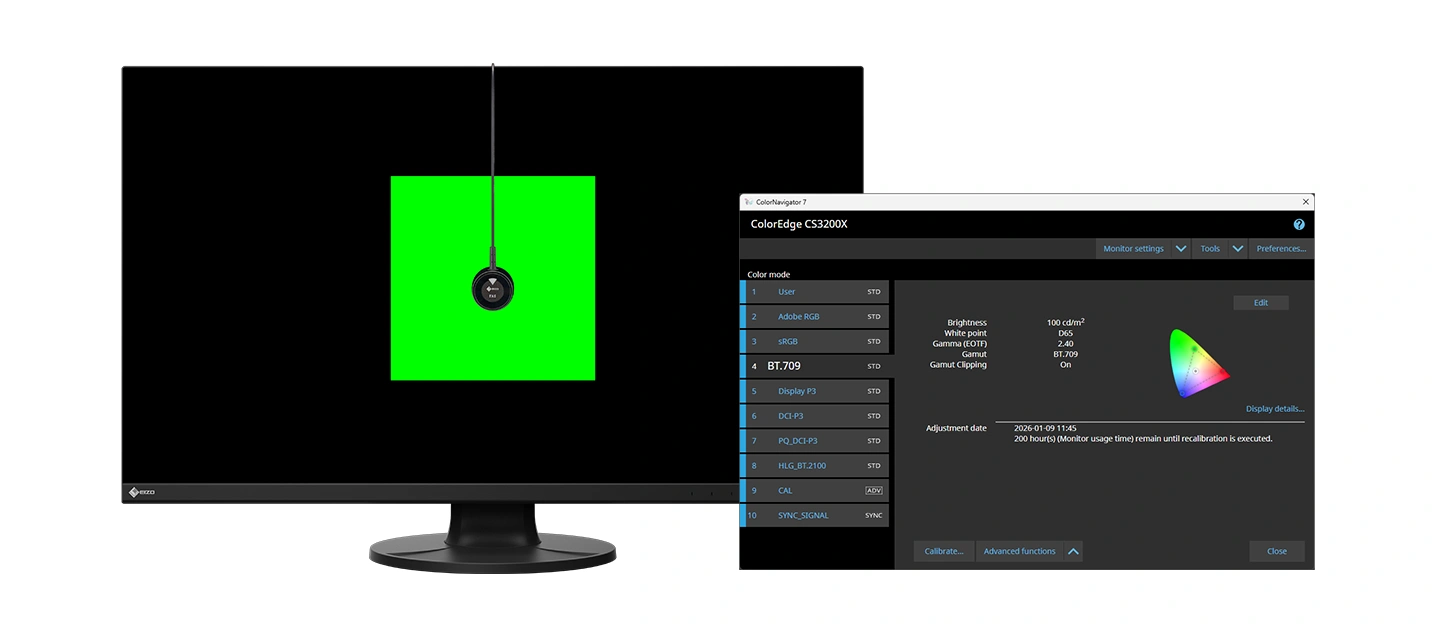
Oprogramowanie do kalibracji i integracja z monitorami EIZO, BenQ i ASUS ProArt
Zobacz, co oferuje program, zanim wybierzesz sam czujnik. To od oprogramowania zależą dostępne cele, raporty i sposób zapisania korekcji. Dobry zestaw łączy te funkcje z możliwościami Twojego monitora.
Kalibracja programowa i sprzętowa. Kluczowa różnica
| Rodzaj kalibracji | Jak działa? | Dla kogo? |
|---|---|---|
| Kalibracja programowa | Program reguluje dostępne ustawienia monitora, a ewentualne krzywe korekcyjne ładuje do karty graficznej. Profil ICC opisuje uzyskany stan ekranu dla zarządzania barwą. Profil i korekcja nie są tym samym. | Dla typowych monitorów biurowych, laptopów i prostszych ekranów. |
| Kalibracja sprzętowa monitora | Korekcje trafiają do wewnętrznej tablicy LUT zgodnego monitora. Profil ICC nadal opisuje wynik kalibracji i powinien odpowiadać aktywnemu trybowi. | Dla monitorów graficznych, na przykład EIZO ColorEdge, BenQ SW i części ASUS ProArt. |
| Natywna kalibracja sprzętowa Apple | Proces odbywa się przez Apple Pro Display Calibrator na obsługiwanych wyświetlaczach Apple. | Dla zgodnych ekranów MacBook Pro, Apple Pro Display XDR i Apple Studio Display. |
Do obsługiwanych ekranów możesz użyć programu producenta kalibratora, np. Calibrite Profiler lub Spyder. Do kalibracji sprzętowej dobierz zgodny monitor i jego aplikację, np. ColorNavigator, AQCOLOR Pilot lub ProArt Calibration. Sprawdź wersję programu oraz listę przyrządów, żeby potwierdzić właśnie potrzebny sposób pracy.
W przypadku obsługiwanych wyświetlaczy Apple warto rozważyć Calibrite Display Plus HL, ponieważ model ten współpracuje z Apple Pro Display Calibrator. To szczególnie istotne dla użytkowników MacBooka Pro, Apple Pro Display XDR i Apple Studio Display, którzy chcą korzystać z natywnej kalibracji sprzętowej Apple.
Przykładowe narzędzia programowe
- Calibrite Profiler, czyli oprogramowanie do kolorymetrów Calibrite i monitorów różnych marek.
- Datacolor Spyder, czyli oprogramowanie rozwijane dla kalibratorów Spyder.
- Apple Pro Display Calibrator, czyli systemowe narzędzie Apple do pełnej kalibracji obsługiwanych wyświetlaczy Apple.
- EIZO ColorNavigator, czyli program do sprzętowej kalibracji monitorów EIZO ColorEdge.
- BenQ AQCOLOR Pilot, następca Palette Master Ultimate. Zakres funkcji i lista zgodnych modeli wymagają sprawdzenia przed kalibracją.
- ASUS ProArt Calibration Tool, czyli rozwiązanie dla wybranych monitorów ASUS ProArt.
Nie masz pewności, czy Twój przyrząd zadziała z programem monitora? Podaj mi model czujnika, ekran, system i wersję aplikacji. Sprawdzimy ten konkretny zestaw. Zgodność warto potwierdzić przed zakupem, zwłaszcza gdy wymieniasz tylko jeden element stanowiska.
Na co zwrócić uwagę w oprogramowaniu do kalibracji?
- Czy wspiera Twój system operacyjny, na przykład Windows lub macOS.
- Czy obsługuje konkretny model monitora, szczególnie przy kalibracji sprzętowej.
- Czy pozwala definiować cele kalibracji, na przykład sRGB, Adobe RGB, DCI P3 i Rec.709.
- Czy umożliwia regularną kalibrację i przypomnienia.
- Czy oferuje weryfikację po kalibracji oraz raporty jakości.
- Czy interfejs jest zrozumiały dla Twojego poziomu wiedzy.
Pomogę Ci dobrać monitor, czujnik i program jako jeden zestaw. Zobacz kalibracja monitora w AQCOLOR Pilot, jeśli pracujesz z BenQ, lub przegląd kalibratorów do monitora, żeby krócej porównać urządzenia.
Jak dobrać kalibrator do monitora i warunków pracy?
Sam profil użytkownika to nie wszystko. Na wybór kalibratora wpływa także liczba monitorów, typ matrycy, jasność ekranu, technologia podświetlenia i warunki oświetleniowe w pomieszczeniu.
Liczba monitorów
- Jeden monitor biurowy lub podstawowy monitor foto: zwykle wystarczy Calibrite Display 123 albo Datacolor Spyder Express.
- Dwa monitory, na przykład laptop i ekran zewnętrzny: wybierz Datacolor Spyder, Calibrite Display Pro HL albo wyższy model.
- Wiele stanowisk w studiu: wybierz Calibrite Display Pro HL, Calibrite Display Plus HL albo Datacolor SpyderPro, zależnie od workflow.
Typ panelu i technologia wyświetlania
- sRGB, IPS i VA: wystarczy aktualny model podstawowy, na przykład Calibrite Display 123 lub Datacolor Spyder Express.
- Wide gamut, Adobe RGB i DCI P3: wybierz Calibrite Display Pro HL albo Datacolor Spyder.
- HDR, mini LED i Apple XDR: sprawdź zgodność konkretnego panelu, systemu i programu. Zakres luminancji czujnika jest tylko jednym z kryteriów.
- MacBook Pro, Apple Pro Display XDR i Apple Studio Display: przy obsługiwanych ekranach wybierz Calibrite Display Plus HL.
- OLED i QD-OLED: sprawdź obsługę technologii panelu i właściwy tryb pomiarowy. Dla toru z 3D LUT potwierdź również format oraz sposób wczytywania korekcji.
Otoczenie i warunki pracy
- Sprawdź, czy w pomieszczeniu można ograniczyć bezpośrednie światło słoneczne.
- Oceń, czy monitor nie odbija okna, lampy albo jasnej ściany.
- Przy pracy z drukiem rozważ oświetlenie do oceny barwy, na przykład Just Normlicht, GTI, GrafiLite lub lampę biurkową ILFORD ILFOLUX.
Przygotuj stałe światło i ogranicz silne odbicia na ekranie. Wtedy łatwiej dobierzesz docelową luminancję i ocenisz efekt kalibracji. Zmienna lampa lub światło z okna potrafią utrudnić ocenę koloru nawet przy dobrym przyrządzie.
Parametry stanowiska, które warto spisać przed zakupem kalibratora
| Co warto sprawdzić? | Dlaczego to ważne? | Jaki model najczęściej rozważyć? |
|---|---|---|
| Standardowy monitor sRGB | Nie wymaga najwyższej klasy kalibratora. | Calibrite Display 123 lub Datacolor Spyder Express. |
| Monitor wide gamut | Potrzebuje większej kontroli celu kalibracji. | Calibrite Display Pro HL lub Datacolor Spyder. |
| MacBook Pro XDR lub Apple Studio Display | Może skorzystać z natywnej kalibracji Apple. | Calibrite Display Plus HL. |
| HDR, OLED, mini LED | Wymaga obsługi wysokiej luminancji i nowych technologii. | Calibrite Display Plus HL lub Datacolor SpyderPro. |
| Wideo, grading i 3D LUT | Liczy się eksport LUT i standardy wideo. | Datacolor SpyderPro. |
| Projektor | Nie każdy kalibrator obsługuje profilowanie projektora. | Calibrite Display Pro HL, Calibrite Display Plus HL lub Datacolor SpyderPro. |
| Proofing i własny druk | Monitor to tylko część całego procesu. | Kolorymetr do monitora oraz spektrofotometr do druku. |
Zapisane parametry pozwolą mi szybciej ocenić, jaki kalibrator pasuje do Twojego monitora. Pomogą też porównać oferty bez zgadywania, czy wykorzystasz funkcje droższego zestawu.
Najczęstsze błędy przy wyborze kalibratora do monitora
Przy zakupie kalibratora łatwo popełnić kilka błędów, które później utrudniają pracę. Często problemem nie jest sam brak kalibracji, ale zakup urządzenia niedopasowanego do monitora, systemu lub typu zleceń.
Częste pomyłki
- Zakup najtańszego urządzenia bez znanego oprogramowania: ryzykujesz brak wsparcia, aktualizacji i zgodności z nowymi systemami.
- Wybór starego modelu z niepewnego źródła: filtry kolorymetru mogły się zestarzeć, a oprogramowanie może nie działać z aktualnym systemem.
- Ignorowanie oprogramowania: sama kostka pomiarowa nie wystarczy, jeśli program nie obsługuje Twojego monitora.
- Brak planu regularnej kalibracji: jednorazowy pomiar nie zastąpi kontroli wykonywanej co kilka tygodni.
- Zły dobór do klasy monitora: bardzo prosty kalibrator może ograniczać potencjał monitora wide gamut.
- Założenie, że każdy ekran Apple kalibruje się tak samo: starszy Apple Cinema Display i nowy MacBook Pro XDR wymagają innego podejścia.
- Oczekiwanie eksportu .cube bez sprawdzenia programu. SpyderPro udostępnia tę funkcję, ale docelowy monitor lub tor wideo musi umieć wykorzystać tablicę.
- Zakup SpyderPro tylko do zwykłej fotografii: jeśli nie potrzebujesz 3D LUT, możesz przepłacić za funkcje, których nie użyjesz.
- Brak myślenia o całym ekosystemie: monitor, kalibrator, oświetlenie i wzorniki powinny pracować razem.
Czego unikać przy wyborze kalibratora?
| Ryzyko | Na co uważać? |
|---|---|
| Niesprawdzone źródło zakupu | Możesz trafić na sprzęt bez gwarancji, wsparcia lub oficjalnej dystrybucji. |
| Model bez aktualizacji | Starsze urządzenia mogą nie obsługiwać nowych systemów, HDR, OLED i mini LED. |
| Brak stabilnego oprogramowania | Bez dobrego programu trudno wykonać poprawną kalibrację i weryfikację. |
| Zakup bez analizy monitora | Kalibrator powinien pasować do konkretnego ekranu i sposobu pracy. |
| Pomijanie zgodności z Apple | Przy MacBooku Pro, Pro Display XDR i Studio Display warto sprawdzić obsługę Apple Pro Display Calibrator. |
| Mylenie HDR z pełnym workflow wideo | Display Plus HL ma wysoki zakres pomiaru, a SpyderPro eksport .cube. Żadna z tych cech sama nie potwierdza kompletnego, poprawnie skalibrowanego toru HDR. |
Jeśli wahasz się między urządzeniami, opisz swoje stanowisko i rodzaj zleceń. Polecam sprawdzić zgodność całego zestawu przed zakupem. To prostsze niż późniejsza wymiana przyrządu, którego nie obsługuje potrzebny program.
Jak przygotować się do pierwszej kalibracji i kiedy myśleć o wymianie sprzętu?
Zakup kalibratora to dopiero początek. Dobrze wykonana pierwsza kalibracja pozwala szybko zobaczyć realną różnicę, ale tylko wtedy, gdy przygotujesz monitor, stanowisko i oprogramowanie.

Jak przygotować stanowisko do pierwszej kalibracji?
- Ustabilizuj warunki oświetleniowe i ogranicz bezpośrednie światło na ekranie.
- Włącz monitor i pozwól mu pracować około 20 do 30 minut.
- Zainstaluj aktualne sterowniki oraz najnowszą wersję programu kalibracyjnego.
- Wyłącz tryb nocny, filtry światła niebieskiego i aplikacje zmieniające kolor obrazu.
- Ustal cel kalibracji zgodny z typem pracy.
| Typ pracy | Przykładowy cel kalibracji | Co wybrać? |
|---|---|---|
| Druk i fotografia | Niższa luminancja, często około 80 do 120 cd/m² | Calibrite Display Pro HL lub Datacolor Spyder. |
| Web i social media | Wyższa luminancja, często około 120 do 160 cd/m² | Calibrite Display 123, Spyder Express albo Datacolor Spyder. |
| Wideo | Standardy takie jak Rec.709 | Calibrite Display Pro HL, Display Plus HL albo SpyderPro. |
| HDR i bardzo jasne ekrany | Wysoka luminancja i nowoczesne technologie paneli | Calibrite Display Plus HL albo Datacolor SpyderPro. |
| Obsługiwane wyświetlacze Apple | Apple Pro Display Calibrator oraz zgodny macOS | Calibrite Display Plus HL. |
| 3D LUT i grading | Rec.709, Rec.2020, DCI P3 i eksport LUT | Datacolor SpyderPro. |
Pierwsza kalibracja. 5 kroków
- Podłącz kalibrator do komputera i umieść go na środku ekranu.
- Uruchom oprogramowanie i wybierz typ monitora oraz cel kalibracji.
- Przejdź przez kreator, ustawiając jasność, biel i inne parametry.
- Zapisz profil pod nazwą opisującą monitor i cel pracy.
- Sprawdź rezultat, porównując obraz przed i po kalibracji.
Jak często kalibrować i kiedy myśleć o wymianie sprzętu?
- Praca profesjonalna: zwykle co 2 do 4 tygodni.
- Praca hobbystyczna: zwykle co 1 do 2 miesięcy.
- Starszy monitor: zwróć uwagę na problemy z jasnością, nierówne podświetlenie i zmiany koloru.
- Starszy kalibrator: problemem może być brak wsparcia dla nowych systemów, HDR, OLED i mini LED.
- Nowy sprzęt Apple: sprawdź, czy możesz wykorzystać natywną kalibrację Apple zamiast opierać się wyłącznie na klasycznym profilu ICC.
Sprawdź przykłady ustawień dla swojego zastosowania. Jeśli pomiar ujawni ograniczenia ekranu, skonsultuj wynik przed kolejnym zakupem. Pomogę Ci rozważyć, czy większą korzyść przyniesie nowy kalibrator, czy wymiana monitora.
Podsumowanie. Jaki kalibrator do monitora wybrać?
Wybierz kalibrator do tego, co robisz na swoim monitorze. Najpierw potwierdź zgodność, potem porównaj cele, raporty i dodatkowe funkcje. Tak łatwiej zaplanujesz budżet i zapłacisz za możliwości, które rzeczywiście wykorzystasz.
| Jeśli jesteś... | Wybierz | Dlaczego? |
|---|---|---|
| Użytkownikiem domowym z prostym monitorem | Calibrite Display 123 | Najprostszy wybór do podstawowej kalibracji i poprawy obrazu. |
| Początkującym twórcą z laptopem lub monitorem zewnętrznym | Datacolor SpyderExpress | Większa elastyczność w klasie podstawowej i możliwość rozwoju oprogramowania. |
| Fotografem lub grafikiem z monitorem wide gamut | Calibrite Display Pro HL | Pełna kontrola celu kalibracji, projektorów i pracy pod druk. |
| Fotografem, który chce DevicePreview i szybką pracę | Datacolor Spyder | Dobry wybór do foto, internetu, druku i podglądu urządzeń mobilnych. |
| Użytkownikiem MacBooka Pro XDR, Pro Display XDR lub Studio Display | Calibrite Display Plus HL | Obsługa natywnej kalibracji sprzętowej Apple i bardzo jasnych ekranów. |
| Twórcą HDR, grafiki i foto na bardzo jasnych monitorach | Calibrite Display Plus HL | Zakres pomiaru do 10 000 cd/m². Obsługę konkretnego panelu, systemu i programu trzeba potwierdzić. |
| Kolorystą, montażystą lub studiem wideo | Datacolor SpyderPro | Eksport 3D LUT .cube i Device Preview Plus. Skuteczność zależy od zgodności oraz ustawień całego toru. |
| Drukarnią lub studiem proofingowym | Kolorymetr plus spektrofotometr | Monitor i druk wymagają osobnych narzędzi pomiarowych. |
Dla większości fotografów i grafików najlepszym punktem startu będzie kolorymetr. Spektrofotometr warto rozważyć wtedy, gdy wchodzisz w proofing, profilowanie druku i pełne zarządzanie barwą.
Przy wybranych ekranach Apple sprawdź integrację Display Plus HL z Apple Pro Display Calibrator. Producent wskazuje macOS Tahoe 26.4 lub nowszy i obsługiwane modele. Polecam potwierdzić obie pozycje przed zakupem, bo sama nazwa MacBook lub monitor Apple nie określa dostępnego sposobu kalibracji.
Połącz kalibrator z odpowiednim programem, ustawieniami monitora i stałym oświetleniem. Tak przygotowane stanowisko pomoże Ci ograniczyć przypadkowe poprawki oraz sprawniej rozmawiać z klientem o kolorze.
Masz wybrane dwa urządzenia? Podaj mi swój monitor, system i zastosowanie. Pomogę Ci porównać możliwości zestawów, a potrzebne monitory, kalibratory, wzorniki i oświetlenie znajdziesz w Wzorniki.eu.
Jeśli dopiero porządkujesz stanowisko, zacznij od różnicy między kalibracją i profilowaniem. Potem porównaj kalibrację sprzętową i programową oraz sprawdź zgodność czujnika z programem swojego monitora.
Najczęstsze pytania
Jaki typ przyrządu wybrać do kalibracji monitora?
Do samego monitora zwykle polecam kolorymetr dobrany do panelu i oprogramowania. Spektrofotometr rozważ, gdy potrzebujesz również dodatkowych pomiarów, np. profilowania druku, obsługiwanych przez konkretny zestaw.
Czy droższy kalibrator będzie lepszy do mojego monitora?
Dopłać, jeśli wykorzystasz jego zakres pomiarowy albo funkcje programu. Najpierw potwierdź zgodność. Eksport .cube, kalibracja Apple i profilowanie projektora to różne potrzeby, które warto porównać osobno.
Jak dobrać kalibrator do EIZO, BenQ lub ASUS ProArt?
Sprawdź przyrząd na liście zgodności dokładnego programu monitora. Uwzględnij wersję aplikacji, system i model ekranu. Obsługa w programie producenta kalibratora nie potwierdza automatycznie kalibracji sprzętowej w aplikacji monitora.
Co podać przed zakupem kalibratora?
Przygotuj model monitora, system i zastosowanie: internet, druk albo wideo. Dopisz potrzebne funkcje i planowaną rozbudowę stanowiska. Z tymi informacjami pomogę Ci porównać zgodne zestawy oraz koszt całego rozwiązania.


 Facebook
 Youtube