


AQCOLOR Pilot. Jak skalibrować monitor BenQ krok po kroku?
AQCOLOR Pilot to aktualny program BenQ do kalibracji, profilowania i kontroli zgodnych monitorów z serii SW, PD oraz PV. W tym poradniku pokażę Ci cały proces na przykładzie monitora BenQ SW272Q oraz kolorymetru Calibrite ColorChecker Display Pro.
Nie ograniczę się do pokazania, gdzie kliknąć. Wyjaśnię również różnice między trybami Basic i Advanced, wybór celu kalibracji, zapis profilu ICC oraz ocenę raportu po zakończeniu pomiarów.
Jeżeli nie wiesz jeszcze, czy Twój monitor i kalibrator współpracują z programem, przeczytaj najpierw poradnik AQCOLOR Pilot, następca BenQ Palette Master Ultimate. Tutaj skupiam się na praktycznym procesie kalibracji.
Konfiguracja wykorzystana w poradniku.
Monitor BenQ SW272Q, kolorymetr Calibrite ColorChecker Display Pro, system Windows oraz kalibracja sprzętowa zapisana w pamięci monitora.
Co przygotować przed uruchomieniem kalibracji?
Zanim rozpoczniesz pomiary, prawidłowo połącz monitor, komputer i kalibrator. BenQ rekomenduje połączenie obrazu przez DisplayPort oraz dodatkowy przewód USB upstream. Możesz też wykorzystać pełnofunkcyjny przewód USB-C, który przesyła obraz i dane.
Połączenie USB pomiędzy monitorem i komputerem jest ważne. AQCOLOR Pilot wykorzystuje je do komunikacji z elektroniką monitora oraz automatycznego przełączania profili przez funkcję ICCsync.
- Podłącz monitor bezpośrednio do komputera
- Podłącz kalibrator do komputera
- Załóż kaptur, jeżeli znajduje się w zestawie monitora
- Unikaj przejściówek, jeżeli możesz wykonać połączenie bezpośrednie
- Zainstaluj aktualny sterownik kalibratora, jeżeli producent go udostępnia
- Sprawdź, czy monitor ma aktualne oprogramowanie firmware
Przed pomiarem ustaw pełny zakres sygnału RGB od 0 do 255 zarówno w menu monitora, jak i w ustawieniach karty graficznej. Niezgodny zakres może powodować obcięcie czerni albo świateł.
Co wyłączyć w Windows?
- Wygaszacz ekranu
- Tryb uśpienia
- Oszczędzanie energii monitora
- Funkcję Nocne światło
- Automatyczną regulację jasności
- Tryb HDR
- Klonowanie obrazu na kilku monitorach
Co wyłączyć w macOS?
- Wygaszacz ekranu
- Tryb uśpienia
- Night Shift
- True Tone
- Automatyczną regulację jasności
- Tryb HDR
- Klonowanie obrazu
- Filtry kolorów w ustawieniach dostępności
Nie pomijaj połączenia USB. Sam przewód HDMI albo DisplayPort przesyła obraz, ale nie zawsze zapewnia komunikację potrzebną do kalibracji sprzętowej i działania ICCsync.
Ekran startowy AQCOLOR Pilot
Po uruchomieniu AQCOLOR Pilot wybierz sposób pracy. Program udostępnia dwa tryby:
- Advanced, gdy chcesz samodzielnie kontrolować cel i parametry kalibracji
- Basic, gdy chcesz skorzystać z gotowego presetu i uprościć cały proces
W trybie Advanced ekran startowy pokazuje trzy główne moduły. Color Calibration uruchamia kalibrację monitora. Advanced Color Adjustment pozwala ręcznie zmodyfikować wcześniej zapisaną kalibrację. Validation służy do sprawdzenia dokładności monitora względem zapisanego celu.
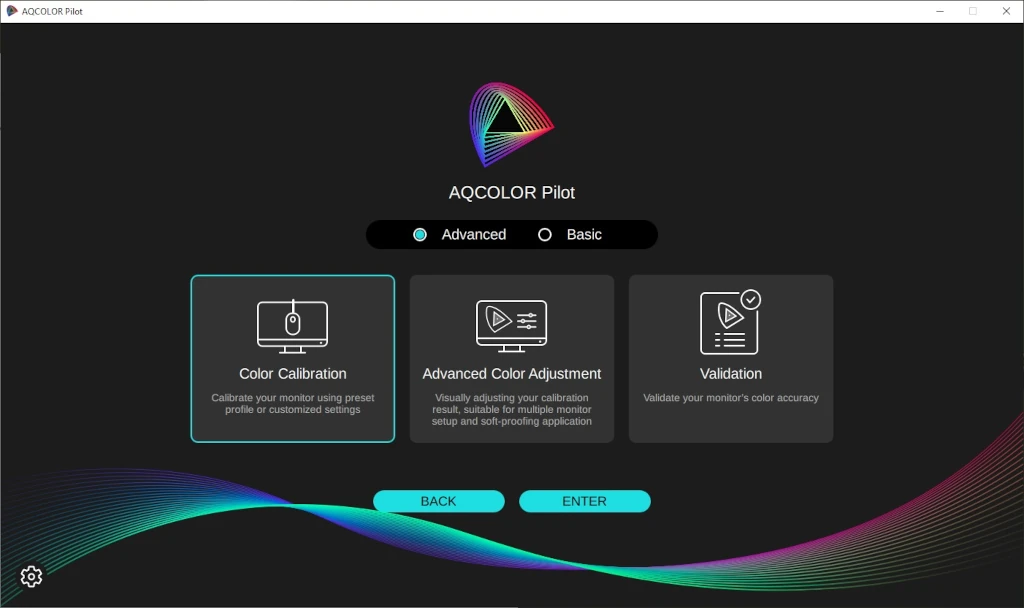
W trybie Advanced wybierzesz kalibrację, ręczną regulację kolorów albo walidację monitora.
Jeżeli chcesz wykonać nową kalibrację, wybierz Color Calibration i kliknij ENTER.
Kalibracja w trybie Advanced
Tryb Advanced wybierz wtedy, gdy zależy Ci na kontroli luminancji, punktu bieli, gamutu, gammy i poziomu czerni. To najlepszy wybór dla fotografa, grafika albo operatora DTP, który zna docelowe warunki pracy.
Nie oznacza to jednak, że musisz konfigurować każdy parametr ręcznie. Program pozwala wykorzystać gotowy cel i sprawdzić wszystkie jego ustawienia przed rozpoczęciem pomiaru.
Wybór celu kalibracji monitora
Na pierwszym ekranie trybu Advanced wybierz cel kalibracji. AQCOLOR Pilot udostępnia następujące presety:
- Photography, Adobe RGB
- Web Design, sRGB
- Web Design, Display P3
- Softproof, Adobe RGB
- Cinema, P3 D65
- Cinema, DCI P3
- Video Editing, Rec. 709
Program pozwala również wczytać cel z kalibracji zapisanej wcześniej w pamięci monitora. Na BenQ SW272Q możesz odwołać się do trybów Calibration 1, Calibration 2 oraz Calibration 3.
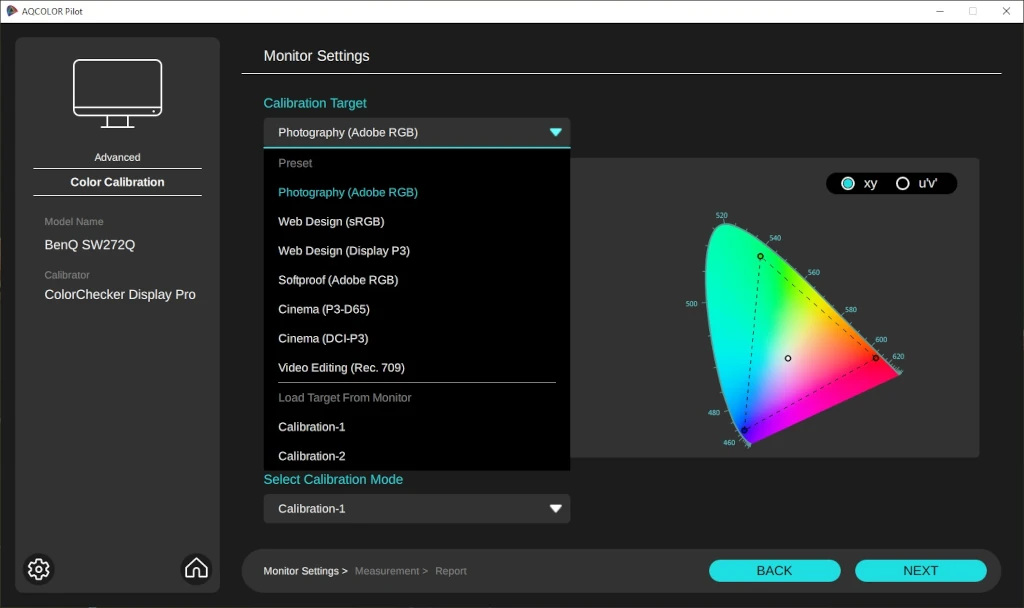
Lista celów obejmuje fotografię, internet, softproofing i produkcję wideo.
W tym poradniku wybrałem preset Photography, Adobe RGB. To rozsądny punkt wyjścia, gdy obrabiasz zdjęcia w szerokiej przestrzeni barwnej i chcesz wykorzystać możliwości monitora SW272Q.
Jakie ustawienia ma preset Photography?
Po wybraniu presetu program pokazuje wszystkie jego parametry. W moim przypadku cel wyglądał następująco:
- Luminancja 120 cd/m²
- Punkt bieli CIE D65
- Gamut Adobe RGB
- Gamma 2.2
- Punkt czerni Absolute Zero
- Kontrola równomierności ustawiona na Auto
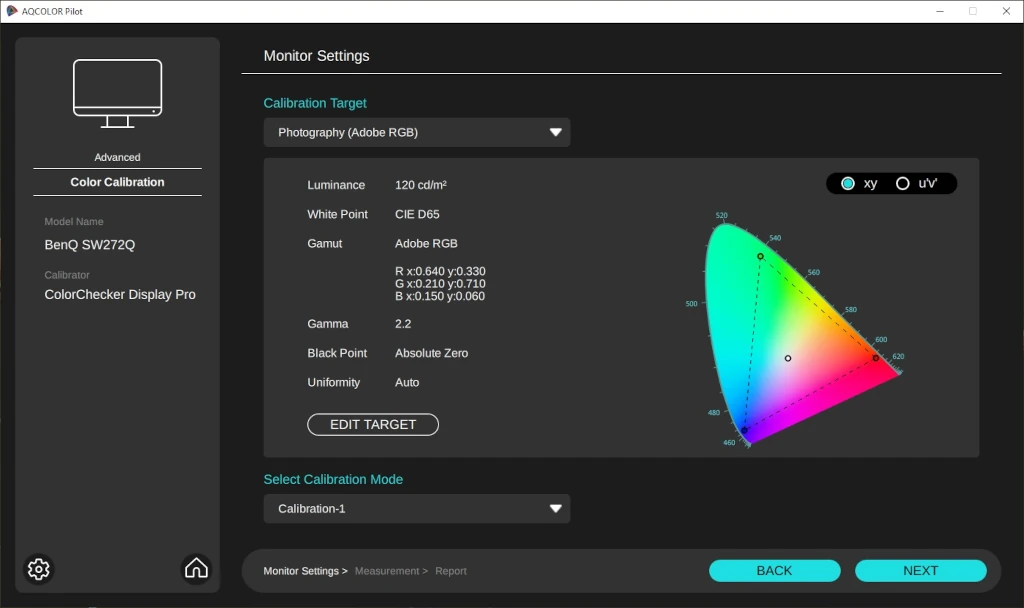
Przed rozpoczęciem pomiarów sprawdź luminancję, punkt bieli, gamut, gammę i poziom czerni.
Obok ustawień zobaczysz wykres gamutu w przestrzeni xy albo u’v’. Trójkąt pokazuje współrzędne barw podstawowych wybranego celu.
Wartość 120 cd/m² sprawdzi się w typowym, umiarkowanie oświetlonym stanowisku. Nie traktuj jej jednak jako obowiązkowej dla każdego pomieszczenia. Jeżeli pracujesz w ciemnym pokoju i przygotowujesz zdjęcia do druku, monitor może okazać się zbyt jasny. W takim przypadku wybierz niższą luminancję.
Czy warto edytować cel kalibracji?
Jeżeli gotowy preset nie odpowiada Twoim warunkom, kliknij EDIT TARGET. Możesz wtedy zmienić najważniejsze parametry celu i zapisać własny preset.
Nie poprawiaj ustawień przypadkowo. Każda zmiana powinna wynikać z konkretnego zastosowania:
- Zmień luminancję, gdy ekran jest zbyt jasny lub zbyt ciemny względem otoczenia
- Zmień punkt bieli, gdy pracujesz według określonego standardu albo dopasowujesz monitor do stanowiska oceny wydruków
- Wybierz sRGB, gdy przygotowujesz materiały przede wszystkim do internetu
- Wybierz Adobe RGB, gdy pracujesz ze zdjęciami i drukiem
- Wybierz Rec. 709 albo P3, gdy przygotowujesz materiały wideo
Jeżeli tworzysz własny cel, nadaj mu czytelną nazwę i użyj funkcji SAVE AS TARGET. Tylko zapisany cel możesz później ponownie wybrać oraz zabezpieczyć w chmurze programu.
W wybranych konfiguracjach znajdziesz również opcję Enhanced Gamma Calibration. Dokładniej koryguje skalę szarości, ale wydłuża pomiar i nie działa z każdym kalibratorem.
Gdzie zapisać kalibrację w monitorze?
W polu Select Calibration Mode wybierz miejsce zapisu kalibracji. Na monitorze SW272Q możesz użyć trybu Calibration 1, Calibration 2 albo Calibration 3.
Po zakończeniu procesu wybrany tryb pojawi się w menu monitora. AQCOLOR Pilot powiąże z nim również odpowiedni profil ICC.
Praktyczny układ pamięci monitora. Możesz przeznaczyć Calibration 1 do fotografii w Adobe RGB, Calibration 2 do internetu w sRGB, a Calibration 3 do softproofingu albo wideo.
Przygotowanie monitora i profilu ICC
Po wybraniu celu oraz miejsca zapisu przejdź do kolejnego ekranu. AQCOLOR Pilot przypomina tam o czterech podstawowych zasadach:
- Rozgrzej monitor przez 30 do 60 minut
- Połącz monitor przez DisplayPort albo USB-C
- Wyłącz wygaszacz ekranu i oszczędzanie energii
- Nie używaj trybu klonowania obrazu w konfiguracji wielomonitorowej
Zastosuj te zalecenia. Monitor powinien pracować stabilnie przez cały pomiar, a system nie może przyciemnić ani wygasić ekranu.
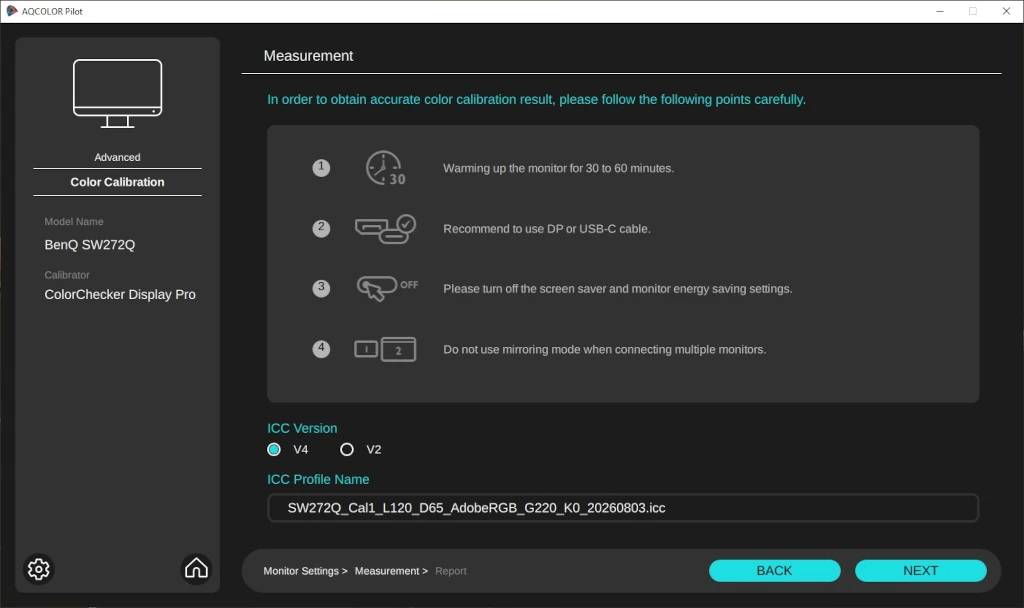
Przed pomiarem wybierz wersję profilu ICC i sprawdź proponowaną nazwę pliku.
Na tym ekranie wybierzesz wersję profilu ICC. W swojej kalibracji użyłem ICC V4. Jeżeli zależy Ci na możliwie szerokiej zgodności ze starszymi programami, możesz wybrać ICC V2. BenQ rekomenduje V2 między innymi wtedy, gdy chcesz zwiększyć kompatybilność profilu z innymi aplikacjami.
Program automatycznie przygotował nazwę pliku:
SW272Q_Cal1_L120_D65_AdobeRGB_G220_K0_20260803.icc
Taka nazwa jest długa, ale przekazuje najważniejsze informacje:
- Model monitora
- Numer miejsca kalibracji
- Docelową luminancję
- Punkt bieli
- Przestrzeń barwną
- Wartość gammy
- Poziom czerni
- Datę kalibracji
Możesz pozostawić nazwę utworzoną przez program. Dzięki niej po kilku miesiącach nadal rozpoznasz zastosowanie profilu.
W Windows profil zostanie zapisany w systemowym folderze profili kolorystycznych. W macOS trafi do biblioteki ColorSync. Nie musisz kopiować go ręcznie.
Jak umieścić kalibrator na ekranie?
Po kliknięciu NEXT program wyświetli ekran przygotowania urządzenia pomiarowego. Otwórz osłonę soczewki kolorymetru i zawieś go na monitorze.
Ustaw ekran pod niewielkim kątem do góry, aby kalibrator leżał płasko na matrycy. Nie zostawiaj szczeliny pomiędzy soczewką i ekranem. Światło wpadające z boku może wpłynąć na wynik.
Przeciwwagę umieść za monitorem. Dopasuj długość przewodu tak, aby urządzenie nie przesuwało się podczas pomiaru.
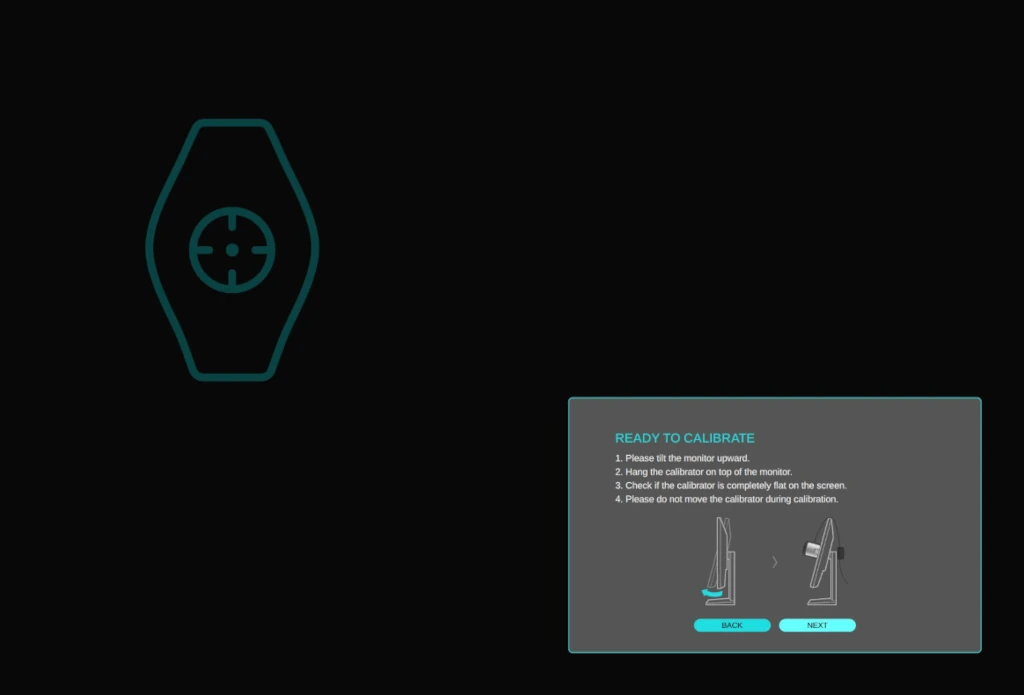
Pochyl ekran i ułóż kalibrator płasko na powierzchni matrycy.
Po prawidłowym ustawieniu urządzenia kliknij NEXT, a następnie START. Od tego momentu nie dotykaj monitora ani kalibratora.
Jeżeli program wyświetli ostrzeżenie o nieprawidłowym położeniu urządzenia, nie wybieraj od razu opcji ignorowania. Sprawdź nachylenie monitora i upewnij się, że soczewka przylega do matrycy całą powierzchnią.
Ile trwa kalibracja monitora BenQ?
AQCOLOR Pilot wyświetla kolejne pola pomiarowe i automatycznie reguluje monitor. Cały proces trwa zwykle kilkanaście minut. Dokładny czas zależy od kalibratora, wybranego celu oraz liczby pomiarów.
Kalibracja z dodatkową korekcją gammy może potrwać dłużej. Podczas pomiaru nie korzystaj z komputera, nie zmieniaj jasności i nie przełączaj trybu monitora.
Po zakończeniu pomiarów zdejmij kolorymetr z ekranu i zamknij jego osłonę. Nie zostawiaj odsłoniętej soczewki, ponieważ kurz może wpływać na kolejne pomiary.
Raport po kalibracji BenQ SW272Q
Po zakończeniu procesu kliknij CHECK REPORT. AQCOLOR Pilot wyświetli raport. Duży zielony komunikat PASS oznacza, że monitor zmieścił się w ustawionych limitach dokładności.
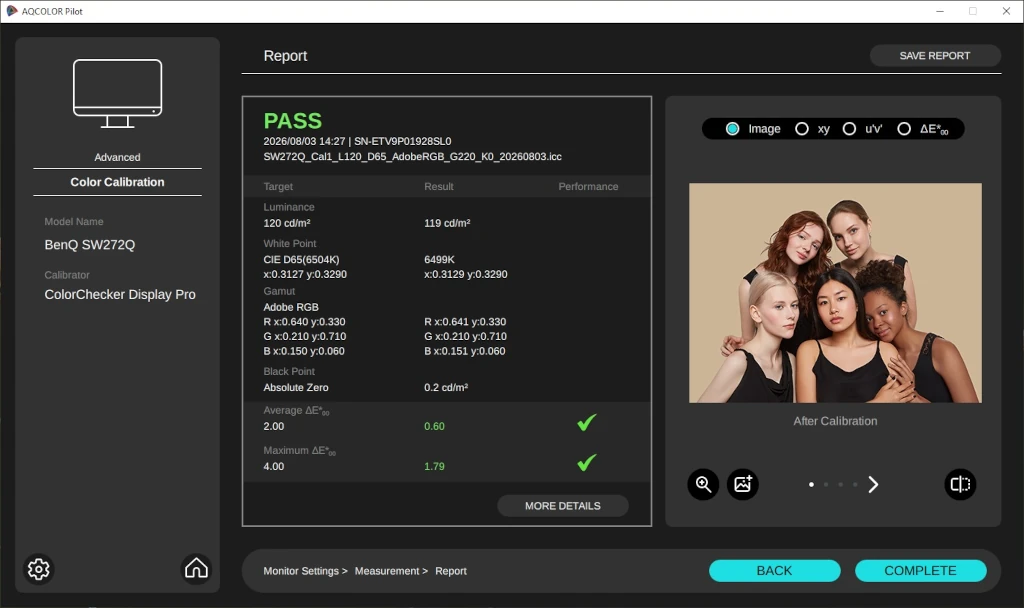
Raport pokazuje cel, uzyskany wynik oraz błędy reprodukcji barw.
Po lewej stronie zobaczysz porównanie celu z wynikiem. W mojej kalibracji program uzyskał:
- 119 cd/m² przy celu 120 cd/m²
- Punkt bieli 6499 K przy celu D65, czyli około 6504 K
- Współrzędne gamutu bardzo bliskie Adobe RGB
- Punkt czerni 0,2 cd/m²
- Średni błąd Delta E 2000 równy 0,60
- Maksymalny błąd Delta E 2000 równy 1,79
To bardzo dobry rezultat. Średni błąd 0,60 znajduje się wyraźnie poniżej wartości 1. W codziennej pracy nie powinieneś zauważyć różnic pomiędzy barwami docelowymi i wyświetlanymi.
Maksymalny błąd 1,79 dotyczy jednego z pól kontrolnych. Nadal mieści się poniżej limitu przyjętego przez program.
Jak czytać Delta E?
Delta E opisuje liczbowo różnicę pomiędzy barwą wzorcową i zmierzoną. Im wynik jest bliższy zeru, tym dokładniej monitor odtwarza dany kolor.
W praktyce możesz przyjąć następującą orientacyjną interpretację:
- Delta E poniżej 1 oznacza różnicę bardzo trudną do zauważenia
- Delta E od 1 do 2 może być widoczna dla doświadczonego obserwatora
- Delta E powyżej 2 staje się łatwiejsza do zauważenia
- Delta E powyżej 3 lub 4 może przeszkadzać w wymagającej pracy z kolorem
Nie oceniaj monitora wyłącznie na podstawie jednego maksymalnego błędu. Sprawdź średnią, rozkład wyników oraz kolor, którego dotyczy najwyższa wartość.
Szczegółowy raport pomiarowy
Kliknij MORE DETAILS, aby otworzyć tabelę wszystkich zmierzonych pól. Program pokazuje wartości docelowe, wyniki L*a*b*, współrzędne xyY oraz Delta E 2000.
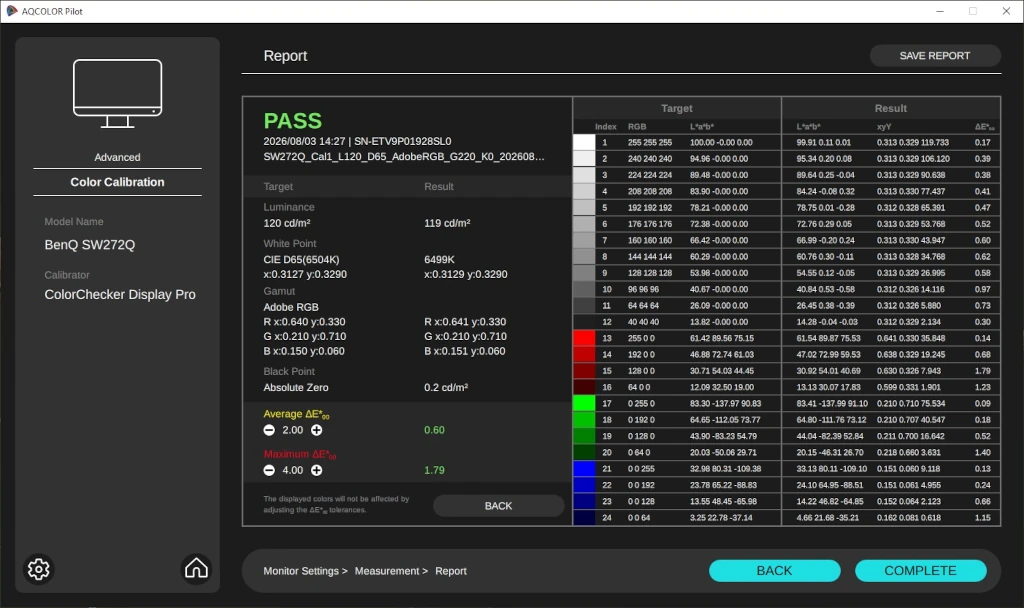
Szczegółowa tabela pozwala sprawdzić błąd każdego odcienia osobno.
Na przedstawionym raporcie najwyższy błąd wyniósł 1,79 i dotyczył ciemnego pola czerwonego. Pozostałe wyniki w większości mieściły się znacznie poniżej wartości 1.
AQCOLOR Pilot pozwala zmieniać progi średniego i maksymalnego błędu. Zmiana progów wpływa wyłącznie na sposób oceny raportu. Nie zmienia kalibracji, profilu ICC ani obrazu monitora.
Nie podnoś limitów tylko po to, aby monitor otrzymał wynik PASS. Próg powinien odpowiadać dokładności wymaganej w Twojej pracy.
Zapis raportu i zakończenie kalibracji
Kliknij SAVE REPORT, jeżeli chcesz zachować skrócony i szczegółowy raport. Taki plik ułatwia późniejsze porównanie wyników oraz ocenę stabilności monitora.
Po sprawdzeniu raportu kliknij COMPLETE. Dopiero wtedy program zapisze wynik w monitorze i zastosuje powiązany profil ICC.
Nie wybieraj BACK po zakończeniu kalibracji. Ten przycisk odrzuci nowy wynik. Monitor zachowa wcześniejsze ustawienia, a nowa kalibracja nie zostanie zastosowana.
Jak działa ICCsync po kalibracji?
AQCOLOR Pilot wiąże profil ICC z miejscem Calibration 1, Calibration 2 albo Calibration 3. Gdy później zmienisz tryb monitora, funkcja ICCsync może automatycznie przełączyć również profil w systemie.
Aby ICCsync działał prawidłowo, pozostaw AQCOLOR Pilot uruchomiony w zasobniku systemowym i zachowaj połączenie USB pomiędzy monitorem i komputerem.
Zamknięcie głównego okna nie wyłącza całego programu. AQCOLOR Pilot nadal działa w tle. Całkowite wyjście z aplikacji może wyłączyć automatyczne przełączanie profili.
Podgląd obrazu po kalibracji
Po prawej stronie raportu możesz przełączyć kilka sposobów prezentacji wyniku:
- Podgląd zdjęć
- Gamut w przestrzeni xy
- Gamut w przestrzeni u’v’
- Wykres błędów Delta E 2000
Widok zdjęcia pozwala porównać obraz przed i po kalibracji. Traktuj go jednak jako pomoc wizualną. Twój wzrok szybko adaptuje się do zmian punktu bieli i jasności, dlatego raport pomiarowy mówi więcej niż samo wrażenie estetyczne.
Wykres błędów Delta E
W trybie wykresu zobaczysz błąd każdego pola w formie poziomego słupka. Linie pokazują ustawione limity średniego i maksymalnego błędu.
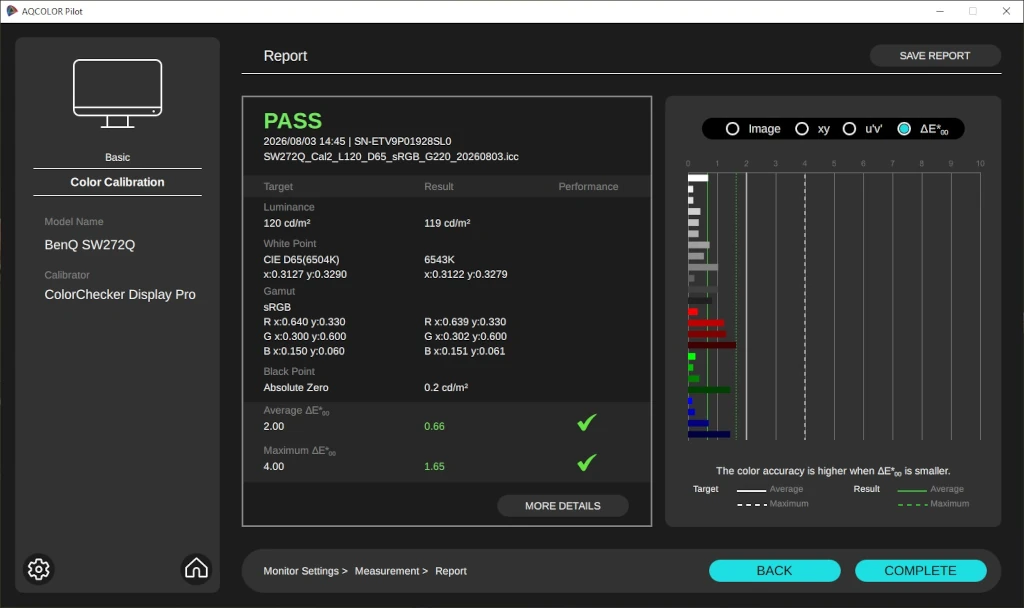
Im krótsze słupki Delta E, tym dokładniej monitor reprodukuje zmierzone kolory.
W drugim pomiarze, wykonanym dla trybu sRGB, monitor osiągnął średni błąd 0,66 i maksymalny 1,65. Wynik ponownie mieścił się wyraźnie poniżej ustawionych limitów.
Pełnoekranowy podgląd przed i po kalibracji
AQCOLOR Pilot pozwala powiększyć zdjęcie i przełączyć pełnoekranowy podgląd. Możesz korzystać z obrazów przygotowanych przez BenQ albo dodać własny plik.
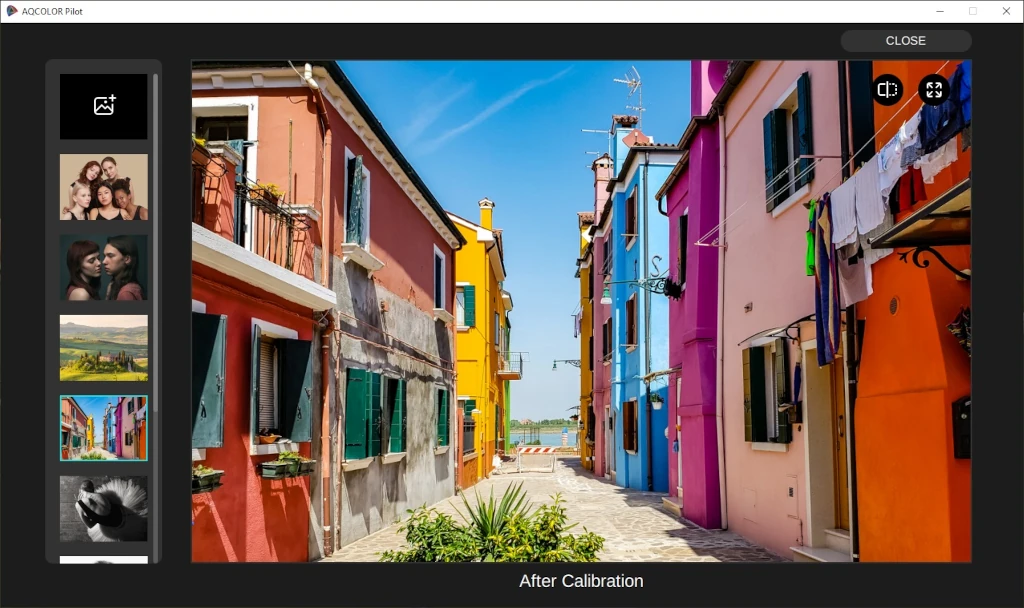
Pełny ekran ułatwia wizualne porównanie obrazu przed i po kalibracji.
Program przyjmuje własne obrazy w formatach JPG, PNG i TIF. Najlepiej przygotuj plik w proporcji 16:9. Obraz o innych proporcjach zostanie przycięty do obszaru podglądu.
Do galerii możesz dodać maksymalnie pięć własnych zdjęć. Po wyłączeniu programu zostaną usunięte, a galeria wróci do ustawień domyślnych.
Wybierz fotografię zawierającą odcienie skóry, neutralne szarości, nasycone barwy oraz detal w światłach i cieniach. Nie poprawiaj jednak kalibracji wyłącznie dlatego, że wersja przed kalibracją wygląda atrakcyjniej. Nieskalibrowany monitor często pokazuje zbyt chłodny, zbyt jasny lub przesadnie nasycony obraz.
Advanced Color Adjustment. Ręczna korekta po kalibracji
Po zakończeniu kalibracji możesz skorzystać z funkcji Advanced Color Adjustment. BenQ przygotował ją dla osób, które chcą wizualnie dopasować kilka monitorów albo dostroić ekran do określonego zastosowania.
Funkcja działa wyłącznie na trybie, który wcześniej skalibrowałeś. Nie używaj jej bez wyraźnego powodu. Standardowa kalibracja pomiarowa jest bardziej obiektywna niż korekta wykonana wzrokowo.
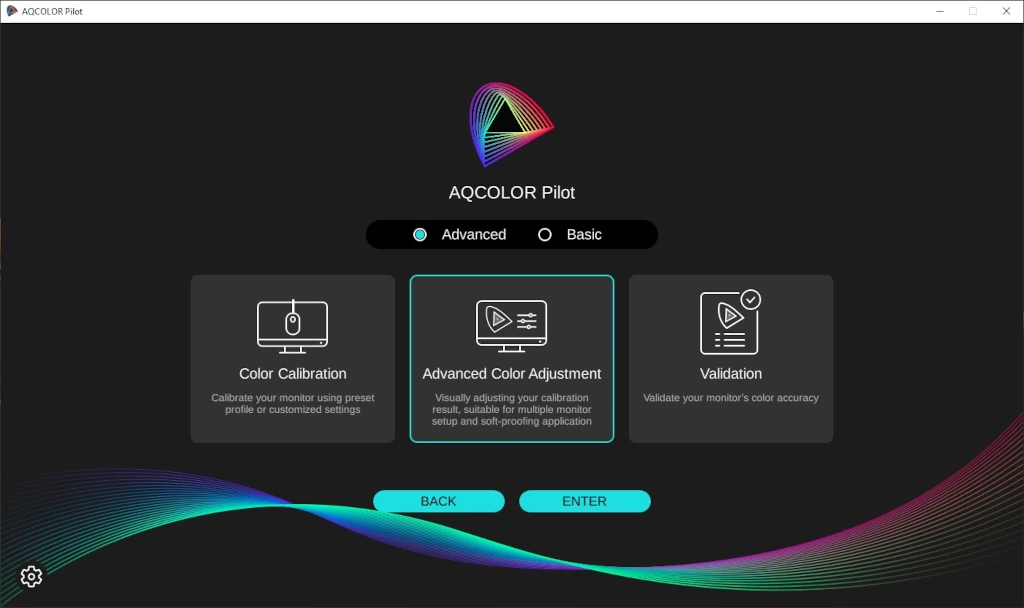
Advanced Color Adjustment działa na wcześniej zapisanej kalibracji.
Wybór kalibracji do ręcznej regulacji
Po wejściu do modułu wybierz kalibrację, którą chcesz zmienić. Program pokaże nazwę profilu ICC i wszystkie parametry celu.
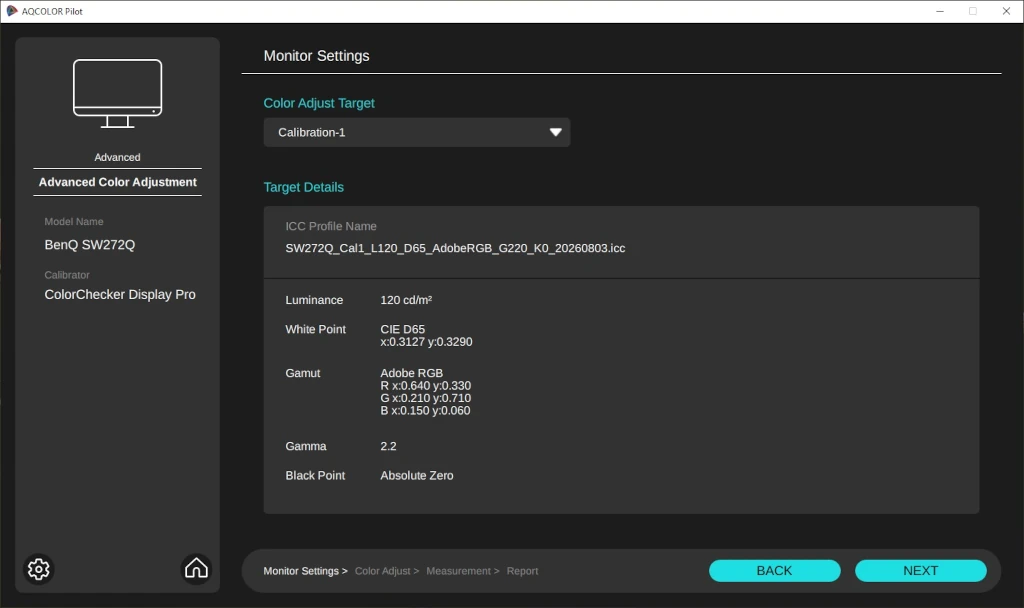
Przed regulacją sprawdź, czy wybrałeś właściwy profil i miejsce kalibracji.
W moim przykładzie edytowałem Calibration 1, czyli profil ustawiony na 120 cd/m², D65, Adobe RGB, gammę 2.2 i najniższy możliwy poziom czerni.
Ręczna regulacja bieli
W pierwszym etapie możesz regulować składowe R, G i B punktu bieli. Program pokazuje zdjęcie referencyjne, a wprowadzone zmiany od razu widzisz na monitorze.
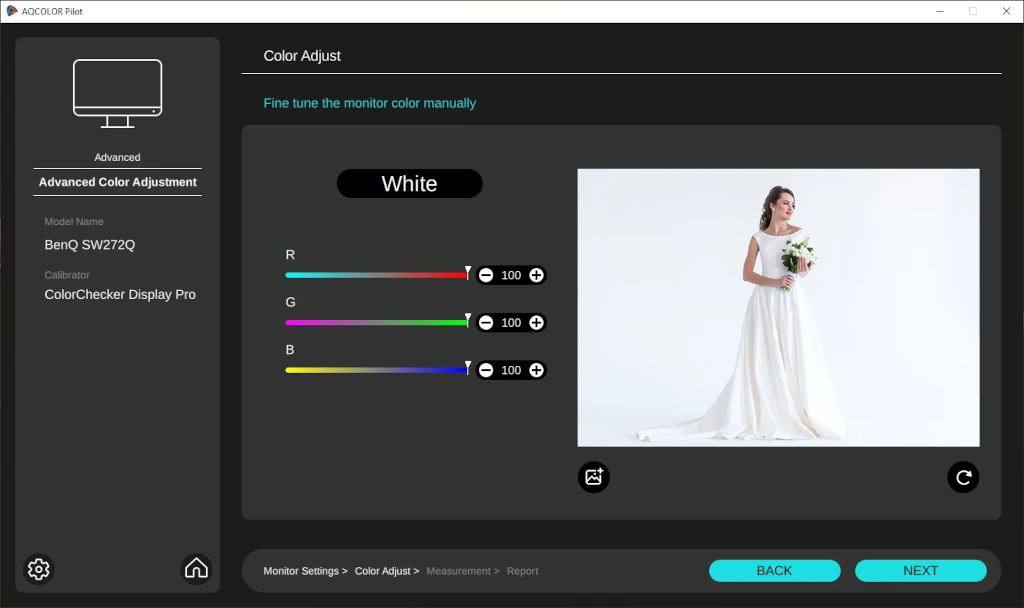
Zmniejszając składową R, G albo B, możesz wizualnie zmienić odcień bieli.
Ta regulacja działa przez ograniczanie poszczególnych kanałów. Jeżeli zmniejszysz zbyt wiele wartości, możesz obniżyć jasność monitora i ograniczyć dostępny zakres tonalny.
Nie dopasowuj bieli monitora do kartki papieru trzymanej w przypadkowym świetle. Papier zmienia wygląd zależnie od oświetlenia, dlatego takie porównanie bez kontrolowanego stanowiska może prowadzić do błędnej korekty.
Regulacja odcienia i nasycenia sześciu kolorów
W kolejnym kroku możesz zmienić odcień oraz nasycenie sześciu barw:
- Czerwonej
- Żółtej
- Zielonej
- Cyjanowej
- Niebieskiej
- Magenty
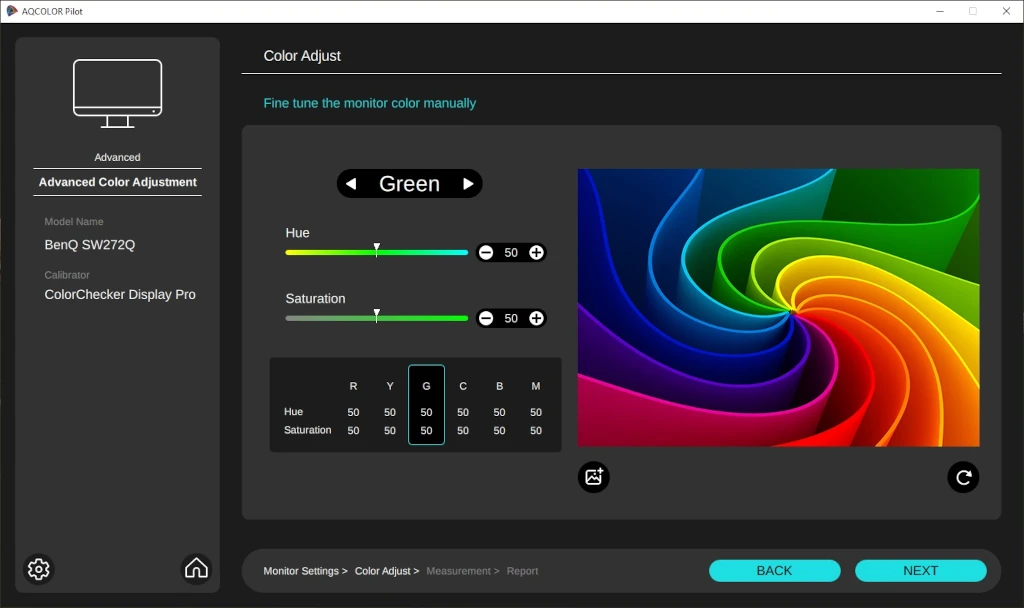
Każdy z sześciu kolorów możesz regulować niezależnie.
Program pozwala dodać własne zdjęcie. Wybierz obraz, który dobrze pokazuje kolor wymagający korekty. Jeżeli zmieniasz zieleń, użyj fotografii zawierającej roślinność, neutralne elementy i kilka różnych odcieni zieleni.
Wprowadzaj małe zmiany. Duża korekta jednego koloru może poprawić wybrany fragment zdjęcia, ale jednocześnie pogorszyć inne barwy.
Jeżeli przekroczysz zakres zalecany dla wybranego celu, program wyświetli ostrzeżenie. Nie ignoruj go automatycznie. Duża korekta może wyraźnie oddalić obraz od pierwotnej kalibracji.
Nie przerywaj Advanced Color Adjustment w połowie. Program może pozostawić widoczne zmiany na ekranie bez aktualizacji profilu ICC. Zakończ pomiar i kliknij COMPLETE albo przywróć ustawienia przed wyjściem.
Raport po Advanced Color Adjustment
Po zakończeniu regulacji program wykonuje ponowny pomiar i zapisuje zmodyfikowany profil. Raport pokazuje luminancję, punkt bieli, gamut oraz wszystkie wprowadzone ustawienia.
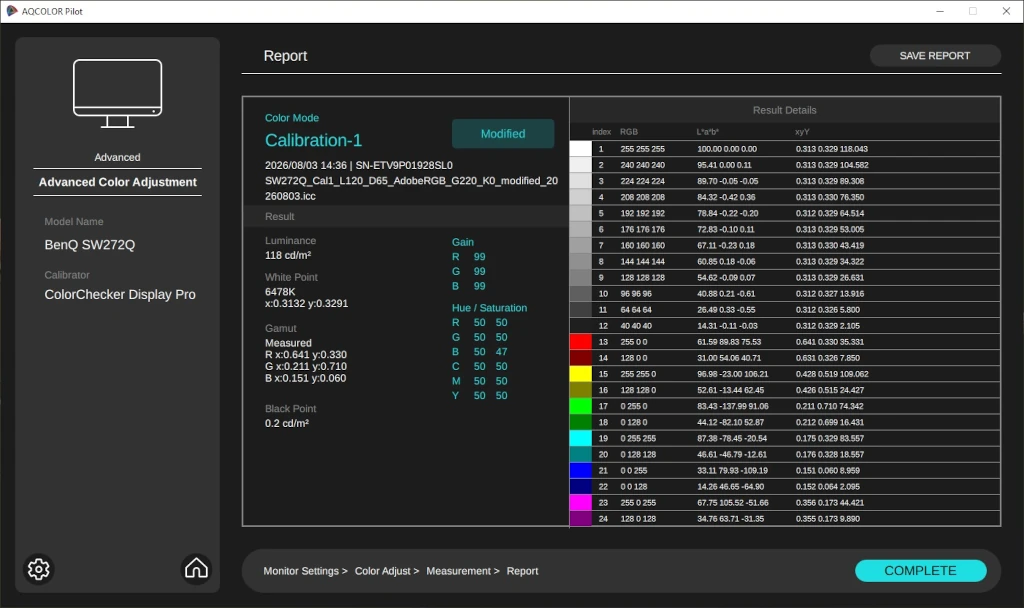
Raport zapisuje zmienione wartości RGB, odcienia i nasycenia.
W pokazanym przykładzie program zapisał składowe R, G i B na poziomie 99 oraz niewielką korektę nasycenia niebieskiego. Luminancja spadła z około 120 do 118 cd/m², a punkt bieli osiągnął 6478 K.
Raport po Advanced Color Adjustment nie pokazuje wyniku PASS albo FAIL ani progów Delta E. To celowe. Ręcznie zmieniłeś pierwotny cel, dlatego program pokazuje uzyskane wartości, ale nie porównuje ich z wcześniejszym standardem.
Kliknij SAVE REPORT, jeżeli chcesz zachować wyniki. Następnie wybierz COMPLETE, aby zapisać korektę w monitorze i powiązać z nią nowy profil ICC.
Kalibracja w trybie Basic
Tryb Basic upraszcza cały proces. Wybierz go wtedy, gdy nie chcesz samodzielnie ustawiać wszystkich parametrów albo dopiero zaczynasz pracę z zarządzaniem barwą.
Program pokazuje gotowe kafelki przeznaczone do różnych zastosowań. Na każdym z nich widzisz najważniejsze ustawienia.
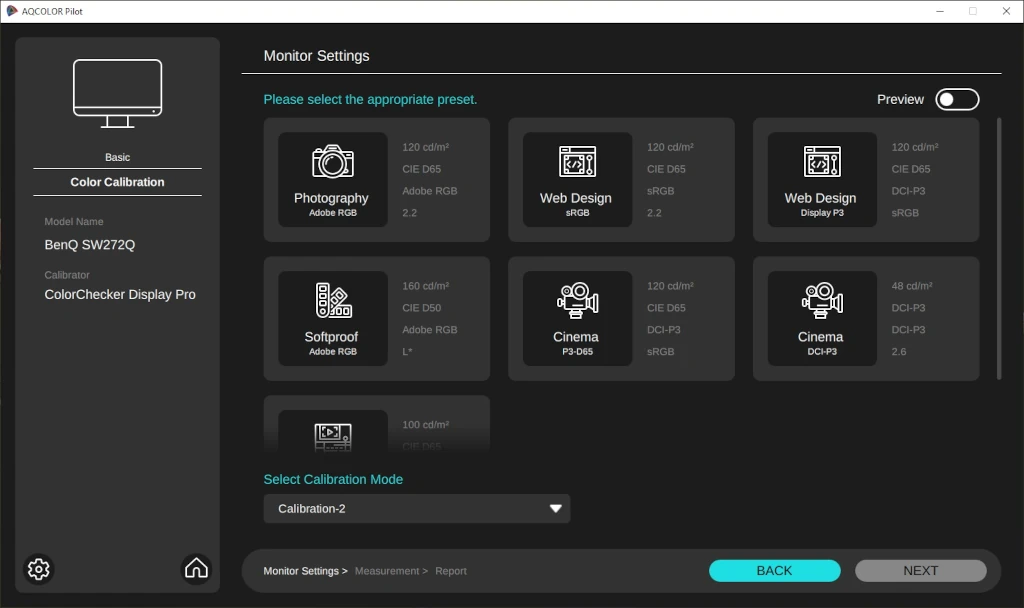
Tryb Basic pozwala szybko wybrać preset do fotografii, internetu, softproofingu albo wideo.
Dostępne presety obejmują między innymi:
- Photography, Adobe RGB
- Web Design, sRGB
- Web Design, Display P3
- Softproof, Adobe RGB
- Cinema, P3 D65
- Cinema, DCI P3
- Video Editing, Rec. 709
W trybie Basic nadal wybierasz miejsce zapisu kalibracji. Nie możesz jednak tak swobodnie zmieniać wszystkich parametrów jak w trybie Advanced.
Możesz też włączyć funkcję Preview. Zanim wybierzesz preset i rozpoczniesz kalibrację, program pokaże orientacyjny kierunek zmian na ekranie. Nie traktuj tego podglądu jako wyniku pomiaru. Właściwy efekt uzyskasz dopiero po kalibracji.
Zmiana jasności w trybie Basic
AQCOLOR Pilot pozwala zmienić luminancję wybranego presetu. Dostępne wartości zależą od konfiguracji, ale w pokazanym przykładzie program oferował:
- 48 cd/m²
- 80 cd/m²
- 100 cd/m²
- 120 cd/m²
- 160 cd/m²
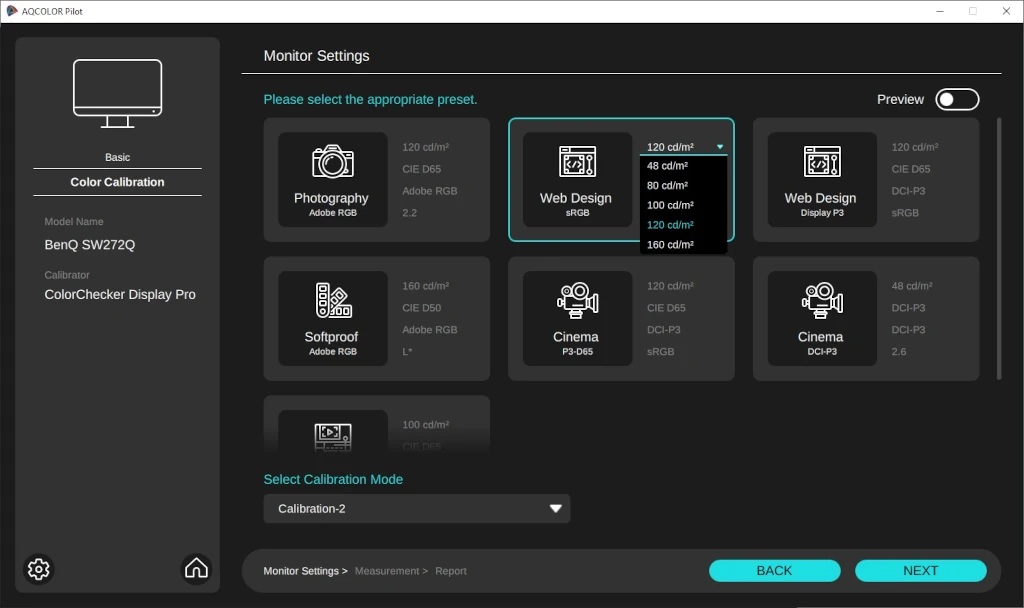
W trybie Basic możesz dopasować jasność bez edycji pozostałych parametrów presetu.
Nie wybieraj najwyższej wartości tylko dlatego, że obraz wygląda efektowniej. Zbyt jasny monitor często powoduje, że przygotowujesz zbyt ciemne zdjęcia do druku.
W typowym stanowisku sprawdzi się 100 albo 120 cd/m². W ciemnym pomieszczeniu możesz potrzebować 80 cd/m². Wartość 160 cd/m² ma sens głównie w jasno oświetlonym otoczeniu albo przy materiałach przeznaczonych wyłącznie do ekranów.
Basic czy Advanced. Który tryb wybrać?
| Tryb | Dla kogo | Najważniejsze możliwości |
|---|---|---|
| Basic | Dla początkujących i osób, które chcą szybko wykonać poprawną kalibrację. | Gotowe presety, prosty wybór zastosowania, funkcja Preview i możliwość zmiany luminancji. |
| Advanced | Dla fotografów, grafików, operatorów DTP i użytkowników pracujących według konkretnego standardu. | Kontrola luminancji, punktu bieli, gamutu, gammy, poziomu czerni, równomierności i miejsca zapisu. |
Jeżeli nie wiesz, który tryb wybrać, rozpocznij od Basic. Gdy poznasz wpływ poszczególnych parametrów, przejdź do Advanced i przygotuj własne cele kalibracyjne.
Jak wykonać walidację monitora?
Kalibracja ustawia monitor i tworzy profil ICC. Walidacja nie zmienia obrazu. Sprawdza, jak daleko aktualny wynik odbiega od celu zapisanego podczas kalibracji.
Na ekranie startowym wybierz Validation. Następnie wskaż Calibration 1, Calibration 2 albo Calibration 3, który chcesz sprawdzić. Program zmierzy zestaw pól i przygotuje raport.
Możesz ustawić progi średniego i maksymalnego błędu Delta E. Jeżeli wcześniej zmieniłeś tryb przez Advanced Color Adjustment, program nie udostępni standardowej oceny względem pierwotnego celu.
Walidacja ma sens wtedy, gdy chcesz sprawdzić monitor bez wykonywania pełnej kalibracji. Jeżeli ekran nadal mieści się w przyjętych progach, nie musisz od razu tworzyć nowego profilu.
Jak często kalibrować monitor BenQ?
Nie ma jednego interwału dobrego dla każdego stanowiska. Przy regularnej pracy z kolorem sprawdzaj monitor co kilka tygodni. Przed ważnym zleceniem wykonaj walidację.
AQCOLOR Pilot może przypominać o ponownej kalibracji. Kliknij prawym przyciskiem ikonę programu w zasobniku systemowym, wybierz Notify Interval i ustaw odpowiedni odstęp.
Powtórz kalibrację także po zmianie stanowiska, większej zmianie oświetlenia, aktualizacji systemu albo zauważalnym pogorszeniu raportu.
Najczęstsze błędy podczas kalibracji AQCOLOR Pilot
- Rozpoczynasz pomiar zaraz po włączeniu zimnego monitora
- Nie podłączasz przewodu USB potrzebnego do komunikacji z monitorem
- Pozostawiasz aktywny HDR, Night Light, Night Shift albo True Tone
- Ustawiasz ograniczony zakres RGB zamiast pełnego zakresu od 0 do 255
- Pozostawiasz aktywny wygaszacz albo oszczędzanie energii
- Kalibrator nie przylega płasko do matrycy
- Wybierasz zbyt wysoką jasność do pracy z wydrukami
- Zapisujesz nową kalibrację w miejscu używanym przez ważny profil
- Po pomiarze wybierasz BACK zamiast COMPLETE
- Wyłączasz program działający w tle i tracisz automatyczne przełączanie ICCsync
- Oceniasz wynik wyłącznie na podstawie zdjęcia przed i po
- Ręcznie zmieniasz kolory bez zakończenia ponownego pomiaru
- Oczekujesz, że kalibracja monitora rozwiąże problemy z profilem drukarki
Jeżeli wynik kalibracji wygląda gorzej niż wcześniej, nie poprawiaj go od razu wzrokiem. Najpierw sprawdź raport, aktywny profil systemowy, ustawienia aplikacji, zakres RGB oraz warunki oświetlenia.
Podsumowanie
AQCOLOR Pilot prowadzi Cię przez kalibrację sprawniej niż starsze aplikacje BenQ. Możesz skorzystać z prostego trybu Basic albo przejąć większą kontrolę w trybie Advanced.
Na BenQ SW272Q cały proces przebiegł bez problemów. Monitor osiągnął 119 cd/m² przy celu 120 cd/m², punkt bieli bliski D65 oraz średni błąd Delta E 2000 równy 0,60. Maksymalny błąd wyniósł 1,79.
Najważniejszy nie jest jednak sam komunikat PASS. Sprawdź, czy cel odpowiada Twojej pracy, kliknij COMPLETE, zapisz raport i regularnie wykonuj walidację.
Jeżeli przygotowujesz zdjęcia do druku, nie kończ procesu na kalibracji monitora. Używaj właściwego profilu papieru, poprawnych ustawień programu oraz odpowiedniego oświetlenia do oceny wydruku.
Masz pytania dotyczące monitorów BenQ i kalibracji?
Zadzwoń pod numer +48 501 867 550 albo napisz na adres [email protected]. Pomogę Ci dobrać monitor, kalibrator i ustawienia odpowiednie do fotografii, grafiki lub druku.
[product id="2134"]
Najczęstsze pytania o kalibrację w AQCOLOR Pilot
Czy lepiej wybrać tryb Basic czy Advanced?
Wybierz tryb Basic, jeżeli chcesz szybko skalibrować monitor na podstawie gotowego presetu. Program pozwoli Ci wybrać zastosowanie i ustawić jasność bez ręcznej konfiguracji wszystkich parametrów.
Wybierz tryb Advanced, jeżeli chcesz samodzielnie ustawić luminancję, punkt bieli, gamut, gammę i poziom czerni. Ten tryb lepiej sprawdzi się wtedy, gdy pracujesz według określonego standardu albo przygotowujesz monitor do konkretnego zastosowania.
Jaką jasność ustawić podczas kalibracji monitora BenQ?
W typowym stanowisku możesz rozpocząć od 100 lub 120 cd/m². Jeżeli pracujesz w ciemnym pomieszczeniu albo przygotowujesz zdjęcia do druku, rozważ wartość 80 cd/m².
Nie wybieraj wyższej jasności tylko dlatego, że obraz wygląda bardziej efektownie. Zbyt jasny monitor często powoduje, że przygotowujesz zdjęcia zbyt ciemne w stosunku do późniejszego wydruku.
Jaki punkt bieli wybrać w AQCOLOR Pilot?
Do fotografii, grafiki i materiałów przeznaczonych do internetu najczęściej wybierzesz D65, czyli punkt bieli zbliżony do 6500 K. Taki cel znajdziesz również w gotowych presetach programu.
Inny punkt bieli wybierz wtedy, gdy wymaga go konkretny standard, stanowisko softproofingowe albo oświetlenie używane do oceny wydruków. Nie dopasowuj bieli monitora do kartki papieru oglądanej w przypadkowym świetle.
Czy do kalibracji monitora BenQ potrzebny jest kalibrator?
Tak. Do wykonania pomiarowej kalibracji potrzebujesz zgodnego kolorymetru albo spektrofotometru. AQCOLOR Pilot wykorzystuje przyrząd do pomiaru jasności, punktu bieli, przebiegu tonalnego i odwzorowania kolorów.
Sam program nie zastąpi urządzenia pomiarowego. Bez kalibratora możesz zmieniać ustawienia monitora wzrokowo, ale nie wykonasz wiarygodnej kalibracji ani walidacji.
Ile trwa kalibracja w AQCOLOR Pilot?
Kalibracja trwa zwykle kilkanaście minut. Dokładny czas zależy od modelu monitora, urządzenia pomiarowego, wybranego celu oraz dodatkowych opcji pomiaru.
Podczas pomiaru nie korzystaj z komputera, nie zmieniaj jasności i nie przełączaj trybu obrazu. Pozostaw monitor oraz kalibrator w tej samej pozycji do zakończenia procesu.
Czy po kalibracji trzeba zapisać profil ICC?
AQCOLOR Pilot tworzy i zapisuje profil ICC automatycznie. Po sprawdzeniu raportu musisz jednak kliknąć COMPLETE, aby zastosować wynik kalibracji i powiązać profil z wybranym trybem monitora.
Zachowaj nazwę zawierającą model, jasność, punkt bieli, gamut i gammę. Dzięki temu łatwo rozpoznasz profil po kilku miesiącach.
Co oznacza wynik PASS i wartość Delta E?
Wynik PASS oznacza, że monitor zmieścił się w limitach przyjętych przez AQCOLOR Pilot. Sprawdź jednak także szczegółowy raport, średni błąd oraz maksymalną wartość Delta E.
Delta E opisuje różnicę między barwą wzorcową i zmierzoną. Im wynik znajduje się bliżej zera, tym dokładniej monitor odwzorowuje kolor. Wartość poniżej 1 zwykle oznacza różnicę bardzo trudną do zauważenia.
Jak często kalibrować monitor BenQ?
Przy regularnej pracy z kolorem kontroluj monitor co kilka tygodni. Nie zawsze musisz od razu wykonywać pełną kalibrację. Najpierw możesz przeprowadzić walidację i sprawdzić, czy ekran nadal osiąga wybrane parametry.
Powtórz kalibrację przed ważnym projektem, po zmianie stanowiska, po aktualizacji systemu lub wtedy, gdy raport walidacyjny pokaże większe błędy.


 Facebook
 Youtube