

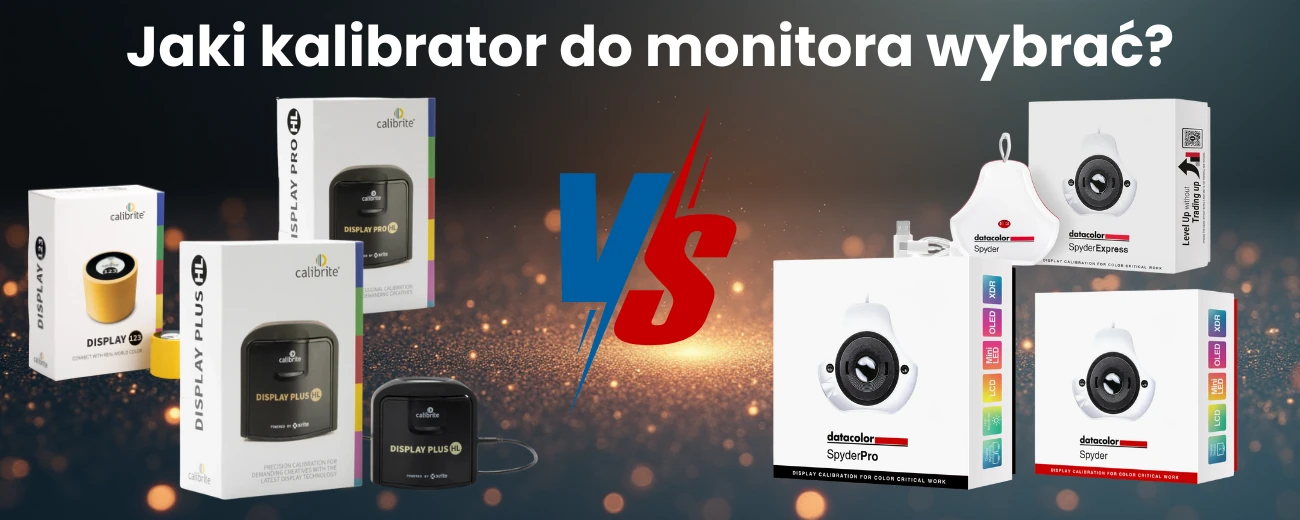
Jaki kalibrator do monitora wybrać?
Zastanawiasz się, jaki kalibrator do monitora wybrać i czy potrzebujesz najdroższego modelu? Porównaj sześć urządzeń według tego, co rzeczywiście robisz ze zdjęciami, grafiką lub wideo. Pokażę Ci, kiedy wystarczy prosty zestaw, a kiedy warto dopłacić do bardziej rozbudowanego programu.
Po co kalibrować monitor?
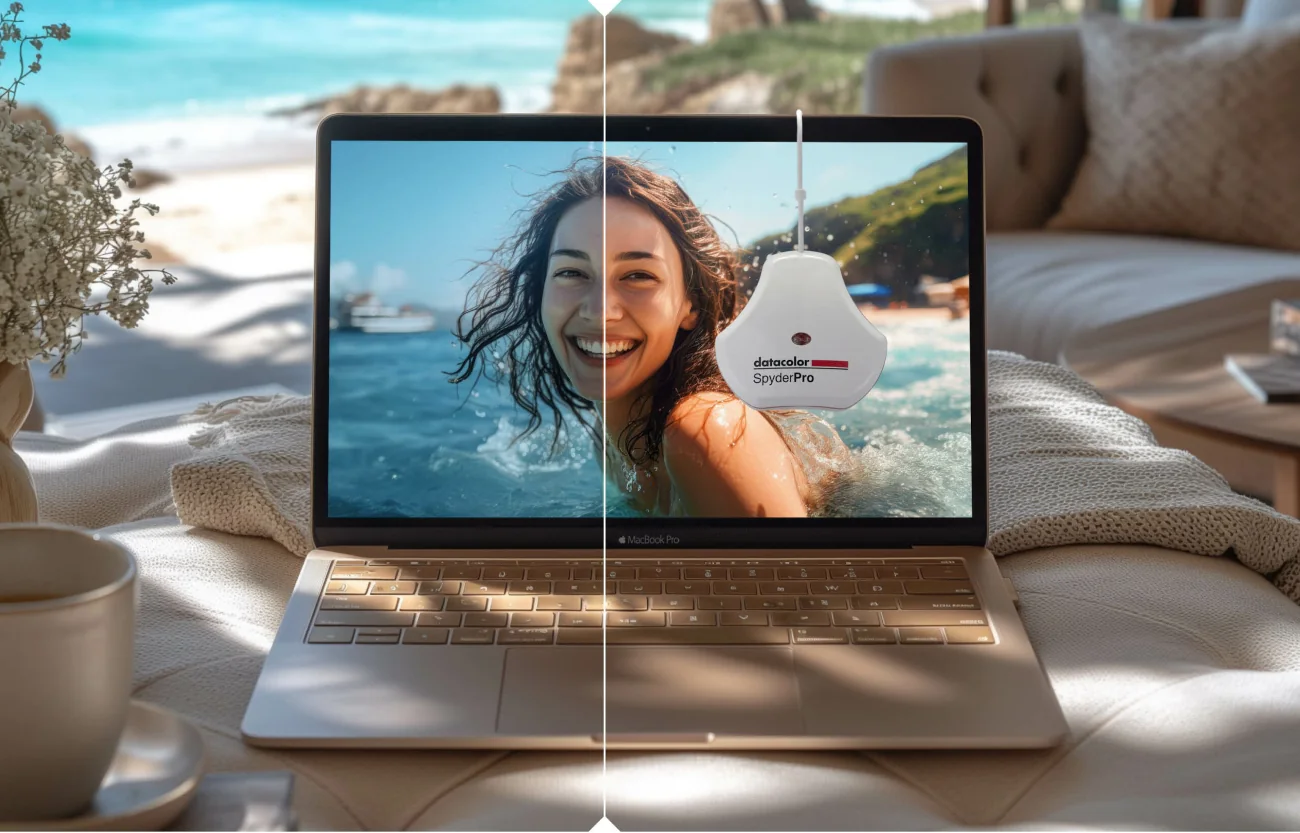
Zbyt jasny monitor może skłaniać Cię do przyciemniania zdjęć. Kalibracja pomaga ustawić luminancję, biel i przebieg tonalny do wybranego celu. Połącz pomiar z właściwymi profilami oraz próbnym wydrukiem, żeby sprawdzić również pozostałe etapy pracy.
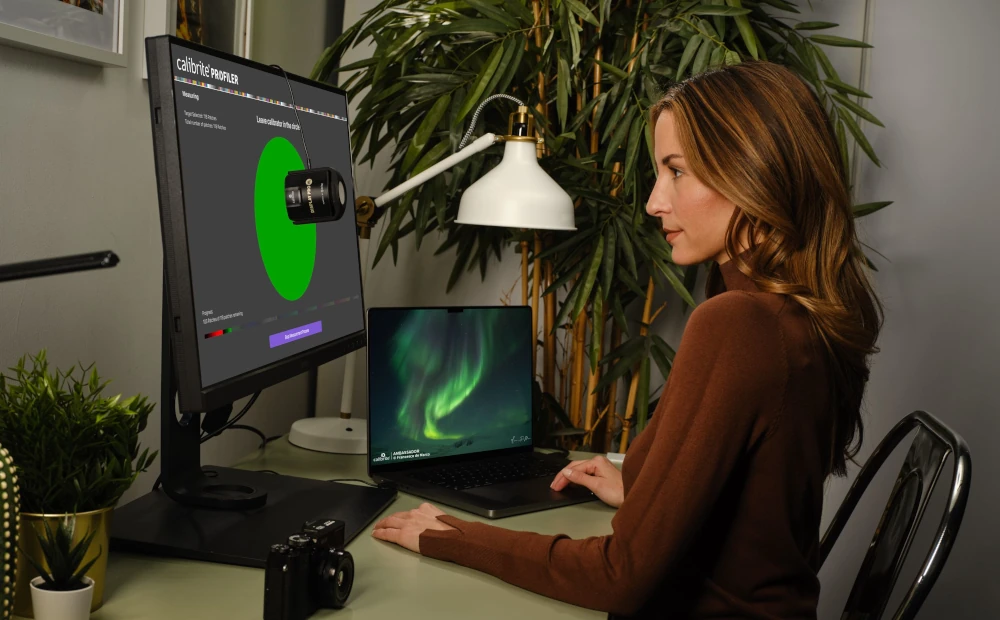
Czujnik mierzy ekran, a program pomaga wprowadzić regulację. Zależnie od zestawu korekcje trafiają do monitora lub są ładowane przez kartę graficzną. Profil ICC opisuje uzyskany stan i pomaga aplikacji wyświetlać kolor. Sama regulacja i wykorzystanie profilu to różne, uzupełniające się czynności.
Na ilustracji zobaczysz przykład niespójnego obiegu koloru. Kalibracja oraz właściwe profile pomagają ograniczać różnice, ale urządzenia nadal mają własne możliwości. Papier i każdy ekran nie odtworzą automatycznie wszystkich barw tak samo.
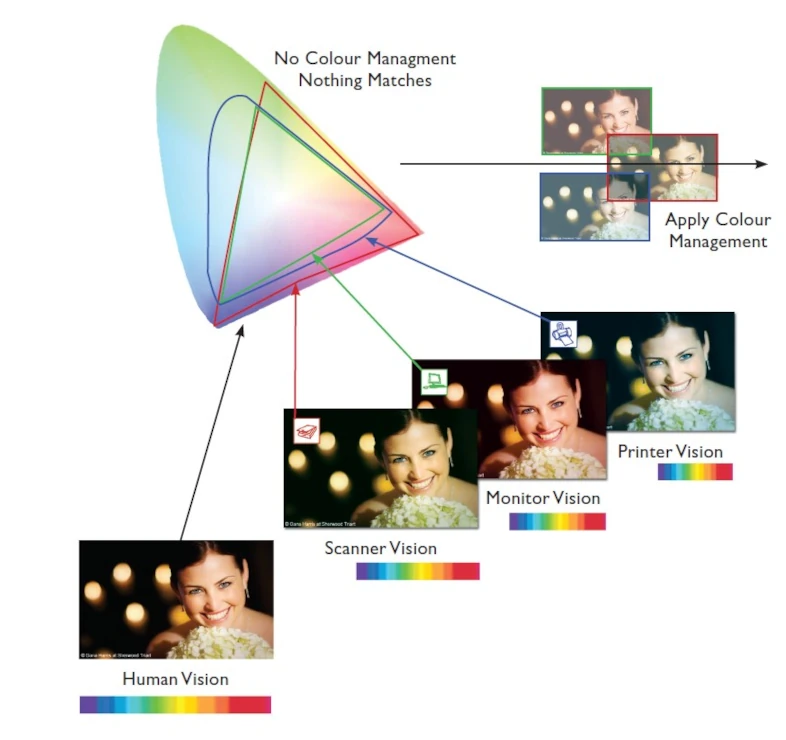
Przykład niespójnego obiegu koloru bez zarządzania barwą. Źródło ilustracji: x-rite.com.
Zobacz porównanie sześciu modeli i wybierz funkcje do swojego zastosowania. Przed zakupem potwierdź zgodność urządzenia z monitorem oraz systemem. Jeśli potrzebujesz szerszego omówienia stanowiska, przeczytaj także kalibrator dla grafika i fotografa.
Co właściwie robi kalibrator do monitora
Kalibrator porównuje zmierzony obraz z wybranym celem. Pomaga Ci ustawić biel i luminancję bardziej powtarzalnie niż regulacja na oko. Żeby wykorzystać tę korzyść, dobierz przyrząd do panelu, programu i warunków pracy.

Przypisz profil ICC do właściwego monitora i aktywnego trybu obrazu. Wtedy program zarządzający barwą wykorzysta opis aktualnego ekranu razem z profilem dokumentu. Po zmianie presetu lub ważnych ustawień sprawdź, czy potrzebujesz innego profilu i ponownego pomiaru.
Kolejny pomiar zaplanuj według instrukcji monitora oraz wyników weryfikacji. Zwróć uwagę, czy zalecenie dotyczy godzin pracy, czy terminu kalendarzowego. Przykładowe 200 godzin przy ośmiu godzinach dziennie to 25 dni roboczych. Sprawdź ekran również po istotnej zmianie ustawień.
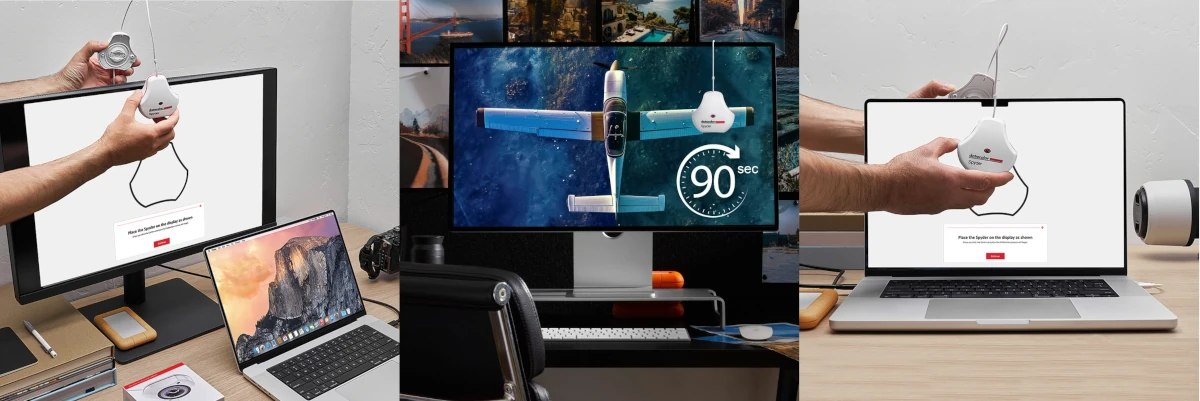
Chcesz przewidzieć wygląd wydruku? Skonfiguruj softproofing z profilem konkretnego procesu, np. drukarki, atramentu i papieru. Jeśli porównujesz go z odbitką, przygotuj także właściwe światło. Symulacja pomaga ocenić ograniczenia druku, a próbka pozwala sprawdzić realny efekt.
Poniższa grafika pokazuje jak zarządzanie barwą ujednolica wygląd obrazu na różnych urządzeniach i dlaczego kalibracja monitora stanowi pierwszy krok całego procesu.
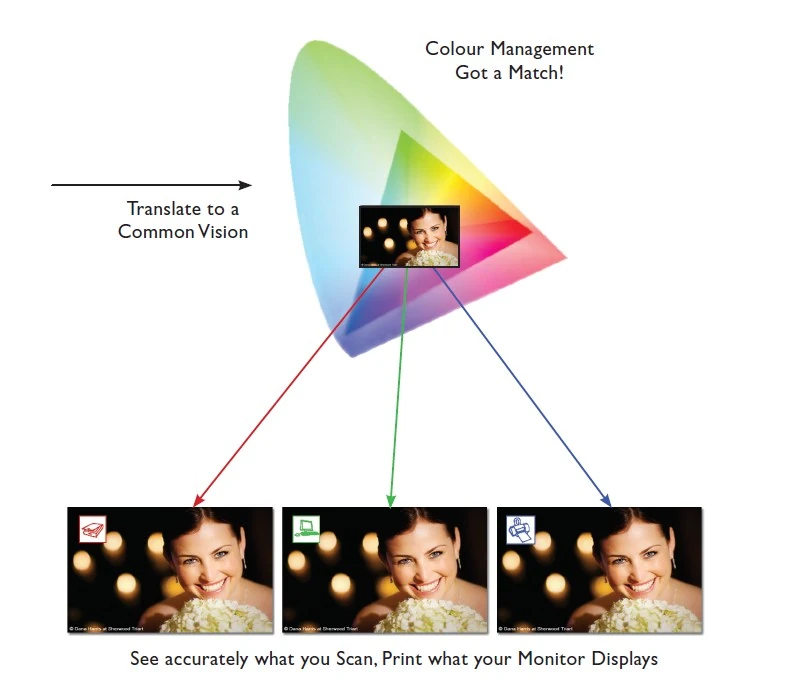
Zarządzanie barwą pomaga ograniczać różnice między urządzeniami w granicach ich możliwości. Źródło ilustracji: x-rite.com.
W dalszej części porównasz funkcje kalibratorów w codziennej pracy. Zwróć uwagę na potrzebne cele i program, a nie tylko pozycję modelu w ofercie producenta.
Kiedy wystarczy prosty model a kiedy potrzebujesz czegoś więcej
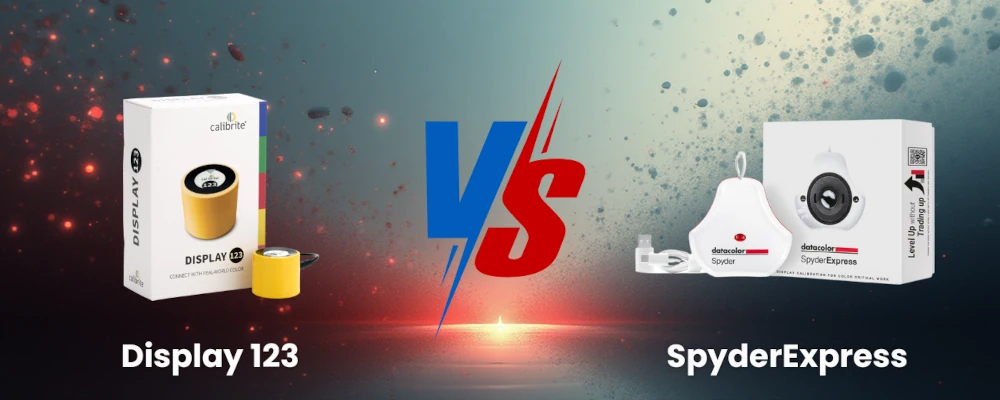
Calibrite Display 123 i Datacolor Spyder Express to kalibratory stworzone dla początkujących użytkowników oraz osób, które chcą po prostu zobaczyć poprawne kolory na ekranie. Sprawdzą się dobrze w domu, szkole, pracy biurowej oraz podczas podstawowej obróbki zdjęć i przygotowania treści do internetu. Oba urządzenia porządkują obraz i pomagają uniknąć typowych błędów wynikających ze zbyt jasnego lub źle ustawionego monitora.
[product id="2173, 2252"]
Display 123 rozważ, jeśli chcesz przejść przez uproszczony proces na obsługiwanym ekranie. Wybierasz m.in. biel D65 lub natywną, co dotyczy punktu bieli, a nie gamutu. Przy bardziej rozbudowanych celach albo kalibracji sprzętowej w programie monitora sprawdź pozostałe modele.
W Spyder Express zobacz gotowe cele do przewidzianych zastosowań. Sprawdź dokładny ekran Apple lub technologię podświetlenia i obsługę systemu. Poniższa tabela pomoże Ci porównać zakres obu zestawów, zamiast kierować się wyłącznie prostotą obsługi.
| Cecha | Calibrite Display 123 | Datacolor SpyderExpress |
|---|---|---|
| Grupa odbiorców | Początkujący użytkownicy w domu, szkole i biurze, foto & wideo, twórcy treści | Początkujący użytkownicy w domu, szkole i biurze, foto & wideo, twórcy treści |
| Typ sensora | Kolorymetr / Standardowa luminancja | Kolorymetr / Standardowa luminancja |
| Obsługiwane ekrany | Standardowe panele LCD i LED | Standardowe panele LCD i LED, Apple XDR, Macbook/Pro |
| Liczba monitorów na jeden komputer | Do 2 monitorów | Do 3 monitorów |
| Maksymalna luminancja | Do 1000 nitów | Do 1200 nitów |
| Oprogramowanie | Calibrite Profiler 3.0 | Spyder 6.4 |
| Cele kalibracji | Preset D65 lub natywne barwy monitora | Content Creator do edycji zdjęć i wideo publikowanych w sieci, Preparing for Print do edycji zdjęć pod druk |
| Typ pracy | Dom, nauka, prosta obróbka zdjęć, wideo i treści do internetu | Dom, nauka, prosta obróbka zdjęć, wideo i treści do internetu i do druku |
| Czas kalibracji | Kilka minut, prosty proces trzyetapowy | Około 90 sekund, szybki proces trzyetapowy |
Calibrite Display 123 czy datacolor SpyderExpress? Który wybrać?
Display 123 polecam do prostych zastosowań, jeśli obsługuje Twój ekran i potrzebny cel. Dostajesz uproszczony proces, który ułatwia rozpoczęcie pracy z pomiarem. Dokładność oceniaj dla swojej konfiguracji, a nie na podstawie samego czasu kalibracji.
Spyder Express rozważ, gdy odpowiadają Ci jego gotowe cele i obsługa Twojego ekranu. Zobacz funkcje programu i sposób pracy. Tak porównasz to, z czego rzeczywiście skorzystasz, bez zakładania nieudokumentowanej przewagi dokładności.
Planujesz później kalibrację sprzętową monitora? Już teraz sprawdź, które czujniki obsługuje jego program. To osobna kwestia od działania w aplikacji producenta kalibratora. Jeśli liczysz na rozszerzenie oprogramowania, potwierdź dostępność i koszt dla wybranej wersji.
Kalibratory do monitorów dla fotografów i grafików ze średniej półki
Datacolor Spyder i Calibrite Display Pro HL to kalibratory stworzone dla fotografów, grafików i twórców którzy oczekują pełnej kontroli nad kolorem. Są idealne dla osób pracujących pod druk, social media oraz projekty wymagające stabilnej i przewidywalnej reprodukcji barw. Oba modele zapewniają profesjonalne ustawienia i obsługę nowoczesnych technologii wyświetlania.
[product id="2097, 2198"]
Chcesz samodzielnie dobierać biel, wykładnik gamma i luminancję? W tej klasie sprawdź dostępne ustawienia oraz narzędzia kontroli monitora, w tym równomierności. Obsługę mini LED, OLED i QD-OLED porównaj dla konkretnego modelu. Do softproofingu wykorzystasz także profile oraz właściwe ustawienia programu graficznego.
Najpierw porównaj tabelę, a potem dopasuj funkcje do swojego monitora i sposobu pracy.
| Cecha | Calibrite Display Pro HL | Datacolor Spyder |
|---|---|---|
| Grupa docelowa | Profesjonalni fotografowie, graficy, content creatorzy pracujący pod druk i internet | Profesjonalni fotografowie, graficy, content creatorzy pracujący pod druk i internet |
| Typ sensora | Kolorymetr / Wysoka luminancja | Kolorymetr / Wysoka luminancja |
| Obsługiwane technologie wyświetlaczy | Monitory i laptopy zgodne z aktualną wersją programu. Obsługę mini LED, OLED i konkretnych ekranów Apple sprawdź na liście producenta. | Obsługiwane monitory i laptopy, w tym wybrane technologie mini LED, OLED i QD-OLED. Sprawdź dokładny panel oraz wersję systemu. |
| Maksymalna luminancja | Do 3000 cd/m², według zakresu pomiarowego producenta. | Do 3000 cd/m², według zakresu pomiarowego producenta. |
| Oprogramowanie | Calibrite Profiler, wersja zgodna z urządzeniem i systemem. | Spyder, wersja zgodna z urządzeniem i systemem. |
| Liczba monitorów na jeden komputer | 4 | W praktyce nielimitowana, zgodnie z możliwościami systemu i karty graficznej |
| Profilowanie projektora | Tak | Nie |
| Ustawienia punktu bieli | D50, D55, D65, D75, natywne, indywidualne, zmierzone | Wybór celów oferowanych przez daną wersję programu. Sprawdź potrzebną biel, luminancję i charakterystykę tonalną. |
| Ustawienia gammy i luminancji | Rozbudowany wybór bieli, luminancji i charakterystyki tonalnej w granicach funkcji programu oraz możliwości monitora. | Cele i tryby pomiaru udostępnione przez daną wersję Spyder. Zakres funkcji zależy od wersji produktu. |
| Standardy emisyjne i wideo | Cele przydatne w pracy z obrazem wideo. Dostępne ustawienie nie jest certyfikacją całego toru emisyjnego. | Cele do obsługiwanych zastosowań foto i internetowych. Szczegółowy zakres sprawdź w aktualnym programie. |
| Analiza i testy monitora | Wbudowana walidacja i pomiar równomierności podświetlenia, szybkie testy jakości, możliwość tworzenia raportów i kontroli stabilności w czasie | Funkcja Display Analysis, kilka testów sprawdzających zachowanie monitora i jego parametry, profil overview, porównanie z przestrzeniami referencyjnymi |
| DevicePreview i podgląd urządzeń | Nie | DevicePreview, podgląd zdjęć w symulacji popularnych smartfonów i tabletów, łączy kalibrację z podglądem urządzeń mobilnych |
| Soft proofing i profile ICC | Profil ICC oraz dostępne narzędzia weryfikacji. Softproofing druku konfigurujesz w odpowiednim programie graficznym z profilem procesu druku. | Tworzenie profili ICC, podgląd przed i po kalibracji, profil overview, współpraca ze standardowymi aplikacjami foto i graficznymi |
| Pomiar światła otoczenia | Tak | Tak |
| Kompatybilność z aplikacjami producentów monitorów | Sprawdź konkretny czujnik na liście zgodności programu monitora. Nie zakładaj zgodności z całą marką. | Sprawdź konkretny czujnik na liście zgodności programu monitora. Nie zakładaj zgodności z całą marką. |
| Licencjonowanie i aktywacja | Brak konieczności wpisywania kluczy licencyjnych, wygodna praca na wielu komputerach w studio, licencja związana głównie z urządzeniem fizycznym | Wymaga aktywacji oprogramowania, licencja przypisana do konta |
| Możliwość rozbudowy i upgrade | Nie | Tak, płatna aktualizacja do SpyderPro |
| Typowy użytkownik | Studio foto, grafik, wideo, pracownia z projektorem, osoby które potrzebują pełnej swobody ustawień oraz spójności konfiguracji w całym zespole | Fotograf pracujący głównie na monitorach, przygotowujący zdjęcia i grafiki do internetu oraz druku, ceni szybki workflow i DevicePreview |
Calibrite Display Pro HL czy datacolor Spyder?
Spyder rozważ, jeśli odpowiadają Ci jego cele i narzędzia weryfikacji. Device Preview pozwala symulować wybrane warunki wyświetlania, co ułatwia porównanie wariantów obrazu. Wynik nie jest podglądem każdego rzeczywistego ekranu odbiorcy. Przed zakupem potwierdź obsługę swojego panelu, systemu i potrzebnych trybów.
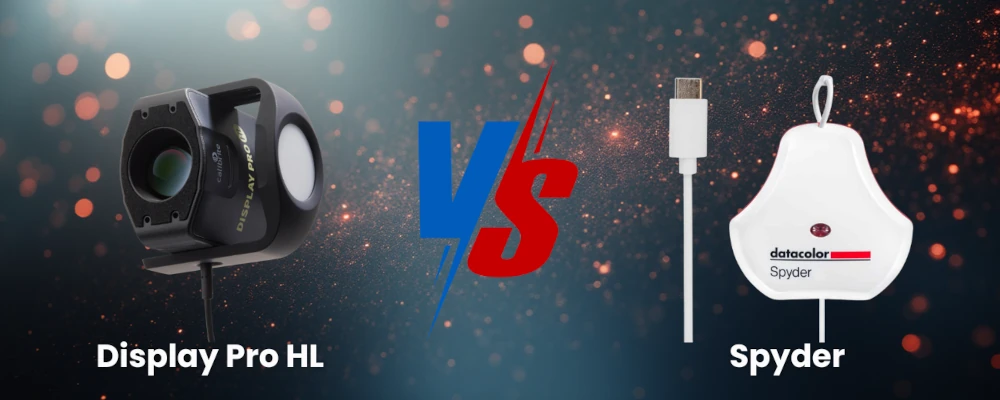
Display Pro HL polecam sprawdzić, jeśli potrzebujesz ustawień jego programu lub profilowania projektora. Zakres pomiarowy do 3000 cd/m² przyda się przy obsługiwanych jasnych ekranach. Do kalibracji sprzętowej monitora potwierdź osobno listę czujników w jego aplikacji. Przy HDR zweryfikuj też wymagania całego toru.
Wybierz Spyder, jeśli wykorzystasz jego cele i sposób pracy. Gdy planujesz wyższą wersję programu, sprawdź najpierw możliwość aktualizacji i jej cenę. Porównuj koszt całego potrzebnego zestawu, zamiast tylko ceny czujnika.
Display Pro HL rozważ przy potrzebie profilowania projektora i celów udostępnianych przez jego program. Do monitora z kalibracją sprzętową najpierw dobierz zgodny przyrząd. Polecam kierować się tym zastosowaniem, zamiast szukać jednego zwycięzcy dla każdego stanowiska.
Kiedy warto dopłacić do wyższej klasy kalibratora?
Dopłać wtedy, gdy wykorzystasz szerszy zakres pomiaru lub dodatkowe funkcje programu. Sprawdź wymagania panelu i sposób zapisania korekcji. Dobry przyrząd jest częścią stanowiska, które obejmuje również monitor, profile, sygnał i oświetlenie.
[product id="2098, 2199"]
Jeśli pracujesz z jasnym ekranem, porównaj potrzebny zakres luminancji. Przy HDR dodaj wymagania dotyczące charakterystyki tonalnej, sygnału i wczytywania korekcji. Tak ocenisz, czy dopłata rozwiązuje Twój konkretny problem.
Calibrite Display Plus HL czy Datacolor SpyderPro?
SpyderPro sprawdź, gdy potrzebujesz eksportu 3D LUT .cube lub Device Preview Plus. Producent deklaruje zakres pomiaru do 12 000 cd/m². Potwierdź obsługę panelu i systemu oraz możliwość prawidłowego wczytania tablicy w docelowym torze. Podgląd urządzenia lub wydruku pozostaje symulacją. Unikaj też jednoczesnego nakładania kilku niesprawdzonych korekcji.
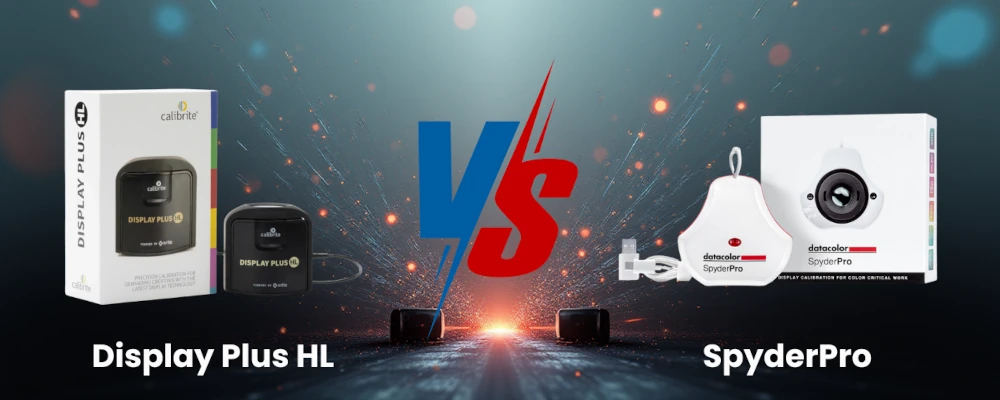
Display Plus HL rozważ przy obsługiwanych jasnych ekranach i projektorach; deklarowany zakres pomiaru sięga 10 000 cd/m². Integracja z Apple Pro Display Calibrator wymaga zgodnego sprzętu oraz macOS Tahoe 26.4 lub nowszego. Do programu monitora sprawdź osobną listę czujników. Jeśli potrzebujesz eksportu .cube lub pełnej kontroli toru HDR, potwierdź te wymagania osobno.
Poniżej zobaczysz szczegółowe zestawienie obu kalibratorów które pokazuje ich najmocniejsze i słabsze strony:
| Cecha | Calibrite Display Plus HL | Datacolor SpyderPro |
|---|---|---|
| Grupa docelowa | Profesjonalne studio foto, wideo i grafiki, praca z HDR oraz projektorem | Filmowcy, montażyści, kolorzyści, broadcast, 3D, zaawansowani fotografowie |
| Typ sensora | Kolorymetr / Wysoka luminancja | Kolorymetr / Wysoka luminancja |
| Obsługiwane technologie wyświetlaczy | Obsługiwane monitory i laptopy. Sprawdź dokładny panel LCD, mini LED lub OLED, model ekranu Apple oraz wersję programu i systemu. | Obsługiwane monitory i laptopy. Sprawdź dokładny panel, w tym OLED lub QD-OLED, model ekranu Apple oraz wersję programu i systemu. |
| Maksymalna luminancja | Do 10 000 cd/m². Zakres czujnika nie oznacza referencyjności monitora ani kompletnego toru HDR. | Do 12 000 cd/m². Zakres czujnika nie oznacza referencyjności monitora ani kompletnego toru HDR. |
| Oprogramowanie | Calibrite Profiler 3.0 | Spyder 6.4 |
| Liczba monitorów na jeden komputer | 4 | W praktyce nielimitowana, zgodnie z możliwościami systemu i karty graficznej |
| Profilowanie projektora | Tak | Tak |
| Ustawienia punktu bieli | D50, D55, D65, D75, natywne, indywidualne, zmierzone, własne cele użytkownika | D50, D55, D65, D75, natywne, indywidualne, zmierzone, własne cele użytkownika |
| Ustawienia gammy i luminancji | Pełna kontrola gammy, jasności, kontrastu, punktu czerni i pól pomiarowych | Wybór celów bieli, luminancji i charakterystyki tonalnej w granicach funkcji programu oraz możliwości panelu. |
| Standardy emisyjne i wideo | Dobierz biel, luminancję i charakterystykę tonalną do procesu wideo. BT.1886 nie jest zamienną nazwą przestrzeni barw Rec.2020. | Obsługa Rec.709, Rec.2020, DCI P3 w ramach kalibracji i 3D LUT |
| Analiza i testy monitora | Walidacja profilu, test jakości wyświetlania, kontrola równomierności podświetlenia | Rozbudowana analiza obrazu, porównanie ekranów, raporty i testy stabilności |
| 3D LUT i kalibracja wideo | Nie | Tak, eksport 3D LUT w formacie .cube dla Rec.709, Rec.2020, DCI P3 |
| Device Preview jako symulacja. Wynik porównania z drukiem zależy od profilu procesu i warunków oglądania. | Profile ICC i dostępne narzędzia weryfikacji. Softproofing druku ustawiasz w zgodnym programie graficznym. | Device Preview Plus, podgląd urządzeń i wydruków, batch processing oraz eksport |
| Content Credentials | Nie | Tak, możliwość osadzania Content Credentials zgodnie ze standardem C2PA |
| Pomiar światła otoczenia | Tak, pomiar światła otoczenia i dopasowanie jasności do warunków pracy | Tak, pomiar światła oraz integracja z LightColor Meter i innymi miernikami |
| Współpraca z miernikami światła | Nie | Tak, natywnie z datacolor Light Meter oraz innymi które podają wartości w luksach |
| Kompatybilność z aplikacjami producentów monitorów | Sprawdź czujnik, model monitora i wersję jego programu na aktualnej liście zgodności. | Sprawdź czujnik, model monitora i wersję jego programu na aktualnej liście zgodności. |
| Licencjonowanie i aktywacja | Brak kluczy seryjnych, wygodna praca na wielu komputerach w studio | Wymaga aktywacji kluczem i kontem użytkownika, co bywa uciążliwe |
| Możliwość rozbudowy i upgrade | Nie | Nie |
| Typowy użytkownik | Studio które potrzebuje kontroli HDR, projektora i spójności między stanowiskami | Profesjonalne studio wideo i foto, grading, broadcast, praca na wielu ekranach HDR |
Kto wygrywa porównanie w klasie TOP?
Porównaj funkcje, które wykorzystasz: integrację kalibracji Apple, zakres pomiaru, eksport .cube i Device Preview Plus. Display Plus HL oraz SpyderPro rozwiązują częściowo różne zadania. To porównanie funkcji, a nie wynik testu dokładności redakcji.
Polecam Display Plus HL sprawdzić przy zgodnej kalibracji Apple i pomiarach jasnych ekranów. SpyderPro rozważ przy potrzebie eksportu .cube. Do sprzętowej kalibracji monitora wybierz przede wszystkim czujnik obsługiwany przez jego program.
Krótkie podsumowanie. Który kalibrator będzie najlepszy dla Ciebie
Masz już porównanie funkcji. Teraz zobacz krótkie zestawienie zastosowań i wybierz modele, które odpowiadają Twojej pracy. Potem potwierdź zgodność wybranego zestawu.
| Model | Poziom | Dla kogo w skrócie |
|---|---|---|
| Calibrite Display 123 | Podstawowy | Użytkownik domowy, szkoła, biuro. Prosta obróbka zdjęć i treści do internetu na monitorach o standardowej jasności. |
| Datacolor Spyder Express | Podstawowy plus | Dom i małe studio na nowszych laptopach oraz ekranach Apple. Osoby które oczekują prostoty z możliwością rozbudowy oprogramowania. |
| Datacolor Spyder | Średnia półka | Fotografowie i graficy którzy obrabiają zdjęcia pod druk oraz internet. Potrzebują wygodnych trybów pracy z DevicePreview. |
| Calibrite Display Pro HL | Średnia półka plus | Studio foto i grafiki które wymaga pełnej kontroli nad celem kalibracji oraz możliwości profilowania projektora. |
| Calibrite Display Plus HL | Klasa TOP | Profesjonalne studio foto, grafiki i wideo pracujące z bardzo jasnymi monitorami HDR oraz projektorami. |
| Datacolor SpyderPro | Klasa TOP plus | Studio wideo, film, broadcast, grading, HDR. Tam gdzie liczy się 3D LUT, Device Preview Plus oraz współpraca z miernikami światła. |
Zacznij od wiersza opisującego Twoje zadania. Proste modele rozważ do podstawowych zastosowań. Środkową półkę porównaj przy fotografii i grafice. Do wyższej klasy przejdź, jeśli potrzebujesz jej konkretnej funkcji, zamiast dopłacać tylko do oznaczenia modelu.
Do prostych zastosowań rozważ Display 123 lub Spyder Express po sprawdzeniu ekranu, systemu i dostępnych celów. Samo posiadanie MacBooka nie rozstrzyga, który zestaw będzie dla Ciebie lepszy.
Do fotografii porównaj Spyder i Display Pro HL. Jeśli przygotowujesz zdjęcia do internetu i labu, zobacz cele oraz sposób pracy Spydera. Gdy potrzebujesz bardziej rozbudowanego wyboru celu lub projektora, sprawdź Display Pro HL. W obu przypadkach potwierdź zgodność ze swoim ekranem.
Do grafiki i DTP polecam dobierać cel według procesu druku i warunków stanowiska. Sprawdź ustawienia oraz testy oferowane przez Display Pro HL i Display Plus HL. Zobacz, czy odpowiadają Twoim wymaganiom i współpracują z programem monitora.
Do wideo i HDR zacznij od wymagań monitora, programu i sygnału. Przy potrzebie .cube sprawdź SpyderPro oraz sposób wczytania korekcji. Zakres pomiaru Display Plus HL lub SpyderPro porównaj z jasnością obsługiwanego ekranu, ale kontroluj też pozostałe elementy toru.
Do kalibracji sprzętowej sprawdź konkretny czujnik na liście ColorNavigator, AQCOLOR Pilot lub ProArt Calibration. Uwzględnij model ekranu oraz wersję programu. Zobacz także poradnik AQCOLOR Pilot.
Wahasz się między dwoma urządzeniami? Podaj mi model monitora, system i rodzaj pracy. Pomogę Ci porównać zgodne zestawy. Zobacz kontaktu z Wzorniki.eu i napisz, jakie funkcje są dla Ciebie najważniejsze.
Masz monitor z własnym programem kalibracyjnym? Zobacz porównanie kalibracji sprzętowej i programowej. Do zgodnego EIZO ColorEdge przygotowaliśmy instrukcję ColorNavigator krok po kroku.
Najczęstsze pytania
Czy na początek wystarczy prosty kalibrator?
Rozważ Display 123 lub Spyder Express, jeśli ich cele i obsługa ekranu odpowiadają Twojej pracy. Do bardziej rozbudowanych ustawień, projektora albo programu kalibracji sprzętowej porównaj pozostałe modele i listy zgodności.
Kiedy warto dopłacić do Display Pro HL?
Sprawdź go, jeśli potrzebujesz udostępnianych przez jego program celów, narzędzi kontroli lub profilowania projektora. Potwierdź obsługę swojego ekranu. Do aplikacji producenta monitora sprawdź zgodność osobno.
Co wybrać, jeśli potrzebuję eksportu 3D LUT?
W porównaniu sprawdź SpyderPro oraz format .cube. Ustal, czy Twój program lub urządzenie potrafi prawidłowo wczytać tablicę. Sam plik nie zastępuje kontroli monitora i pozostałych elementów toru.
Czy kalibrator sam rozwiąże problem za ciemnych wydruków?
Pomaga ustawić i sprawdzić ekran, ale oceń także profile, ustawienia programu oraz światło padające na odbitkę. Polecam przejść przez cały proces i wykonać próbny wydruk, zamiast zmieniać wyłącznie jasność monitora.


 Facebook
 Youtube