


USB-C w praktyce: DisplayPort Alt Mode i brak obrazu na monitorze
Monitor ładuje laptop przez USB-C, ale nie wyświetla obrazu? Samo ładowanie nie potwierdza transmisji wideo. Port komputera musi obsługiwać wyjście obrazu, monitor odpowiednie wejście, a przewód połączenie wideo. Do tego trzeba wybrać właściwe źródło sygnału.
Ten poradnik pomoże sprawdzić DisplayPort Alt Mode, dobrać kabel i rozdzielić problem obrazu od problemu zasilania. Wyjaśnia też, kiedy wystarczy USB-C, a kiedy warto dopłacić do Thunderbolt.
Aktualizacja:
Zacznij od krótkiego testu. Podłącz jeden monitor bezpośrednio do laptopa, bez stacji dokującej. Użyj sprawdzonego przewodu wideo, właściwego portu USB-C i wybierz wejście USB-C w menu monitora. Na próbę ustaw 1920 × 1080 przy 60 Hz. Jeśli obraz się pojawi, sprawdzaj kolejno wyższą rozdzielczość, odświeżanie i pozostałe urządzenia.
Nie kupuj kolejnego kabla, dopóki nie sprawdzisz, czy port laptopa w ogóle obsługuje obraz.
Czym jest DisplayPort Alt Mode i czy każde USB-C przesyła obraz?
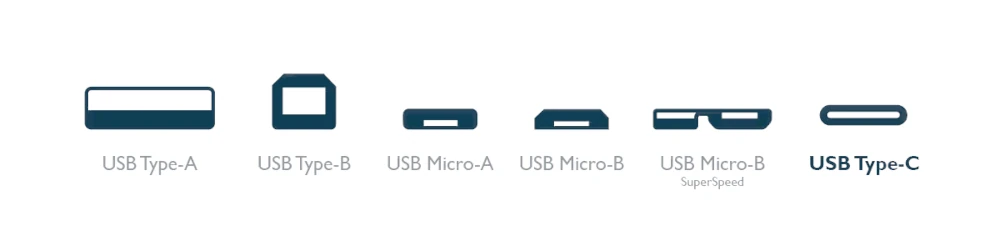
DisplayPort Alt Mode, także DP Alt Mode, pozwala przesłać sygnał DisplayPort przez złącze USB-C. Nie każdy port ani kabel USB-C oferuje tę funkcję. USB-C określa konstrukcję złącza, a obsługiwane funkcje wynikają z elektroniki urządzenia i przewodu.
Port może przesyłać dane, przyjmować zasilanie lub wysyłać obraz w różnych kombinacjach. Sam napis USB 3.2, sama moc ładowania i sam kształt wtyczki nie potwierdzają wyjścia wideo. Podobnie obecność USB-C w monitorze nie oznacza, że każde takie gniazdo przyjmuje obraz z komputera.
W DP Alt Mode część lub wszystkie szybkie linie połączenia można przeznaczyć na obraz. Sposób ich wykorzystania wpływa na jednoczesną transmisję danych USB. Dlatego w niektórych monitorach ustawienie priorytetu wysokiej rozdzielczości albo szybkiego huba USB zmienia dostępne tryby obrazu.
Nie wyciągaj też wniosku, że brak tradycyjnego DP Alt Mode wyklucza każdy możliwy sposób podłączenia ekranu. USB4 i Thunderbolt mogą transportować obraz przez tunelowanie DisplayPort. Istnieją również adaptery USB z własnym układem graficznym, np. DisplayLink. To inne rozwiązanie, z osobnymi wymaganiami, sterownikami i ograniczeniami.
Jak sprawdzić, czy laptop obsługuje DisplayPort Alt Mode?
Sprawdź dokładny model i konfigurację laptopa w dokumentacji producenta. Szukaj przy wybranym porcie informacji o DisplayPort, DP Alt Mode, wyjściu wideo, USB4 lub określonej generacji Thunderbolt. Dwa podobne gniazda w jednym komputerze mogą mieć inne możliwości.
- Zidentyfikuj model laptopa. Sama nazwa serii może obejmować różne konfiguracje portów.
- Sprawdź funkcję wybranego gniazda. Informacja o USB-C do danych nie potwierdza obrazu. Symbol przy porcie jest wskazówką, lecz brak symbolu nie przesądza o braku obsługi.
- Sprawdź wejście monitora. Szukaj USB-C upstream z DisplayPort Alt Mode lub właściwego wejścia Thunderbolt. Port downstream do akcesoriów może mieć tę samą wtyczkę.
- Sprawdź przewód. Powinien mieć wyraźnie deklarowaną obsługę wideo i docelowego trybu obrazu.
- Wykonaj test bez stacji i przejściówek. Pozwoli oddzielić ograniczenia komputera od problemu dodatkowego akcesorium.
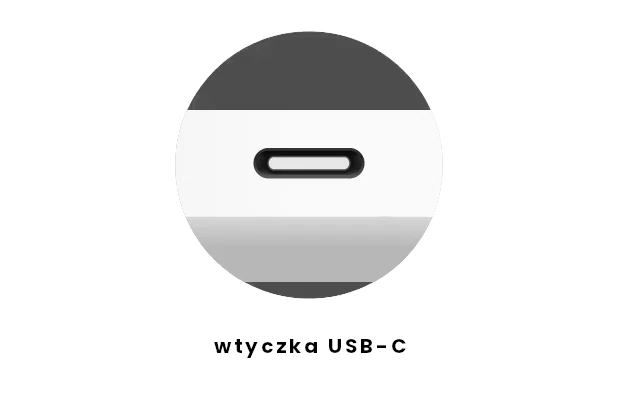
MacBook: nie zakładaj zgodności wyłącznie po kształcie portu
W Macu sprawdź model, procesor, obsługiwane porty oraz dopuszczalną liczbę ekranów. Apple publikuje te informacje osobno dla modeli. Ograniczenie może dotyczyć liczby wyświetlaczy, ich rozdzielczości i odświeżania, a w części konfiguracji także pracy z otwartą lub zamkniętą pokrywą.
Przy pierwszym podłączeniu zgodnego akcesorium komputer może poprosić o jego dopuszczenie. Jeśli monitor działa przez bezpośredni przewód, ale nie przez stację, sprawdź zgodność stacji z tym modelem Maca i sposób obsługi ekranów.
Dlaczego monitor USB-C ładuje laptop, ale nie wyświetla obrazu?
Ładowanie i obraz to niezależne funkcje. Zasilanie może działać mimo niezgodnego toru wideo. Sprawdź kolejno port laptopa, wejście monitora, przewód i ustawienia obrazu.
| Objaw | Co sprawdzić | Co zrobić |
|---|---|---|
| Laptop ładuje się, monitor pokazuje brak sygnału. | Wyjście obrazu w porcie laptopa, właściwe wejście monitora i kabel wideo. | Wybierz USB-C w menu monitora. Użyj portu laptopa z potwierdzoną obsługą obrazu i sprawdzonego przewodu. |
| Działają mysz i klawiatura, obrazu brak. | Przewód może przesyłać dane bez odpowiedniego połączenia wideo. | Sprawdź deklarację producenta kabla i gniazdo upstream. Sam działający hub nie potwierdza sygnału obrazu. |
| Bezpośrednio działa, przez stację nie. | Zasilanie stacji, port host, sposób obsługi obrazu i zgodność z komputerem. | Sprawdź instrukcję stacji, jej wymagania i przewód host. Dodawaj po jednym urządzeniu. |
| Jest 4K, ale tylko przy 30 Hz. | Możliwości portów, adaptera i kabla, ustawienia monitora oraz współdzielenie pasma. | Sprawdź deklarowaną kombinację 4K i odświeżania. Na próbę ogranicz głębię koloru lub wyłącz HDR, aby rozpoznać limit transmisji. |
| Obraz zanika lub migocze. | Przewód, połączenia, długość, zasilanie oraz wymagający tryb obrazu. | Sprawdź krótszy przewód, połącz ekran bezpośrednio i przetestuj niższe odświeżanie. |
| Drugi ekran kopiuje pierwszy. | Tryb rozszerzenia pulpitu i zgodność komputera ze sposobem rozdzielania sygnału. | Sprawdź ustawienia systemu i ograniczenia stacji. Samo dodanie drugiego gniazda nie gwarantuje dwóch niezależnych obrazów. |
W Windows sprawdź ustawienia ekranu i tryb rozszerzania pulpitu. W macOS sprawdź ustawienia wyświetlaczy. Aktualizacje sterowników grafiki, systemu i oprogramowania stacji mogą pomagać, ale nie dodadzą fizycznego wyjścia wideo do portu przeznaczonego wyłącznie do danych.
Jeśli obraz działa po zmniejszeniu parametrów, nie traktuj tego jako dowodu uszkodzenia monitora. To wskazówka, że trzeba sprawdzić przepustowość całego połączenia.
Jaki kabel USB-C do monitora wybrać?
Do monitora wybieraj przewód z potwierdzoną obsługą obrazu, a nie tylko wysoką mocą ładowania. Napis 100 W lub 240 W dotyczy zasilania. Nie gwarantuje DP Alt Mode, 4K 60 Hz ani szybkiej transmisji danych.
Sprawdź osobno: obsługę wideo, docelową rozdzielczość i odświeżanie, moc, szybkość danych oraz długość. Zwrot „pełnofunkcyjny” jest pomocny, ale nie zastępuje specyfikacji. Dłuższy przewód nie musi zachować parametrów krótszego wariantu z tej samej rodziny.
| Potrzeba | Szukaj | Czego to nie gwarantuje |
|---|---|---|
| Monitor USB-C, obraz i zasilanie jednym przewodem. | Kabel USB-C z obsługą wideo oraz odpowiednią mocą PD, zgodny z urządzeniami. | Każdego trybu 4K/5K, HDR i odświeżania. |
| Monitor ma tylko HDMI. | Adapter lub kabel z wyjścia USB-C z obrazem do wejścia HDMI. | Ładowania laptopa i pracy w przeciwnym kierunku, z HDMI komputera do USB-C monitora. |
| Stacja lub monitor Thunderbolt. | Zgodny przewód Thunderbolt wymaganej generacji i długości. | Pełnego działania urządzenia Thunderbolt na zwykłym porcie USB-C. |
| Szybki dysk, hub i wysoka rozdzielczość. | Wystarczające pasmo całego toru, a w razie potrzeby USB4 lub Thunderbolt. | Maksymalnej szybkości każdego urządzenia jednocześnie. |
Czy adapter USB-C na HDMI rozwiąże brak DP Alt Mode?
Typowy adapter korzysta z wyjścia DisplayPort komputera i przekształca sygnał na HDMI. Jeśli USB-C laptopa nie wysyła obrazu, taki adapter go nie doda. Osobną kategorią są adaptery z układem graficznym USB. Wymagają sprawdzenia sterowników, opóźnień, obsługi chronionych treści i przydatności do pracy z kolorem.
Uważaj na kierunek przewodu: USB-C do HDMI i HDMI do USB-C to różne zadania. Przewód przeznaczony do pierwszego połączenia zwykle nie obsłuży drugiego.
Jak sprawdzić, czy monitor ładuje laptop przez USB-C?
Porównaj moc Power Delivery dostępną dla laptopa z wymaganiami konkretnego komputera. Monitor może wysyłać obraz i obsługiwać hub, a równocześnie oferować zbyt małą moc do intensywnej pracy. Wtedy akumulator może ładować się wolno lub rozładowywać podczas obciążenia.
USB PD może dostarczać do 240 W w zgodnym rozwiązaniu EPR. Nie oznacza to 240 W w każdym USB-C. Przed rozszerzeniem standardu limit wynosił 100 W. Rzeczywistą moc ustalają możliwości źródła, odbiornika i kabla. Przewód 240 W nie zwiększy 90-watowego wyjścia monitora.
W stacji dokującej sprawdź moc dla hosta, czyli komputera. Moc zasilacza stacji nie musi być identyczna z mocą przekazywaną do laptopa. Podobnie gniazdo downstream w monitorze przeznaczone dla telefonu lub akcesorium nie zastępuje wejścia upstream z zasilaniem komputera.
Nie dobieraj mocy według uproszczonej reguły „każdy MacBook Pro potrzebuje 96 W”. Modele i obciążenie różnią się. Zgodność ładowania oraz warunki szybkiego ładowania sprawdź dla konkretnego komputera.
USB-C, USB4, Thunderbolt 3, 4 i 5: kiedy warto dopłacić?
USB-C jest złączem. USB4 i Thunderbolt określają dodatkowe możliwości transmisji. Samo złącze nie określa standardu transmisji. Szybkość, obraz i zasilanie trzeba sprawdzać oddzielnie.
| Oznaczenie | Co mówi | Co sprawdzić |
|---|---|---|
| USB-C | Kształt złącza. Może służyć do danych, zasilania i obrazu. | Funkcje konkretnego portu. Nie ma jednej szybkości danych przypisanej do wszystkich USB-C. |
| USB4 | Rodzina standardów transmisji, także z transportem obrazu DisplayPort. | Deklarowaną szybkość, konfigurację ekranów i zgodność akcesoriów. |
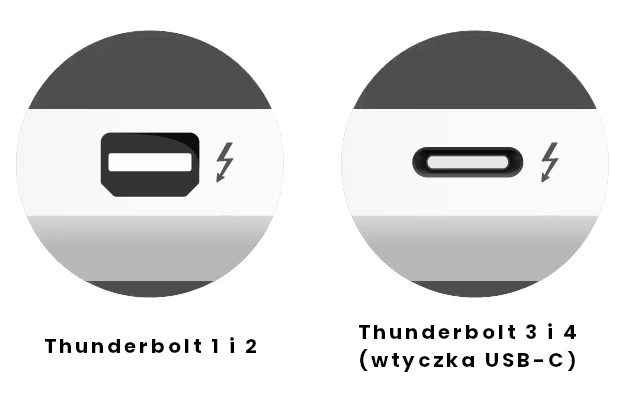
| Thunderbolt 3 | Generacja połączenia przez USB-C z przepustowością do 40 Gb/s. | Wdrożenie w urządzeniu, obsługę ekranów i przewód. |
| Thunderbolt 4 | 40 Gb/s i bardziej ujednolicone wymagania certyfikacji. | Możliwości grafiki i liczbę ekranów danego komputera, szczególnie Maca. |
| Thunderbolt 5 | 80 Gb/s dwukierunkowo oraz tryb zwiększenia pasma do 120 Gb/s w jednym kierunku. | Zgodność całego toru. Starszy monitor lub dysk nie przyspieszy tylko dzięki nowemu portowi. |
Do jednego monitora i typowej pracy biurowej lub fotograficznej poprawnie dobrane USB-C z DP Alt Mode często wystarczy. Dopłata do Thunderbolt ma sens, gdy wykorzystasz zgodną stację, dodatkowe urządzenia i odpowiednie pasmo. Sama nazwa Thunderbolt nie poprawia odwzorowania koloru ani nie gwarantuje ładowania z dowolną mocą.
Czy przez USB-C podłączę dwa monitory?
Zależy to od komputera, stacji, sposobu transportu sygnału i parametrów ekranów. Wyjście MST, łańcuch Thunderbolt i adapter graficzny USB nie są tym samym. Gniazdo wyjściowe w monitorze nie gwarantuje dwóch niezależnych pulpitów na każdym laptopie.
Na Macu nie zakładaj, że rozdzielacz MST zapewni dwa niezależne obrazy tak jak na zgodnym komputerze z Windows. Sprawdź dokumentację Maca oraz stacji. Również certyfikacja Thunderbolt 4 nie znosi limitów ekranów konkretnego modelu komputera.
Jak dobrać kabel, monitor i stację bez zbędnej dopłaty?
Przed zakupem przygotuj model laptopa, model monitora, potrzebną rozdzielczość i odświeżanie, liczbę ekranów oraz wymaganą moc ładowania. Dołącz nazwę używanej stacji i długość przewodu. Te informacje pozwalają porównać rzeczywiste potrzeby.
Kabel do monitora USB-C lub do Thunderbolt
LMP USB-C na USB-C 1 m z DP Alt Mode i zasilaniem do 100 W jest przykładem przewodu, w którym opisano obsługę obrazu. Do odpowiedniego stanowiska Thunderbolt możesz porównać pasywny kabel LMP Thunderbolt 4, 0,8 m. Wybór zależy od połączenia i długości, nie tylko od ceny.
Monitor ma HDMI zamiast USB-C? Sprawdź kabel LMP USB-C na HDMI 2.0, 1,8 m. Wymaga wyjścia wideo w USB-C komputera. Nie jest przewodem do ładowania laptopa ani zamiennikiem połączenia w przeciwnym kierunku.
Monitor do zdjęć z USB-C i zasilaniem 90 W
BenQ SW242Q i SW272U oferują USB-C z DisplayPort Alt Mode oraz Power Delivery do 90 W. Nie są to monitory Thunderbolt. Mogą uprościć stanowisko zgodnego laptopa, ale ich 90 W nie gwarantuje pełnej mocy ładowania każdego komputera.
Różnice ekranu i wyposażenia opisuje porównanie BenQ SW242Q, SW272QN i SW272U. Dobieraj monitor także według potrzeb obrazu i kalibracji, a nie samego portu.
FAQ: czy 240 W oznacza przesyłanie obrazu?
Nie. To oznaczenie możliwości zasilania. Osobno sprawdź obsługę wideo, szybkość danych i docelowy tryb ekranu.
Czy kabel USB-C na HDMI będzie działał z telefonem?
Tylko gdy konkretny telefon i połączenie obsługują odpowiednie wyjście wideo. Sama wtyczka USB-C w telefonie nie potwierdza takiej funkcji. Sprawdź dokumentację modelu, zamiast przenosić możliwości laptopa na telefon.
Czy Thunderbolt zawsze oznacza 40 Gb/s?
Nie. Trzeba podać generację. Thunderbolt 5 ma inne możliwości niż 3 i 4, a starsze generacje korzystają z innego złącza. Ograniczeniem pozostaje najsłabszy element konkretnego połączenia.
Dlaczego po zmianie kabla nadal nie ma obrazu?
Jeśli port laptopa nie obsługuje wyjścia obrazu, zwykła wymiana przewodu nie doda tej funkcji. Sprawdź również wejście monitora, kierunek adaptera, ustawienia systemu i ograniczenia stacji.
Potrzebujesz pomocy z doborem? Prześlij modele laptopa, monitora i stacji, oznaczenie kabla oraz wymagane parametry obrazu. Napisz, czy obecnie działa ładowanie lub hub USB. Skontaktuj się z Wzorniki.eu, aby sprawdzić konfigurację przed zakupem.
Podstawa opracowania: dokumentacja USB-IF, VESA DisplayPort, Intel Thunderbolt i Apple oraz specyfikacje wskazanych produktów. Maksima standardów nie są deklaracją możliwości każdego portu. Zgodność należy sprawdzić dla konkretnego zestawu urządzeń.


 Facebook
 Youtube