


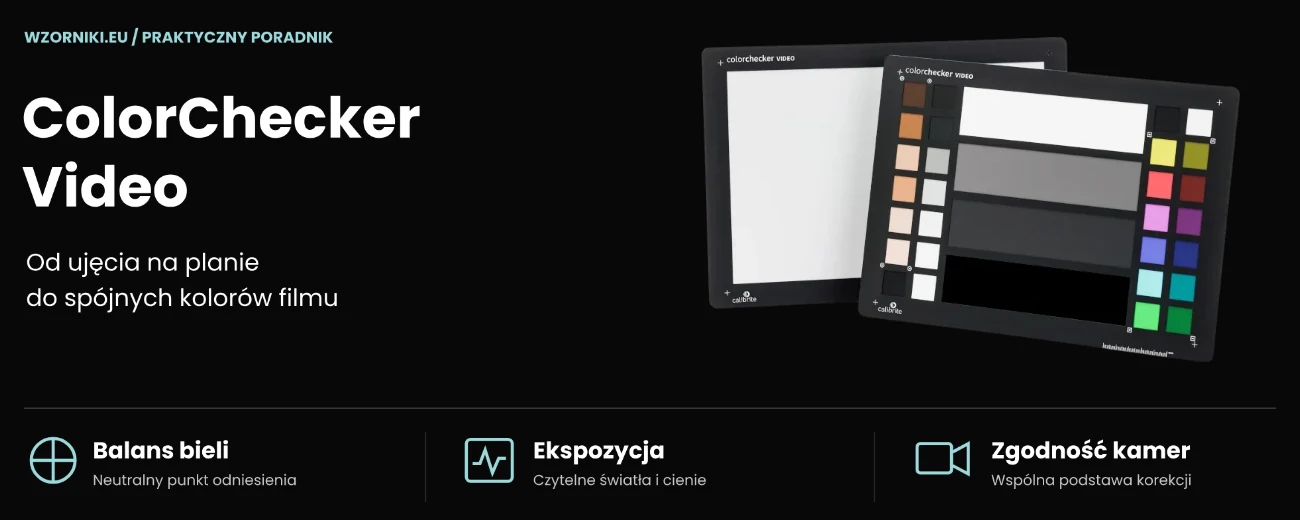
Jak używać ColorChecker Video na planie i w montażu?
Nagraj ColorChecker Video każdą kamerą w świetle filmowanej sceny. W montażu wykorzystaj jego pola do kontroli balansu bieli, ekspozycji i dopasowania kolorów. Najpierw przygotuj spójną podstawę obrazu, potem nadaj filmowi własny styl.
Wyobraź sobie wywiad nagrany dwoma aparatami. W szerokim kadrze twarz wygląda naturalnie. Po cięciu na zbliżenie skóra staje się bardziej pomarańczowa, a biała koszula lekko zielona. Samo ustawienie tej samej temperatury barwowej w obu kamerach nie rozwiązało problemu. Brakuje wspólnego, znanego punktu odniesienia.
W tym poradniku przejdziesz od ujęcia kontrolnego do pracy w DaVinci Resolve, Adobe Premiere Pro i Final Cut Pro. Pokażemy też, kiedy wybrać standardowy Video, kieszonkowy Passport Video 2 lub duży Video XL.
Pierwsza publikacja: 16.11.2016. Aktualizacja: . Filmy Calibrite są w języku angielskim. Układ paneli i nazwy poleceń mogą różnić się między wersjami programów.
Szukasz dawnego X-Rite ColorChecker Video? Obecna oferta nosi markę Calibrite. Historyczny adres tego poradnika pozostaje bez zmian. Poniżej znajdziesz aktualne wzorce i instrukcję pracy zamiast archiwalnej promocji.
Co daje ColorChecker Video w praktyce?
Wzorzec kolorystyczny do wideo pokazuje w kadrze znane barwy, szarości i odcienie skóry. Dzięki temu nie musisz zgadywać, czy ściana była neutralna, a koszula rzeczywiście biała. Możesz porównać nagrania obu kamer na podstawie tych samych pól.
Calibrite ColorChecker Video ma stronę kolorystyczną i osobny, neutralny rewers do ustawiania balansu bieli. To dwa powiązane zadania: poprawne przygotowanie kamery i kontrola zarejestrowanego materiału. Plansza sama nie zmienia ustawień aparatu ani plików.
Wracając do wywiadu: nagranie wzorca pomaga ustalić, czy różnica dotyczy całego obrazu, konkretnego zakresu jasności czy wybranych barw. To lepszy punkt wyjścia niż zwiększanie nasycenia, aż jedna twarz zacznie przypominać drugą.
Wzorzec nie odzyska prześwietlonych kanałów i nie naprawi każdego problemu oświetlenia. Nie zagwarantuje też identycznego obrazu z dowolnych kamer. Daje odniesienie do korekcji. Ograniczenia nagrania, obiektywów, kompresji i światła nadal mają znaczenie.
Jak nagrać ColorChecker Video na planie?
Najważniejsza część pracy odbywa się przed montażem. Wzorzec ustawiony przypadkowo może prowadzić do błędnej korekcji. Plansza przy kamerze, oświetlona inaczej niż twarz rozmówcy, nie opisuje światła padającego na tę twarz.
- Ustaw docelowe parametry nagrania. Wybierz profil obrazu, ekspozycję i sposób ustawiania balansu bieli. Przy kontrolowanym ujęciu unikaj samoczynnych zmian parametrów podczas nagrania.
- Umieść wzorzec przy filmowanej osobie lub przedmiocie. Powinno padać na niego światło, które chcesz kontrolować. Przy wywiadzie zwykle będzie to okolica twarzy, bez zasłaniania jej światła ręką.
- Sprawdź odbicia i równomierność oświetlenia. Skoryguj kąt planszy, ale zachowaj jej czytelny widok. Jasny refleks na polu barwnym jest błędem odczytu, a nie właściwością koloru.
- Ustaw balans bieli zgodnie z instrukcją kamery. Użyj przeznaczonego do tego neutralnego wzorca. Wypełnij nim obszar pomiaru wymagany przez aparat. Nie zakładaj, że dowolna biała kartka da ten sam rezultat.
- Nagraj stabilne ujęcie kontrolne każdą kamerą. Pola powinny być ostre, dostatecznie duże i pozbawione prześwietleń. Zostaw kilka spokojnych sekund, żeby montażysta mógł wybrać czystą klatkę.
- Powtórz ujęcie po zmianie warunków. Nowe światło, inne ustawienie sceny, obiektyw, filtr lub profil kamery mogą wymagać kolejnego odniesienia. Zachowaj informację, do których ujęć pasuje dana plansza.
Nie zmieniaj całego ustawienia kamery tylko po to, żeby mały wzornik zajął większą część kadru. Jeżeli nie możesz czytelnie zarejestrować pól z docelowej odległości, rozważ większy format. Dopłata do XL kupuje przede wszystkim czytelność tablicy w szerokim planie.
Przy mieszanym oświetleniu wybierz, które światło ma stanowić odniesienie. Jedna globalna korekcja nie zneutralizuje równocześnie twarzy oświetlonej ciepłą lampą i tła oświetlonego chłodnym światłem dziennym. Czasem najpierw trzeba uporządkować światło na planie.
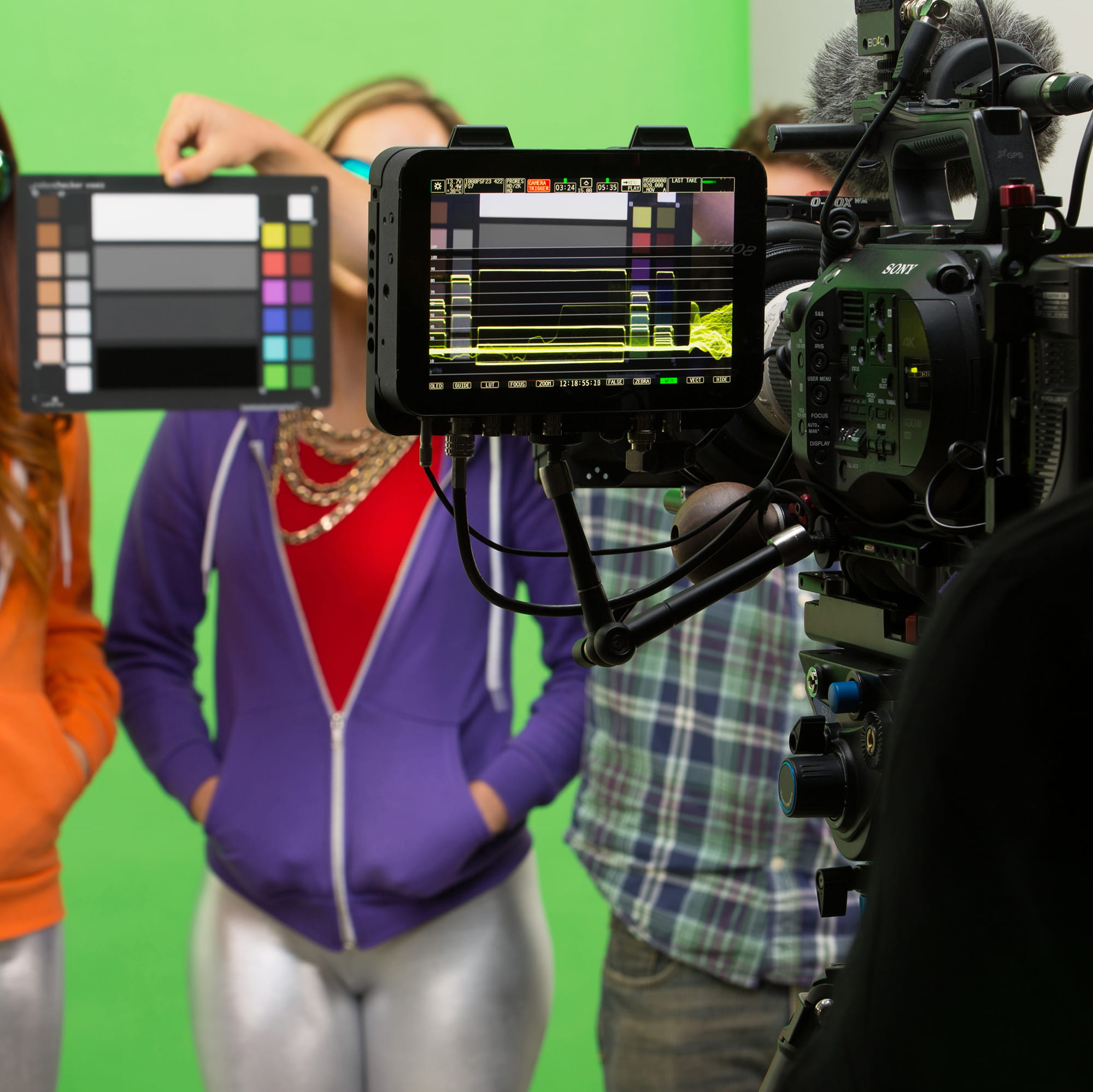
Jak czytać waveform, RGB parade i wektroskop?
Podgląd odpowiada na pytanie, jak obraz wygląda na Twoim ekranie. Scopes pokazują właściwości sygnału. Korzystaj z obu. Przy ocenie konkretnych pól ogranicz analizowany obszar do planszy lub danego pola, aby kolor ściany i ubrania nie zdominował wykresu.
| Narzędzie | Co sprawdzasz? | Na co uważać? |
|---|---|---|
| Waveform, przebieg jasności. | Poziomy pól szarości, rozdzielenie świateł i cieni, utratę szczegółów przez prześwietlenie. | Odczyt zależy od interpretacji materiału. Tej samej wartości IRE nie przypisuj automatycznie do Log, SDR i HDR. |
| RGB parade, parada RGB. | Relację kanałów czerwonego, zielonego i niebieskiego w neutralnych polach. | Porównuj to samo pole. Nierówne kanały w kolorowym przedmiocie nie oznaczają błędnego balansu bieli. |
| Vectorscope, wektroskop. | Kierunek odcienia i poziom nasycenia. Różnice między barwami wzorca i kolejnymi kamerami. | Znaczniki wykresu zależą od jego ustawień. Nie wciskaj wszystkich pól w te same ramki i nie ustawiaj każdej skóry na identyczne nasycenie. |

Czy szarość zawsze trzeba ustawić na 40 IRE?
Nie. Wartość odniesienia zależy od pola wzorca, profilu kamery i etapu przetwarzania. Producenci niektóre pola opisują w kontekście 40 IRE, ale nie jest to uniwersalna instrukcja dla każdego pliku Log. Sprawdź zalecenia dla swojej gammy oraz to, czy scopes pokazują materiał źródłowy, czy obraz po transformacji.
Podobnie linia odcienia skóry na wektroskopie jest wskazówką kierunku barwy. Nie narzuca jednej jasności wszystkim osobom. Odcień, oświetlenie i zamierzony wygląd filmu nadal trzeba ocenić w obrazie.
Jak używać ColorChecker Video w DaVinci Resolve, Premiere Pro i Final Cut Pro?
Zacznij od poprawnej interpretacji materiału, nie od przycisku automatycznego dopasowania. Dwie kamery mogą nagrywać inne przestrzenie barwne i gammy. Ustal zarządzanie kolorem projektu oraz sposób konwersji do formatu wyjściowego. Unikaj przypadkowego nakładania dwóch transformacji tego samego materiału, na przykład automatycznego przeliczenia i dodatkowego technicznego LUT-a.
DaVinci Resolve: Color Match i ręczne dopasowanie kamer
- Otwórz klatkę referencyjną na stronie Color. Wybierz ujęcie bez ruchu planszy, odbić i przepalonych pól. Sprawdź wejściową przestrzeń barwną i gammę klipu.
- Rozpoznaj układ użytego wzorca. W panelu Color Match wybierz wzorzec odpowiadający fizycznej tablicy. Video, Passport Video i Classic mają różne układy. W programie mogą pozostać nazwy X-Rite, mimo że obecny produkt kupujesz pod marką Calibrite.
- Dopasuj siatkę do właściwych pól. Sprawdź orientację i położenie narożników. Punkty pomiaru powinny trafiać do wnętrza pól, a nie w ramkę, dłoń czy odbicie.
- Ustaw parametry Color Match zgodnie z projektem. Source Gamma, Target Gamma i docelowa przestrzeń muszą odpowiadać temu, jaki sygnał otrzymuje narzędzie. Nie przepisuj ustawień z innej kamery tylko dlatego, że występują w filmie.
- Oceń wynik dopasowania. Porównaj neutralne pola, ekspozycję, barwy i prawdziwą twarz w scenie. Włączaj i wyłączaj korektę. Silna dominanta lub nienaturalne nasycenie to powód do sprawdzenia konfiguracji, nie do zaakceptowania wyniku.
- Porównaj kolejne kamery. Sprowadź je do wspólnej podstawy i w razie potrzeby wykonaj delikatne poprawki ręczne. Kreatywny wygląd buduj w kolejnym etapie, aby łatwo oddzielić dopasowanie od stylizacji.
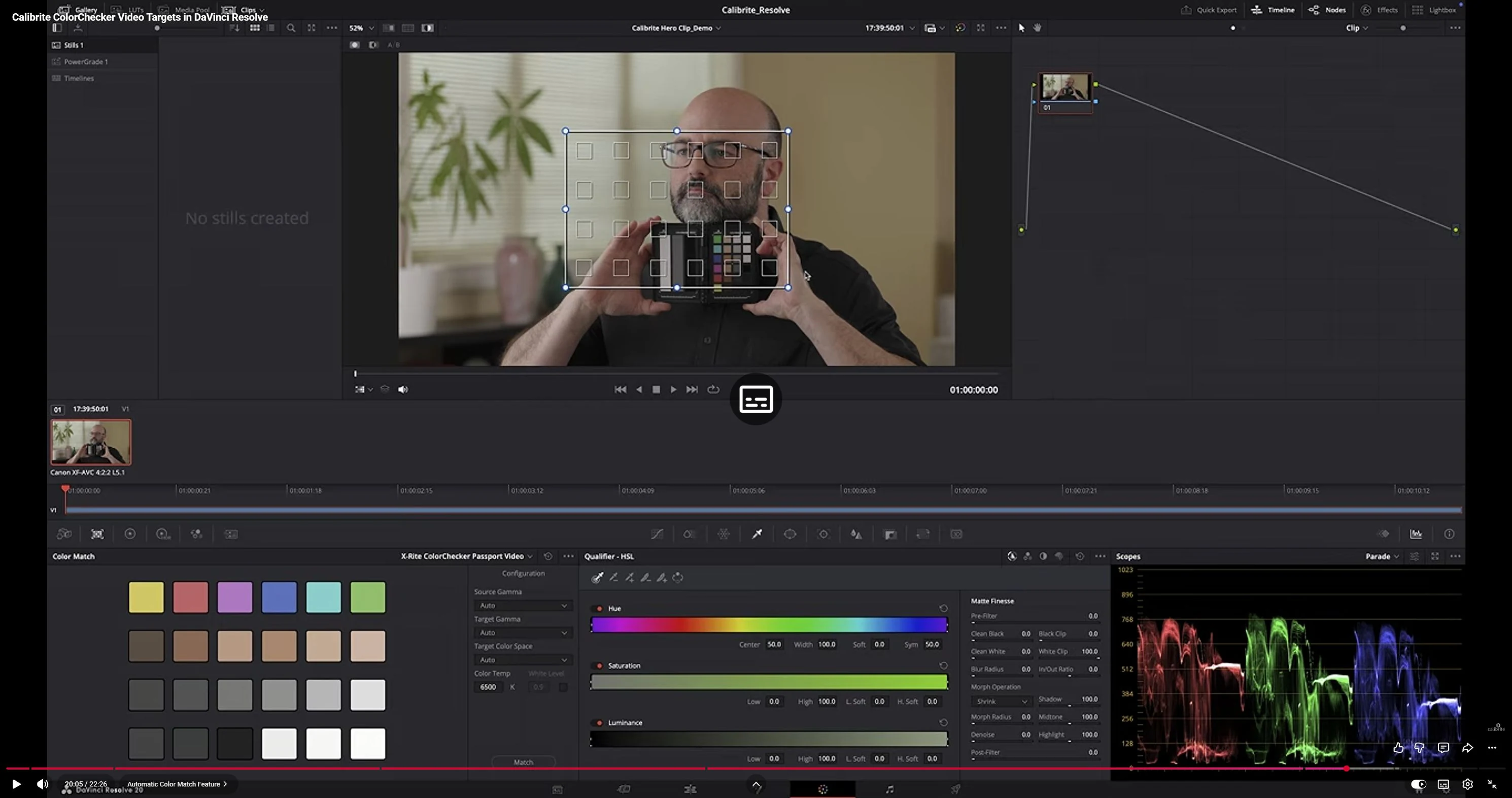
Color Match jest opcją, a nie obowiązkowym etapem. Wzorzec możesz wykorzystać również do ręcznej korekcji na podstawie scopes. Jeżeli automat pogarsza obraz, najpierw zweryfikuj tablicę, siatkę, światło oraz zarządzanie kolorem. Nie próbuj ratować błędnego dopasowania kolejnymi mocnymi korektami.
Adobe Premiere Pro: wzorzec jako odniesienie dla Lumetri
W Premiere Pro zacznij od sprawdzenia przestrzeni barwnej klipu i sekwencji. Następnie otwórz narzędzia korekcji koloru oraz scopes. W zależności od wydania programu możesz pracować w panelach Lumetri albo nowszym układzie narzędzi koloru. Film poniżej pokazuje konkretny interfejs, zasada analizy pozostaje ta sama.
- Znajdź czystą klatkę z planszą. Porównuj klipy po właściwej interpretacji koloru, przed kreatywnymi efektami.
- Sprawdź neutralne pole i balans bieli. Pipeta na neutralnym, nieprzepalonym polu może dać punkt wyjścia. Potwierdź wynik na paradzie RGB i w obrazie, szczególnie przy mieszanym świetle.
- Wyrównaj ekspozycję i kontrast. Obserwuj waveform. Nie dopasowuj wyłącznie najjaśniejszej bieli, sprawdź także półtony i cienie.
- Porównaj skórę i barwy. Wykorzystaj wektroskop oraz odpowiednie narzędzia odcienia i nasycenia. Dokonuj małych zmian i sprawdzaj ich wpływ na resztę sceny.
- Przenieś ustawienia tylko na zgodne ujęcia. Materiał z innym światłem albo innymi ustawieniami kamery wymaga oddzielnej kontroli.
Funkcje dopasowania dwóch klipów nie są tym samym co odczyt konkretnego wzorca. Nie zakładaj, że przycisk Match rozpoznaje automatycznie model tablicy. W tym sposobie pracy ColorChecker stanowi przede wszystkim kontrolowane odniesienie dla Twoich decyzji.
Final Cut Pro: ręczna korekcja na podstawie planszy
W Final Cut Pro również możesz użyć nagranego wzorca. Sprawdź interpretację materiału Log i ustawienia biblioteki oraz projektu. Otwórz Video Scopes, wybierz waveform, paradę RGB lub wektroskop, a następnie dodaj potrzebną korekcję, na przykład Color Wheels albo Color Curves.
Pracuj w tej samej kolejności: neutralne pola, ekspozycja, kontrast i dopasowanie barw. Porównaj kamery na klatkach nagranych w tych samych warunkach. Funkcji Match Color między ujęciami nie traktuj jako gwarancji automatycznego pomiaru ColorCheckera. Nie potrzebujesz dedykowanego automatu, aby użytecznie wykorzystać znane pola planszy.
Dlaczego ColorChecker nie daje od razu poprawnego obrazu?
Jeżeli po dopasowaniu twarz staje się czerwona, szarości zielone, a kolory nienaturalnie intensywne, wróć do przyczyny. Mocniejsza korekta nie zawsze pomaga. Oto kontrola, którą warto wykonać przed ponownym pomiarem.
| Co widzisz? | Co sprawdzić? | Co zrobić? |
|---|---|---|
| Po Color Match kolory są mocno przesunięte. | Model tablicy, orientację siatki i ustawienia gammy. | Wyłącz korektę. Zweryfikuj wejście i wyjście narzędzia oraz położenie każdego punktu pomiaru. |
| Szarości pozostają zabarwione. | Mieszane światło, odbicia lub niewłaściwe pole. | Wybierz neutralne pole bez refleksu. Sprawdź, czy plansza opisuje światło padające na fotografowany obiekt. |
| Pola są zaszumione i nieczytelne. | Rozmiar planszy w nagraniu, ostrość i kompresję. | Użyj stabilnej, ostrej klatki. Przy kolejnej realizacji nagraj czytelniejsze odniesienie lub wybierz większy wzorzec. |
| Nie można przywrócić szczegółów bieli. | Prześwietlenie jednego lub kilku kanałów. | Sprawdź materiał źródłowy. Utraconej informacji tablica nie odtworzy, popraw ekspozycję podczas następnego nagrania. |
| Jedna korekta pasuje tylko do części filmu. | Zmianę światła, filtrów, ekspozycji lub profilu. | Podziel materiał według warunków. Korzystaj z właściwego ujęcia referencyjnego dla każdej grupy. |
| Scopy wyglądają podobnie, lecz twarze nadal się różnią. | Różnice kamer, światła i obróbki obrazu. | Sprawdź rzeczywistą skórę oraz pozostałe barwy. Wykonaj korekty selektywne, nie oczekuj idealnej zgodności z samej tablicy. |
Wzorzec musi być w dobrym stanie. Zabrudzenie, odbarwienie lub uszkodzenie pola zmienia odniesienie. Chroń powierzchnie przed dotykaniem, wilgocią i niepotrzebną ekspozycją na światło. Nie czyść pól przypadkowym preparatem.
Nie zastępuj kontrolowanego wzorca jego zdjęciem na telefonie ani wydrukiem z internetu. Ekran emituje światło, a drukarka i papier tworzą własne kolory. Taka kopia nie zapewnia właściwości oryginalnych pól.
ColorChecker Video, Passport Video 2 czy Video XL?
Wybierz format, który zarejestrujesz czytelnie w swoim sposobie pracy. Kieszonkowy wzorzec łatwiej mieć zawsze przy sobie. Większa plansza lepiej sprawdza się, gdy kamera stoi dalej. Sama większa powierzchnia nie gwarantuje dokładniejszej korekcji, jeżeli oba wzorce nagrasz równie dobrze.
| Wzorzec | Co otrzymujesz? | Kiedy go wybrać? | Ograniczenie |
|---|---|---|---|
| Passport Video 2. | Etui 125 × 90 mm, cztery wzorce, w tym tablica wideo, skala szarości, balans bieli i 24-polowy Classic do fotografii. | Mobilne realizacje, praca solo, zdjęcia i film podczas jednej sesji. | Małe pola wymagają odpowiednio bliskiego i czytelnego ujęcia. Klasyczna tablica do zdjęć nie zastępuje układu wideo w automacie. |
| ColorChecker Video. | Plansza 215,9 × 279,4 mm, pola wideo i neutralny rewers do balansu bieli. | Wywiady, małe studio, reklamy i regularne dopasowywanie kilku kamer z umiarkowanej odległości. | Większy przedmiot do przewożenia niż Passport. Nie zawiera 24-polowej tablicy Classic do fotograficznego profilowania aparatu. |
| ColorChecker Video XL. | Duży wzorzec wideo 530 × 375 mm. | Szerokie plany, większy dystans, sceny i realizacje, w których mały wzorzec ginie w kadrze. | Wymaga więcej miejsca podczas transportu i ustawiania. Dopłacasz za użyteczny rozmiar, a nie za automatyczną zgodność dowolnych kamer. |

Kiedy warto dopłacić do Video lub XL?
Do standardowego Video dopłać, gdy większe pola ułatwią pracę z kamerą i ekipą. Do XL dopłać wtedy, gdy standardowy wzorzec jest za mały z docelowego dystansu. Jeżeli nagrywasz z bliska i często podróżujesz z małą torbą, Passport może lepiej odpowiadać Twojej pracy.
Aktualne ceny i dostępność pokazują boxy poniżej. Porównuj konkretny produkt oraz zawartość zestawu. Torba, uchwyt i kalibrator nie są automatycznie dołączone do każdego wzorca.
[product id="1777,2139,1748"]
Potrzebujesz utrzymać planszę nieruchomo? Sprawdź uchwyt ColorChecker Target Holder i zgodność z wybranym formatem. Do oceny obrazu przyda się również poprawnie ustawiony ekran. Kalibratory monitorów służą do pomiaru wyświetlacza, a nie do zastępowania planszy nagrywanej kamerą.
Pytania przed nagraniem i zakupem ColorCheckera
Czy wystarczy nagrać wzorzec raz na początku dnia?
Tylko jeśli warunki pozostają odpowiednie dla kolejnych ujęć. Po zmianie oświetlenia, ustawień kamery, filtrów lub konfiguracji sceny nagraj kolejne odniesienie. Jedna plansza z rana nie opisuje automatycznie całego dnia zdjęciowego.
Czy jedna kamera może nagrać wzorzec za wszystkie pozostałe?
Nie, jeśli chcesz porównać odwzorowanie koloru każdej kamery. Zarejestruj ten sam wzorzec każdą z nich w porównywalnych warunkach. Wspólna plansza pomaga ocenić różnice, ale informacja z jednego urządzenia nie opisuje odpowiedzi pozostałych.
Czy ColorChecker Video tworzy profil ICC albo DNG do filmu?
To nie jest podstawowy sposób pracy z tym wzorcem. Wideo korygujesz w odpowiednim programie, uwzględniając przestrzeń barwną i gammę. Passport Video 2 zawiera osobną, 24-polową tablicę Classic do fotograficznego profilowania aparatu. Profil zdjęć nie jest uniwersalną korekcją materiału wideo.
Czy przy nagrywaniu Log też ustawiać balans bieli na planie?
Tak, nagranie Log nie zwalnia z poprawnego przygotowania kamery. W materiale kodowanym balans może być zapisany w obrazie, a nie tylko jako później zmieniana metadana. Zaplanuj właściwe ustawienie zgodnie z formatem kamery i nagraj planszę do późniejszej kontroli.
Czy ColorChecker zastąpi kalibrację monitora?
Nie. Wzorzec pomaga kontrolować rejestrację i korekcję materiału. Kalibrator mierzy ekran, na którym ten materiał oceniasz. Jeżeli interesuje Cię ocena jasnych świateł i zakresu tonalnego, przeczytaj również nasz poradnik o HDR.
Czy po nagraniu planszy kamery będą wyglądały identycznie?
Nie ma takiej gwarancji. Wzorzec pomaga zbudować wspólną podstawę i szybciej rozpoznać różnice. Pozostała korekta zależy od urządzeń, obiektywów, światła oraz zarejestrowanych danych. Oceń też prawdziwe twarze i przedmioty, a nie tylko zgodność samych pól.
Nie wiesz, jaki rozmiar wzorca wybrać? Podaj nam rodzaj nagrań, modele kamer i typową odległość od sceny. Napisz również, czy fotografujesz. Pomożemy wybrać ColorChecker Video, Passport Video 2 lub Video XL do rzeczywistej pracy.
Materiały filmowe: Calibrite. Zdjęcia produktów: materiały Calibrite wykorzystane w opisach sklepu Wzorniki.eu. Ilustracja panelu Color Match pochodzi z osadzonego filmu producenta i pokazuje etap przygotowania pomiaru.


 Facebook
 Youtube