


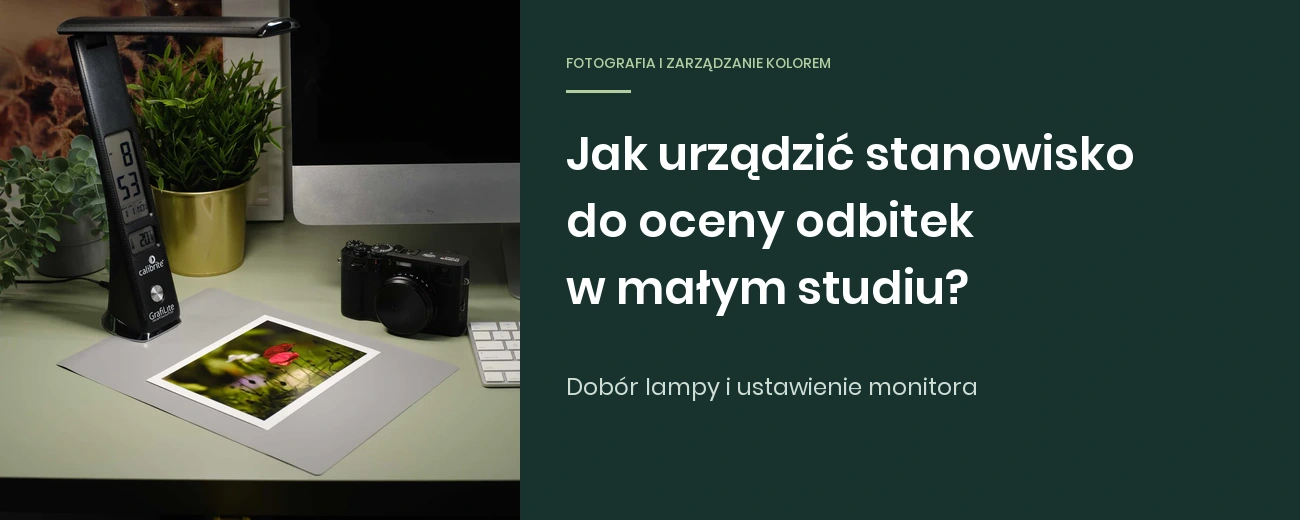
Jak urządzić stanowisko do oceny odbitek w małym studiu? Dobór lampy i ustawienie monitora
Chcesz porównać odbitkę z monitorem i ocenić kolory bez wpływu przypadkowego światła? Przygotuj neutralne miejsce na papier, dobierz lampę i skalibruj ekran. Ten poradnik pomoże Ci urządzić stanowisko do oceny odbitek w małym studiu.
Stanowisko możesz dobrać do skali swojej pracy: Calibrite GrafiLite do małych odbitek, ILFORD ILFOLUX MKI do większych zdjęć na biurku, a Just Normlicht LED colorFrame, gdy potrzebujesz wydzielonego pola oceny większych materiałów. Do obróbki i porównań wykorzystamy BenQ SW272QN oraz kalibrator Calibrite Display Pro HL.
Najpierw przygotuj miejsce na monitor i odbitkę
Usiądź tak, aby okno nie znajdowało się bezpośrednio za monitorem ani za Twoimi plecami. Pierwsze ustawienie utrudnia ocenę ekranu przez jasne tło, drugie sprzyja odbiciom. Ustawienie biurka bokiem do okna zwykle łatwiej uporządkować, ale nadal trzeba ograniczyć zmienne światło dzienne roletą lub zasłoną.
Obok monitora zostaw wolną powierzchnię na całą odbitkę. Zdejmij z niej kolorowe podkładki i przedmioty, które odbijają światło. Neutralne, matowe otoczenie ułatwia ocenę bieli papieru i szarości. Nie porównuj zdjęcia na tle czerwonego blatu z tym samym kadrem na jasnym ekranie.
Lampę skieruj na papier, a nie na matrycę. Po jej włączeniu sprawdź, czy na ekranie nie pojawiła się jasna plama i czy na odbitce nie odbija się źródło światła. Przy papierze błyszczącym nawet niewielka zmiana kąta oglądania może przesłonić szczegóły obrazu.
Jak dobrać oświetlenie do oceny barw i wielkości odbitek?
| Sposób pracy | Oświetlenie | Co sprawdzić? |
|---|---|---|
| Małe odbitki i próbki na biurku | Calibrite GrafiLite | Cała odbitka powinna mieścić się w dobrze oświetlonym obszarze. |
| Większe zdjęcia i potrzeba regulacji ustawienia lampy | ILFORD ILFOLUX MKI | Ustawienie ramienia, równomierność światła i odbicia na papierze. |
| Większe materiały i wydzielone stanowisko oceny | Just Normlicht LED colorFrame | Wymiary całego urządzenia oraz powierzchni oświetlenia. |
Sam format papieru nie wystarcza do wyboru. Liczy się również ustawienie lampy i to, czy środek oraz brzegi zdjęcia są oświetlone podobnie. Nie przypisuj lampie większego formatu tylko dlatego, że arkusz mieści się pod jej ramieniem.
Calibrite GrafiLite: małe odbitki bez zajmowania całego biurka
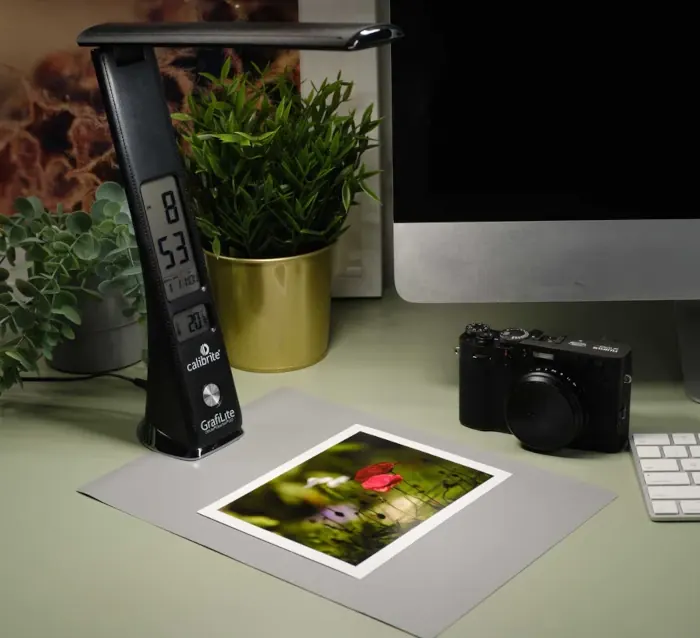
GrafiLite to kompaktowe rozwiązanie do oglądania małych odbitek i próbek. W zestawie znajduje się neutralna szara podkładka A4. Wyznacza ona wygodne miejsce pracy, ale nie oznacza, że każda większa odbitka będzie równomiernie oświetlona.
Do oceny wydruku wybierz tryb 5000 K. Pozostałe ustawienia, 4000 K i 2700 K, pozwalają sprawdzić, jak zdjęcie zmieni wygląd w innym otoczeniu. Podczas porównywania kilku odbitek zachowaj ten sam tryb oraz poziom jasności.
[product id="2116"]
ILFORD ILFOLUX MKI: więcej swobody przy większej odbitce
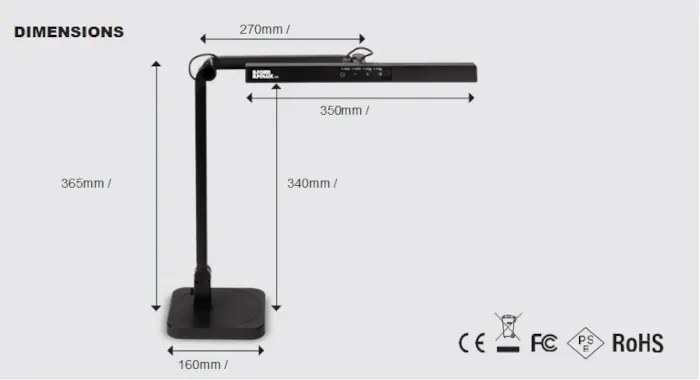
Jeśli pracujesz z większymi zdjęciami, rozważ ILFORD ILFOLUX MKI. Regulowane ramię i szeroka głowica ułatwiają ustawienie światła nad papierem. Najpierw ułóż odbitkę w miejscu oceny, a dopiero później dopasuj położenie lampy.
Sprawdź brzegi arkusza oraz miejsca, w których mogą pojawić się odblaski. Podniesienie lampy zwiększa oświetlany obszar, ale zmienia też natężenie światła na papierze. Potrzebujesz odpowiednio oświetlonej całej fotografii, a nie tylko jasnego środka.
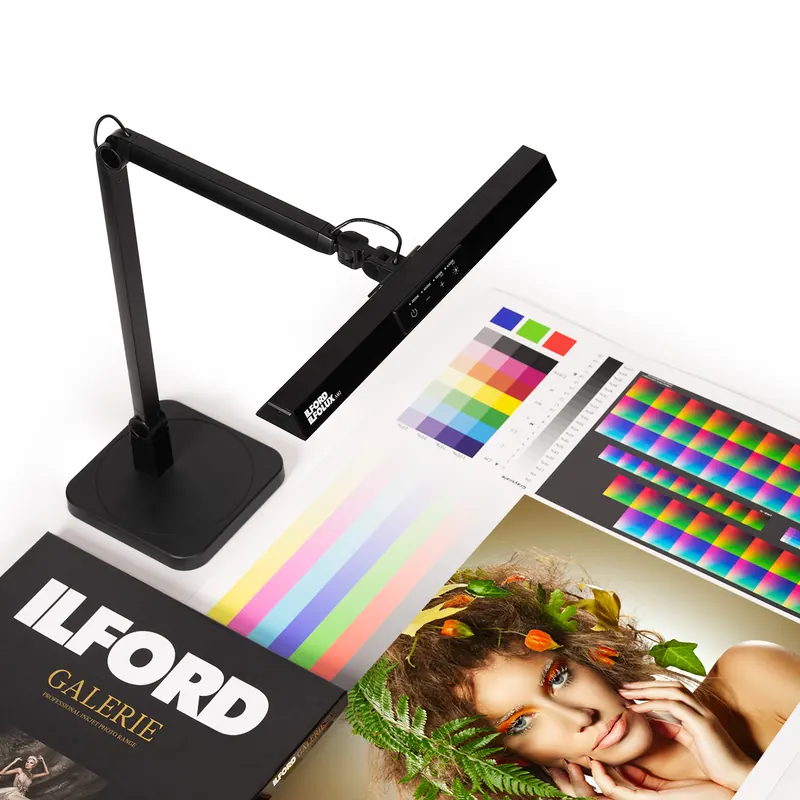
Lampa oferuje ustawienia 3000 K, 4000 K, 5000 K i 6500 K oraz regulację jasności. Oglądanie zdjęcia w kilku trybach może pomóc przewidzieć jego wygląd w miejscu ekspozycji. Podstawową ocenę wykonuj jednak w ustalonych warunkach, bez przełączania światła w trakcie podejmowania decyzji.
[product id="2101"]
Just Normlicht LED colorFrame: wydzielone pole do większych materiałów
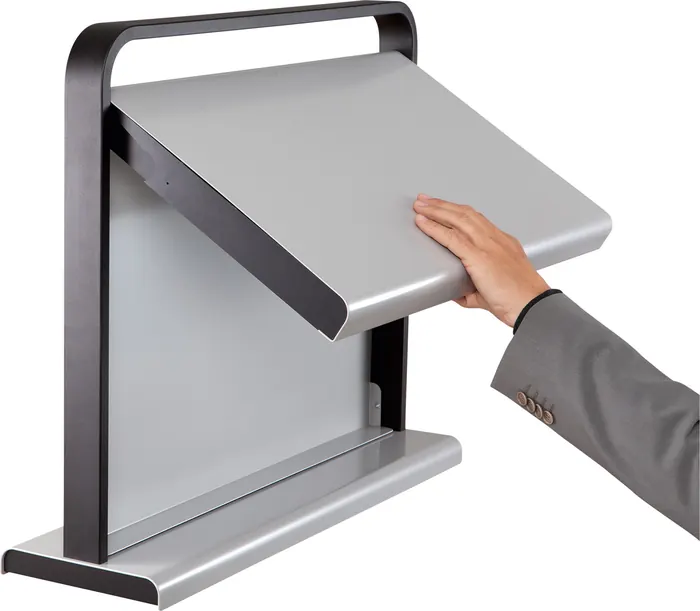
LED colorFrame to kolejny krok, gdy potrzebujesz osobnego stanowiska do oglądania wydruków. Powierzchnia oświetlenia wynosi 64 × 40 cm, a całe urządzenie ma wymiary 69 × 58 × 36 cm. Zarezerwuj miejsce na ramę, materiał i wygodną pozycję obserwatora.
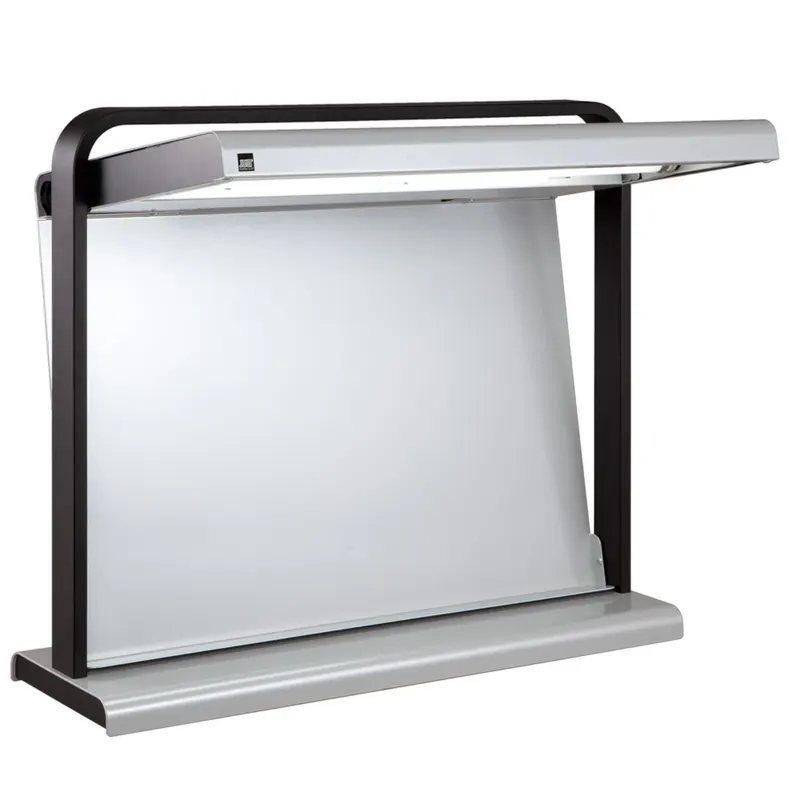
Składana konstrukcja ułatwia przechowywanie urządzenia po zakończeniu pracy. Opcjonalne ścianki boczne mogą ograniczyć wpływ światła otoczenia. Jeśli ich używasz, zachowaj tę samą konfigurację przy kolejnych ocenach.
[product id="890"]
BenQ SW272QN i Calibrite Display Pro HL: przygotuj ekran do porównania
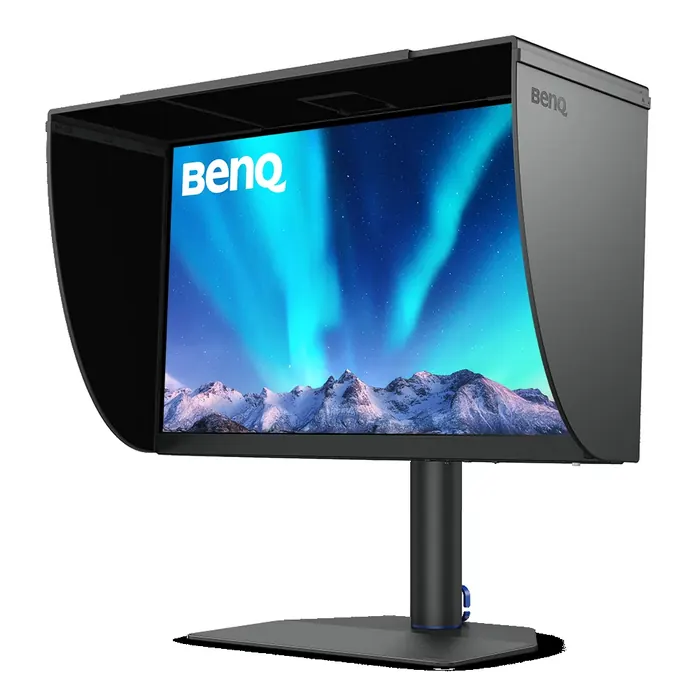
Lampa porządkuje warunki oglądania papieru. Monitor również potrzebuje określonych parametrów pracy. BenQ SW272QN z Calibrite Display Pro HL pozwala zbudować zestaw do obróbki zdjęć i regularnej kalibracji ekranu.
Ustaw monitor na wygodnej wysokości i korzystaj z kaptura, aby ograniczyć światło padające na matrycę. Po ustawieniu lampy ponownie sprawdź odbicia. Kaptur pomaga, ale nie zastępuje właściwego ustawienia całego stanowiska.
[product id="2135"]
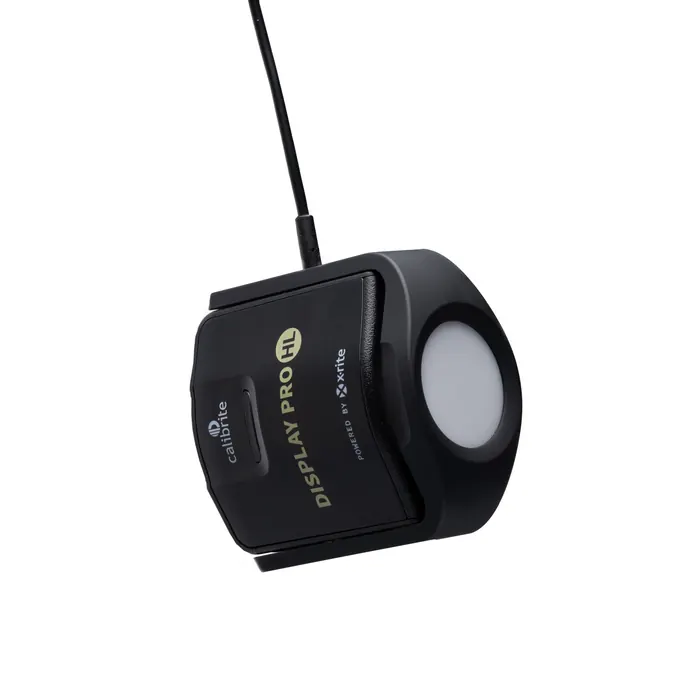
Do kalibracji sprzętowej SW272QN możesz wykorzystać AQCOLOR Pilot i Calibrite Display Pro HL. Zgodność tego zestawu potwierdza lista obsługiwanych urządzeń BenQ. Proces pokazujemy w poradniku AQCOLOR Pilot — kalibracja monitora krok po kroku.
Jak ustawić monitor do obróbki zdjęć i oglądania odbitek?
Zacznij od osobnego celu kalibracji w AQCOLOR Pilot. Dla stanowiska fotograficznego dobrym punktem startowym jest punkt bieli D65, gamma 2.2 i luminancja 120 cd/m². Nie jest to jednak gotowa recepta dla każdego pomieszczenia: jasność i biel ekranu trzeba później ocenić przy odbitce oglądanej pod wybraną lampą.
| Parametr | Punkt wyjścia | Jak go sprawdzić? |
|---|---|---|
| Punkt bieli | D65, około 6500 K | Porównaj biel ekranu z bielą papieru w ustalonym świetle. Do ścisłego dopasowania może być potrzebny osobny cel kalibracji. |
| Luminancja | 120 cd/m² | Ekran nie powinien dominować jasnością nad oświetloną odbitką. W słabiej oświetlonym stanowisku może być potrzebna niższa wartość. |
| Gamma | 2.2 | Sprawdź raport po kalibracji i płynność przejść tonalnych. |
| Gamut monitora | Natywny do pracy z zarządzaniem kolorem; Adobe RGB lub sRGB do świadomej emulacji | Profil ICC monitora musi odpowiadać aktywnemu celowi i trybowi kalibracji. |
| Światło przy wydruku | D50 jako odniesienie przy ocenie druku | Utrzymuj stałe ustawienie lampy i ogranicz światło z okna oraz innych źródeł. |
- Przygotuj otoczenie. Ustaw lampę i odbitkę, ogranicz światło z okna. Pozwól monitorowi ustabilizować się zgodnie z instrukcją producenta.
- Wyłącz zmienne przetwarzanie obrazu. Na czas pracy z kolorem wyłącz tryb nocny, filtr światła niebieskiego, automatyczną zmianę jasności i HDR. Nie mogą zmieniać obrazu po wykonaniu kalibracji.
- Podłącz monitor i kolorymetr. Do kalibracji sprzętowej BenQ potrzebne jest także połączenie danych USB między monitorem i komputerem. Podłącz Calibrite Display Pro HL i uruchom AQCOLOR Pilot.
- Wybierz cel. Ustaw punkt bieli D65, luminancję 120 cd/m² i gammę 2.2. Do obróbki w Photoshopie lub Lightroomie wybierz natywny gamut, jeśli jest dostępny. Emulację Adobe RGB albo sRGB stosuj, gdy potrzebujesz właśnie ograniczenia ekranu do danej przestrzeni.
- Wykonaj pomiar i zapisz kalibrację. Ułóż czujnik płasko na ekranie, zgodnie ze wskazówkami programu. Zapisz wynik w wybranym miejscu kalibracji monitora i utwórz profil ICC.
- Sprawdź profil i raport. Upewnij się, że system korzysta z profilu utworzonego dla tego monitora i aktywnego trybu. Po kalibracji nie przełączaj ekranu na fabryczny preset Adobe RGB lub sRGB bez zapewnienia odpowiadającego mu profilu.
- Sprawdź efekt z odbitką. W aplikacji z zarządzaniem kolorem włącz podgląd druku. Porównaj biel ekranu z niezadrukowaną bielą papieru pod lampą. Dopasowanie punktu bieli i luminancji stanowiska wykonuj po sprawdzeniu poprawności kalibracji i procesu druku. Nie zmieniaj kalibracji ani zdjęcia, aby dopasować się do odbitki o nieznanej jakości.
Przy kalibracji sprzętowej regulację monitora prowadzi AQCOLOR Pilot. Calibrite Profiler może służyć do kalibracji i profilowania wyświetlaczy, ale nie należy utożsamiać każdego pomiaru w tym programie z zapisem sprzętowej kalibracji do tablic monitora BenQ. Szczegółową procedurę pokazujemy w poradniku kalibracji BenQ.
Co oznacza CCT 6500 K na monitorze?
CCT to skorelowana temperatura barwowa. Opisuje odcień bieli przez odniesienie do barwy światła emitowanego przez rozgrzane ciało doskonale czarne. Ustawienie 6500 K nie oznacza temperatury matrycy ani lampy podświetlenia: ekran wytwarza taką biel przez odpowiednie proporcje składowych czerwonej, zielonej i niebieskiej.
W porównaniu z bielą 5000 K biel 6500 K jest chłodniejsza. To porównanie odcieni, a nie informacja, że zdjęcie powinno być niebieskie. Po adaptacji wzroku do otoczenia biel ekranu może być odbierana jako neutralna. Dlatego ocenę warto wykonywać w stałych warunkach, a nie raz przy oknie, raz wieczorem pod ciepłą lampą.
D65 i „6500 K” nie są całkowicie równoważnymi opisami. D65 określa standardowe światło dzienne i jego punkt bieli; sama CCT opisuje tylko część informacji o barwie. Źródła o podobnej temperaturze barwowej mogą mieć różne widma, a nawet różnić się odcieniem w kierunku zieleni lub magenty. Jeśli program pozwala wybrać D65, wybierz ten zdefiniowany punkt bieli, zamiast traktować samą liczbę jako pełny standard.
Dlaczego ekran D65 i odbitka pod D50 nie muszą mieć tej samej liczby kelwinów?
Monitor emituje światło, natomiast papier odbija światło lampy. Biel odbitki zależy więc od lampy, właściwości papieru, w tym wybielaczy optycznych, oraz otoczenia. Biel ekranu zależy od jego ustawień i charakterystyki. Identyczna liczba kelwinów nie zapewnia identycznego wyglądu tych dwóch powierzchni.
D65 jest częstym punktem wyjścia w obróbce fotograficznej, a D50 jest odniesieniem przy ocenie materiałów drukowanych. Zarządzanie kolorem uwzględnia różne punkty bieli przez transformacje profili ICC i adaptację chromatyczną, czyli przeliczenie barw między różnymi bielami odniesienia. Nie działa to jednak jak automatyczna gwarancja wizualnej zgodności całego stanowiska.
Przy dokładnym porównywaniu ekranu i odbitki obok siebie sprawdź ich biel oraz jasność. Po niezależnej weryfikacji kalibracji i poprawności procesu druku możesz utworzyć osobny cel do oceny druku: z punktem bieli dopasowanym do papieru pod Twoją lampą i odpowiednią luminancją. Może to być D50 albo cel indywidualny. Nie trzeba więc zawsze utrzymywać 6500 K na ekranie tylko dlatego, że pracujesz w Adobe RGB lub sRGB. BenQ również wskazuje dopasowanie bieli monitora do papieru w konkretnym oświetleniu jako ważny warunek dokładnego softproofingu.
Adobe RGB, sRGB i profil monitora: nie myl tych ustawień
Adobe RGB i sRGB opisują przestrzenie barwne, a nie temperaturę lampy. Obie mają biel odniesienia D65. Adobe RGB obejmuje szerszy zakres barw, dlatego może być przydatne w pracy fotograficznej pod druk. sRGB sprawdza się między innymi przy przygotowaniu plików dla usług wymagających tej przestrzeni. O wyborze decyduje cały sposób pracy i wymagania odbiorcy.
Profil obrazu, profil monitora i profil drukarki pełnią różne funkcje. Photoshop lub Lightroom interpretuje barwy pliku na podstawie jego profilu i przelicza je do aktualnego profilu ekranu. Dzięki temu również obraz sRGB można poprawnie oglądać na szerokogamutowym BenQ SW272QN pracującym w gamucie natywnym. Nie trzeba przełączać monitora na sRGB dla każdego pliku sRGB.
Nie ustawiaj standardowego profilu Adobe RGB lub sRGB jako zamiennika zmierzonego profilu monitora. Przestrzeń obrazu nie opisuje indywidualnej charakterystyki Twojego egzemplarza. Zachowaj profil osadzony w zdjęciu i korzystaj z profilu wyświetlacza utworzonego podczas kalibracji.
[product id="2097"]
ILFORD Studio i właściwy profil drukarki
Ten sam plik może wyglądać inaczej na papierze błyszczącym, satynowym i matowym. Wybierając papier ILFORD Studio, uwzględnij powierzchnię, sposób ekspozycji oraz ustawienia drukowania. Przy porównywaniu papierów wykorzystaj ten sam kadr z fragmentami skóry, neutralną szarością, cieniami i nasyconymi kolorami.
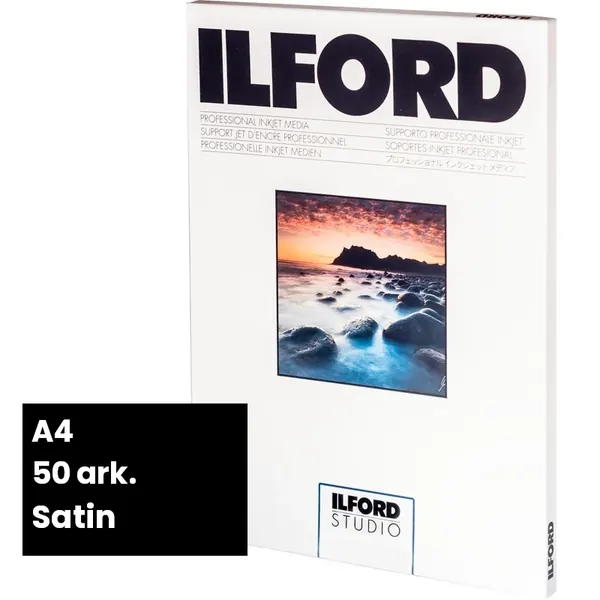
Na początek wygodny jest ILFORD Studio Discovery Pack A4. Zamiast wybierać powierzchnię wyłącznie na podstawie opisu, porównasz wydruki w przygotowanym przez siebie świetle.
[product id="1375"]
Profil ICC dobierz do konkretnego zestawu drukarka–tusz–papier oraz ustawień drukowania. Jeżeli tworzysz profil samodzielnie, potrzebujesz urządzenia mierzącego wydruk, na przykład spektrofotometru ColorChecker Studio. Display Pro HL jest kolorymetrem do monitorów i nie zastępuje urządzenia do profilowania drukarki.
Cały proces opisaliśmy w poradniku Profilowanie drukarki w Calibrite Profiler 3.0 — krok po kroku. Znajdziesz tam również ustawienia drukowania i przykład porównania ekranu z papierem.
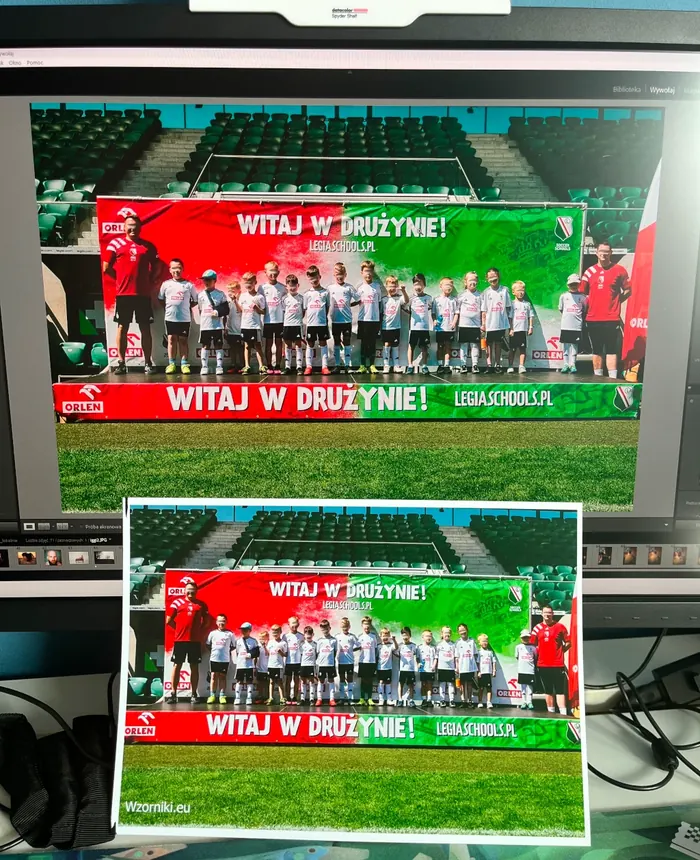
Przy porównywaniu uruchom podgląd druku z właściwym profilem ICC, czyli softproofing. Oceniaj podobne fragmenty kadru na ekranie i na papierze. Nie oczekuj, że odbitka odtworzy każdy kolor widoczny na monitorze: zakres barw, czerń i biel zależą również od drukarki i papieru.
Jak włączyć podgląd druku w Photoshopie?
Najpierw otwórz View → Proof Setup → Custom, czyli ustawienia własnej próby kolorów. W oknie pokazanym poniżej wybierasz profil usługi lub zestawu drukarka–papier oraz sposób symulacji.
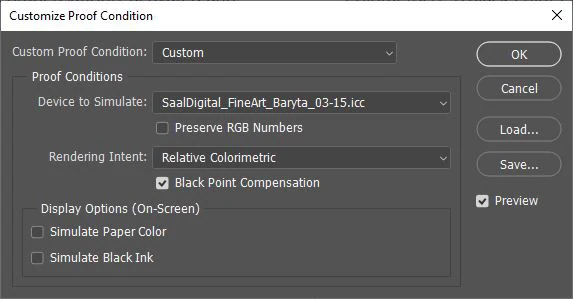
Źródło zrzutu: instrukcja softproofingu Saal Digital. W polu Device to Simulate wybierz swój profil, a nie profil z ilustracji. W tym przykładzie zaznaczono kompensację punktu czerni, a symulację papieru wyłączono zgodnie z zaleceniami dla pokazanej usługi. Nie kopiuj tych ustawień automatycznie do innych profili.
- Otwórz zdjęcie z jego prawidłowym, osadzonym profilem.
- Przejdź do ustawień próby kolorów: View → Proof Setup → Custom.
- Jako urządzenie do symulacji wybierz profil ICC swojej drukarki i konkretnego papieru. Nie wybieraj w tym miejscu profilu monitora.
- Porównaj rendering względnie kolorymetryczny i percepcyjny; sprawdź szczegóły oraz kolory trudne do wydrukowania.
- Do oceny wyglądu papieru i czerni sprawdź Simulate Paper Color oraz Simulate Black Ink, jeśli profil je obsługuje.
- Włącz Proof Colors, a następnie porównaj podgląd z wyschniętą odbitką pod ustalonym światłem.
| Polecenie | Windows | macOS |
|---|---|---|
| Proof Colors — włącz lub wyłącz próbę kolorów | Ctrl + Y | Command (⌘) + Y |
Skrót przełącza podgląd z aktualnie wybranymi ustawieniami; nie otwiera okna konfiguracji i nie wybiera profilu drukarki. Po pierwszym ustawieniu próby możesz naciskać go ponownie, aby porównać obraz przed symulacją i po niej. Próba kolorów nie konwertuje ani nie zmienia danych zdjęcia. Podane kombinacje dotyczą domyślnych skrótów; własne przypisania mogą być inne.
Symulacja bieli papieru może zmienić wygląd obrazu na ekranie — to oczekiwany efekt podglądu podłoża, a nie polecenie rozjaśniania lub ocieplania pliku. Te opcje są wyjaśnione w pomocy programu Photoshop oraz w dokumentacji Adobe dotyczącej próby kolorów.
Zamawiasz odbitki w minilabie? Profilowanie urządzenia jest po stronie laboratorium
Nie musisz mieć własnej drukarki, aby kontrolować przygotowanie zdjęć i oceniać odbitki. Przy zamówieniu w minilabie za stabilność jego urządzenia oraz charakterystykę procesu odpowiada laboratorium. Po Twojej stronie pozostają poprawny plik, skalibrowany monitor i powtarzalne warunki oglądania papieru.
Profil ICC opisuje sposób reprodukcji barw w określonym procesie. Nie jest certyfikatem jakości każdej odbitki. Samo udostępnienie profilu nie dowodzi, że urządzenie nadal pracuje zgodnie z nim. To laboratorium powinno kontrolować i kalibrować swój proces, a gdy jego charakterystyka się zmienia, zapewniać aktualny profil.
O co zapytać minilab przed zamówieniem?
- W jakiej przestrzeni przyjmuje pliki? Zapytaj o sRGB lub Adobe RGB oraz osadzanie profilu. Wyślij plik zgodnie z instrukcją konkretnego laboratorium, nie według ogólnej zasady „Adobe RGB zawsze lepsze”.
- Czy można wyłączyć automatyczną korekcję? Przy samodzielnie przygotowanych zdjęciach zamów wersję bez automatycznej zmiany ekspozycji, kontrastu, nasycenia i balansu bieli.
- Na jakim papierze i w jakiej technologii powstanie odbitka? Odbitka na papierze fotograficznym naświetlana w minilabie oraz wydruk atramentowy to różne procesy. Papier ILFORD Studio z tego poradnika dotyczy własnego druku atramentowego; nie jest automatycznie papierem stosowanym przez minilab.
- Czy jest profil ICC do dokładnie tej usługi i papieru? Poproś też o instrukcję jego użycia oraz datę lub wersję. Profil innego laboratorium, papieru albo technologii nie nadaje się do symulowania tego zamówienia.
- Jak kontrolowana jest powtarzalność? Zapytaj o kontrolę procesu i możliwość zamówienia odbitki testowej. Przy zleceniu wymagającym mierzalnej zgodności uzgodnij metodę sprawdzenia i tolerancje.
Profil otrzymany od minilabu często służy wyłącznie do softproofingu. Nie konwertuj do niego pliku ani nie osadzaj go zamiast sRGB lub Adobe RGB, chyba że laboratorium wyraźnie tego wymaga. Takie rozróżnienie podaje między innymi instrukcja korzystania z profili WhiteWall. To przykład sposobu pracy, a nie reguła zastępująca instrukcję Twojego usługodawcy.
Jak sprawdzić, czy odbitki są dobrze wykonane?
Sama zgodność „na oko” z monitorem nie wystarcza. Przed większym zamówieniem przygotuj odbitkę testową: niezmieniany plik z neutralnymi szarościami, skórą, przejściami tonalnymi, detalami w jasnych i ciemnych partiach oraz kilkoma nasyconymi kolorami. Użyj znanego pliku testowego z prawidłowym profilem i zachowaj dokładnie tę samą wersję do kolejnych zamówień.
Zamów próbkę na docelowym papierze, bez automatycznej korekcji. Oglądaj ją pod ustaloną lampą, na przykład GrafiLite przy małej odbitce albo ILFOLUX MKI przy większej. Sprawdź dominanty w neutralnych polach, rozróżnialność stopni szarości, szczegóły, równomierność powierzchni i ślady procesu. To użyteczna kontrola wizualna, ale nie pełne potwierdzenie dokładności barwnej.
| Objaw | Możliwe przyczyny | Pierwsza kontrola |
|---|---|---|
| Odbitka wydaje się zbyt ciemna | Zbyt jasny ekran, za słabe światło na papierze, korekcja w laboratorium lub błąd procesu. | Sprawdź zmierzoną luminancję monitora, oświetlenie odbitki oraz ustawienia zamówienia. |
| Szarości mają zielony lub magentowy zafarb | Błędna interpretacja profilu pliku, problem z oświetleniem albo reprodukcją w laboratorium. | Porównaj neutralne pola pliku testowego z prawidłowym softproofem i wiarygodną odbitką odniesienia. |
| Jedynie mocno nasycone kolory są słabsze | Ograniczenie zakresu barw papieru i procesu; nie musi oznaczać błędu. | Sprawdź softproof z profilem właściwej usługi oraz ostrzeżenie o kolorach poza gamutem. |
| Kolejne zamówienia tego samego pliku różnią się | Inny papier, korekcja, urządzenie albo niestabilność procesu. | Porównaj odbitki obok siebie pod tą samą lampą i sprawdź, czy warunki zamówień były identyczne. |
Wiarygodna odbitka odniesienia musi mieć znane pochodzenie i sposób wykonania. Przypadkowy wydruk z drugiego punktu usługowego nie rozstrzyga, który zakład ma rację. Jeśli potrzebujesz obiektywnego potwierdzenia, potrzebny jest pomiar wydrukowanego wzorca spektrofotometrem i porównanie z uzgodnionymi wartościami odniesienia oraz tolerancjami.
Nie dostrajaj monitora do błędu minilabu. Najpierw sprawdź raport kalibracji ekranu, profil pliku, lampę, softproof i ustawienia zamówienia. Dopiero wtedy oceniaj proces laboratorium. Jeśli zakład nie udostępnia profilu, nadal możesz zamówić próbkę i ocenić jej wygląd oraz powtarzalność, ale dokładny podgląd tej konkretnej usługi na ekranie pozostaje ograniczony.
Naklejki Pantone D50 i D65: szybka kontrola światła
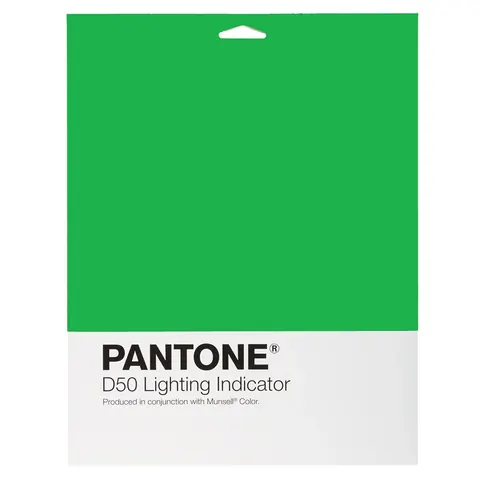
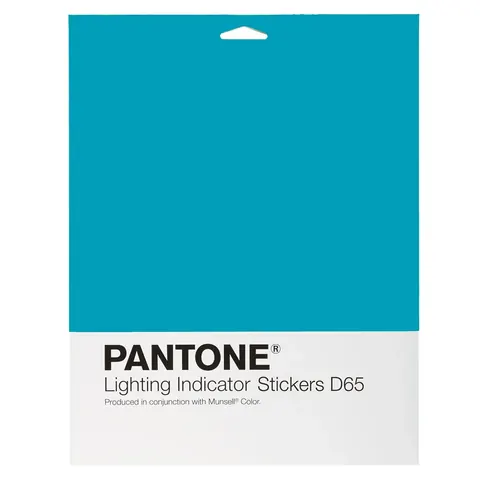
Pantone Lighting Indicator Stickers D50 mają dwa pola, których wygląd zbliża się do siebie we właściwym świetle odniesienia. Umieść naklejkę przy ocenianym materiale. Jeżeli pola wyraźnie się różnią, sprawdź warunki, zanim zaczniesz korygować kolory w pliku.
[product id="591"]
Wariant D65 wybierz, gdy oceniasz materiały w warunkach odniesienia D65. Nie stosuj go zamiennie z D50. To, że monitor skalibrowano do punktu bieli D65, nie oznacza automatycznie, że wydruk trzeba oglądać w świetle D65.
[product id="758"]
Naklejki pomagają wychwycić problem z oświetleniem, ale nie mierzą wszystkich parametrów stanowiska i nie potwierdzają jego zgodności z normą. Podobnie oznaczenie 5000 K na lampie samo w sobie nie dowodzi pełnej zgodności ze standardem D50. Więcej wyjaśniamy w poradniku oświetlenie do oceny barw — jak wybrać lampę D50.
Krótka kontrola przed oceną odbitki
- Ogranicz światło dzienne i inne źródła zmieniające wygląd papieru.
- Ustaw odbitkę na neutralnym tle, w całości w oświetlonym obszarze.
- Sprawdź odbicia na papierze i na ekranie.
- Wybierz ustalony tryb oraz jasność lampy.
- Użyj właściwego trybu monitora i aktualnego profilu po kalibracji.
- Włącz softproofing z profilem odpowiadającym drukarce, papierowi i ustawieniom.
- Oceniaj wyschniętą odbitkę zgodnie z zaleceniami producenta papieru i tuszu.
Jeśli drukujesz małe zdjęcia, zacznij od GrafiLite i uporządkowania biurka. Przy większych odbitkach sprawdź ILFOLUX MKI. Gdy potrzebujesz wydzielonego stanowiska, porównaj powierzchnię swoich materiałów z polem oświetlenia LED colorFrame. Dobierz rozwiązanie do rzeczywistej pracy, a parametry ekranu, światła i druku utrzymuj możliwie powtarzalne.


 Facebook
 Youtube