


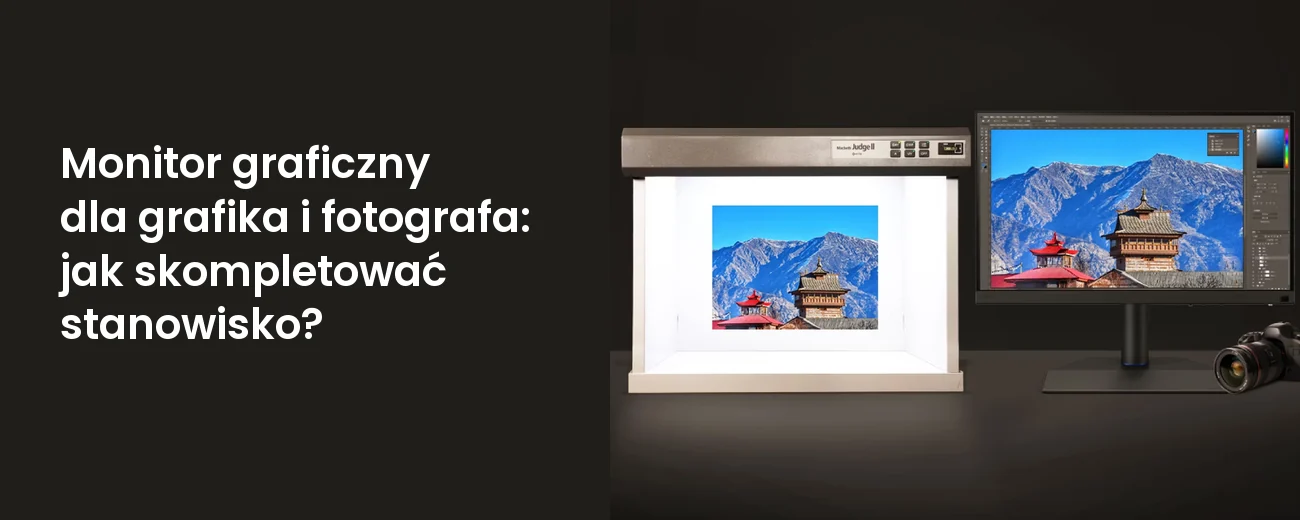
Monitor graficzny dla grafika i fotografa: jak skompletować stanowisko?
Monitor dla grafika lub fotografa dobierz do końcowego zastosowania plików, warunków pracy i sposobu kalibracji. Do materiałów internetowych często wystarczy dobre odwzorowanie sRGB. Przy wydrukach fotograficznych szerszy gamut pomaga ocenić więcej nasyconych barw, ale zgodność z odbitką wymaga również właściwych profili ICC i oświetlenia. Rozdzielczość 4K poprawia prezentację szczegółów, sama nie zwiększa dokładności koloru.
Do internetu i materiałów sRGB rozważ EIZO CS2400R. Jeśli potrzebujesz szerokiego gamutu, sprawdź BenQ SW242Q lub SW272QN. Przy 27 calach i rozdzielczości 4K jedną z propozycji jest EIZO CS2740. Wybór uzależnij również od budżetu, kalibratora i wyposażenia zestawu.
Ten poradnik prowadzi od wymagań do listy zakupowej i kontroli gotowego stanowiska. Różnice między rodzinami monitorów opisujemy szerzej w materiale EIZO ColorEdge czy BenQ SW? Tutaj najważniejsze jest to, czego potrzebujesz oprócz samego ekranu i jak sprawdzić, czy wszystkie elementy współpracują.
1. Zacznij od plików, które oddajesz klientowi
Przed wyborem modelu zapisz trzy informacje: gdzie trafi projekt, w jakich programach go przygotowujesz i na jakim komputerze pracujesz. Grafik publikujący materiały sRGB potrzebuje innej konfiguracji niż fotograf drukujący na papierze barytowym lub studio przygotowujące softproof konkretnego procesu poligraficznego.
Zastosowanie | Priorytet przy wyborze | Co dodać do monitora |
|---|---|---|
Internet i materiały sRGB | Dokładność sRGB, neutralna szarość i równomierność | Kalibracja i aplikacje obsługujące profile ICC |
Fotografia do druku | Szeroki gamut, stabilność oraz kalibracja sprzętowa | Profil wyjściowy i światło do oceny odbitki |
DTP i softproof | Powtarzalność, równomierność i kontrola warunków | Profil procesu, ustalenia z drukarnią i procedura oceny |
Wideo i praca mieszana | Parametry właściwe dla docelowego standardu obrazu | Zgodny tor sygnałowy i oddzielne ustawienia do wideo |
Wymaganie minilabu „proszę przesłać sRGB” dotyczy pliku. Nie nakazuje ustawienia monitora w trybie sRGB ani kalibracji do określonej temperatury bieli. Na szerokogamutowym ekranie można poprawnie oglądać sRGB, jeśli program korzysta z profilu dokumentu i aktualnego profilu monitora.
2. Czy do druku trzeba mieć 99% Adobe RGB?
Nie jest to warunek wykonania poprawnej odbitki. Szeroki gamut przydaje się, gdy zdjęcie i proces wyjściowy zawierają barwy wykraczające poza możliwości ekranu sRGB. Monitor o dużym pokryciu Adobe RGB może pokazać więcej takich kolorów, zwłaszcza w części zieleni i cyjanów. Nie gwarantuje jednak pokazania całego gamutu dowolnej drukarki i papieru.
Procent pokrycia nie opisuje dokładności. Dwa ekrany deklarujące 99% Adobe RGB mogą różnić się odwzorowaniem szarości, równomiernością oraz wynikiem kalibracji. Podobnie 99% P3 i 99% Adobe RGB nie oznacza tego samego zestawu barw. Do oceny przydatności w konkretnym druku potrzebna jest symulacja jego profilu w aplikacji.
sRGB, Adobe RGB i CMYK w praktyce
sRGB i Adobe RGB to zdefiniowane przestrzenie RGB. CMYK opisuje sposób zapisu koloru czterema składowymi, a jego rzeczywisty gamut zależy od procesu drukowania. Aby porównanie miało sens, wybierz konkretny profil wyjściowy, uwzględniający między innymi farby i papier.
| Co porównujesz | Co to oznacza | Jak z tym pracować |
|---|---|---|
| sRGB | Przestrzeń RGB używana często do internetu i plików dla minilabu. Ma węższy gamut niż Adobe RGB. | Eksportuj zgodnie z wymaganiami odbiorcy i osadzaj właściwy profil. Na szerokogamutowym monitorze korzystaj z zarządzania barwą. |
| Adobe RGB (1998) | Szersza przestrzeń RGB, zwłaszcza w części zieleni i cyjanów. Może zachować barwy, których nie mieści sRGB. | Wykorzystuj szerszy gamut, gdy zawiera go materiał i obsługuje dalszy proces. Samo przypisanie Adobe RGB nie wzbogaci pliku sRGB o nowe barwy. |
| CMYK konkretnego procesu | Zakres barw opisany profilem wyjściowym. Inny papier lub warunki druku mogą zmienić ten zakres. | Ustal profil i sposób przygotowania pliku z drukarnią. Włącz jego symulację w aplikacji. Konwertuj do CMYK wtedy, gdy wymaga tego uzgodniony proces. |
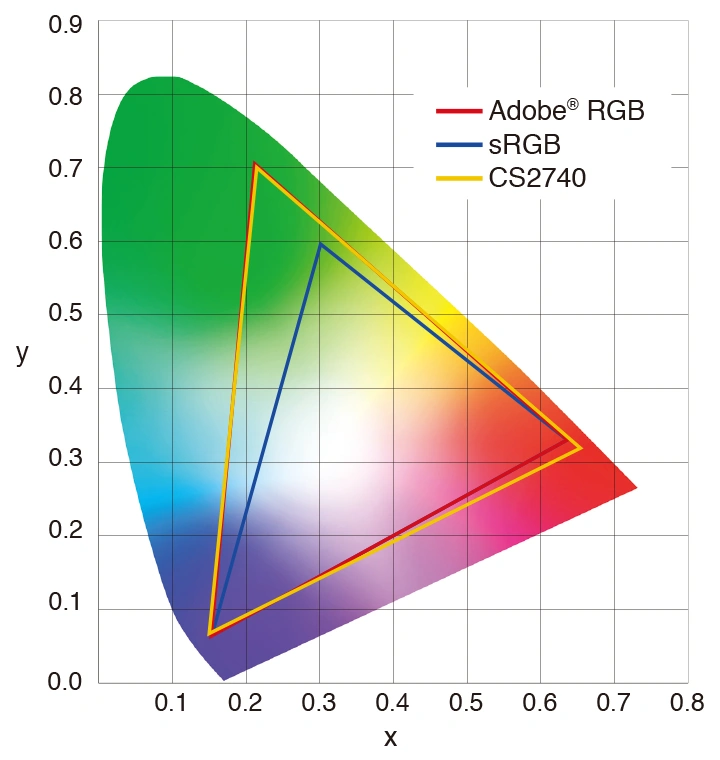
Porównanie sRGB, Adobe RGB i gamutu EIZO CS2740 na wykresie chromatyczności CIE xy. Materiał producenta EIZO.
Jak czytać wykres? Sprawdź legendę: niebieska linia oznacza sRGB, czerwona Adobe RGB, a żółta zakres monitora CS2740. Różnica między sRGB i Adobe RGB jest szczególnie widoczna w obszarze zieleni. To dwuwymiarowy wykres chromatyczności, który nie pokazuje całej trójwymiarowej bryły gamutu, poziomów jasności ani dokładności odwzorowania barw.
Gamut druku CMYK porównuj z monitorem dla konkretnego profilu wyjściowego, na przykład ISO Coated v2, jeśli właśnie taki profil wskazała drukarnia. Nie zakładaj, że gamut druku zawsze w całości mieści się w sRGB lub Adobe RGB. Ekran pokazuje symulację druku przez przeliczenie barw na RGB, nie odtwarza fizycznych farb CMYK.
Przeglądając monitory EIZO ColorEdge i monitory fotograficzne BenQ SW, porównuj dokładny model. W rodzinach produktów występują różne rozdzielczości, gamuty i sposoby obsługi kalibracji. Sama nazwa marki nie zastępuje specyfikacji.
3. Dobierz wielkość ekranu i rozdzielczość do biurka
Przekątna określa fizyczny rozmiar, a rozdzielczość liczbę pikseli. Przy 27 calach QHD 2560 × 1440 daje około 109 ppi, natomiast 4K 3840 × 2160 około 163 ppi. Ekran 4K pokazuje drobniejsze szczegóły, lecz wielkość interfejsu zależy również od skalowania systemu. Nie trzeba narzucać wszystkim użytkownikom 150% ani jednego ustawienia macOS.
Sprawdź rozmiar tekstu, wygodę narzędzi i podgląd zdjęcia przy 100% w swojej aplikacji. Większa liczba pikseli nie zawsze oznacza więcej użytecznej przestrzeni po skalowaniu. Do oceny ostrości i wyostrzania uwzględnij sposób wyświetlania obrazu przez program oraz rozmiar docelowej odbitki.
Jak czytać porównanie rozdzielczości? Full HD to 1920 × 1080, QHD to 2560 × 1440, a 4K UHD to 3840 × 2160 pikseli. Obraz Full HD zajmuje połowę szerokości i połowę wysokości obrazu 4K przy tej samej skali pikselowej, czyli jedną czwartą jego powierzchni. 4K UHD ma cztery razy tyle pikseli co Full HD i 2,25 raza tyle co QHD.
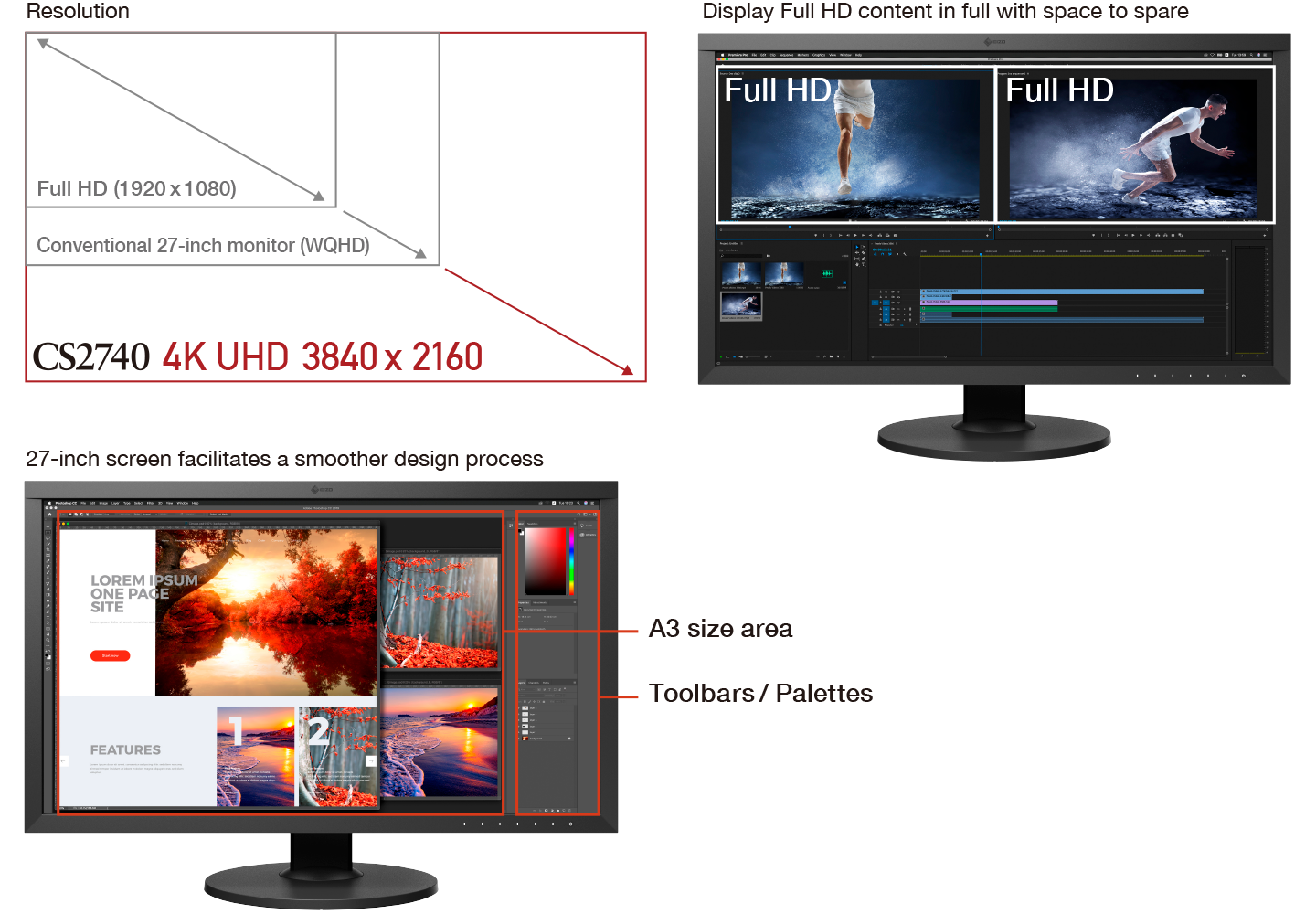
Porównanie rozdzielczości Full HD, QHD i 4K UHD oraz przykłady zagospodarowania ekranu 4K. Materiał producenta EIZO. Obszary pokazują proporcje liczby pikseli, nie fizyczne wymiary monitorów. Kliknij ilustrację, aby otworzyć większy obraz.
Przykład | Ekran i gamut | Co uwzględnić |
|---|---|---|
EIZO ColorEdge CS2400R | 24,1 cala, 1920 × 1200, 100% sRGB | Mniejszy ekran do materiałów sRGB, z kalibracją przez ColorNavigator |
BenQ SW242Q | 24,1 cala, 2560 × 1600, 99% Adobe RGB | Format 16:10 i szeroki gamut na mniejszym biurku |
27 cali, 2560 × 1440, 99% Adobe RGB i 99% P3 | QHD do fotografii i retuszu, kalibracja z zewnętrznym czujnikiem | |
27 cali, 3840 × 2160, 99% Adobe RGB | 4K, kompensacja DUE, kalibracja z zewnętrznym czujnikiem |
To przykłady doboru formatu i zakresu barw, nie ranking wyników pomiarowych. BenQ SW242Q ma szeroki gamut, mimo niewielkiej przekątnej. EIZO CS2400R jest modelem sRGB, dlatego nie należy przypisywać wszystkim monitorom ColorEdge pokrycia 99% Adobe RGB.
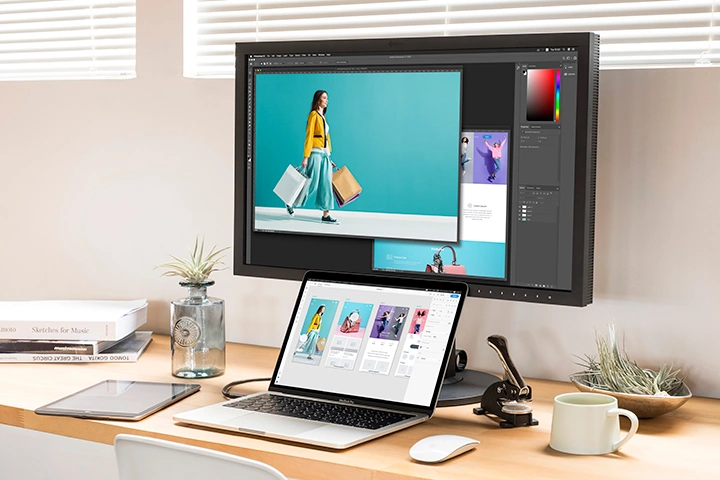
Przykład aranżacji stanowiska z EIZO CS2740. Materiał producenta EIZO.
4. Zaplanuj kalibrację i zgodny czujnik
Kalibracja sprzętowa wykorzystuje wewnętrzne ustawienia monitora do uzyskania wybranego stanu. Profilowanie opisuje ten stan w profilu ICC. Programy zarządzające barwą nadal potrzebują właściwego profilu ekranu, również po podłączeniu innego komputera. Zapamiętana korekcja w monitorze nie konfiguruje automatycznie każdego systemu.
W kalibracji programowej korekcje mogą być realizowane w torze karty graficznej, po wcześniejszej regulacji monitora. Taka metoda również może poprawić odwzorowanie barw. Jej ograniczenia zależą od ekranu i wielkości potrzebnej korekty. Nie należy twierdzić, że bez kalibracji sprzętowej każda praca z kolorem jest niewiarygodna.
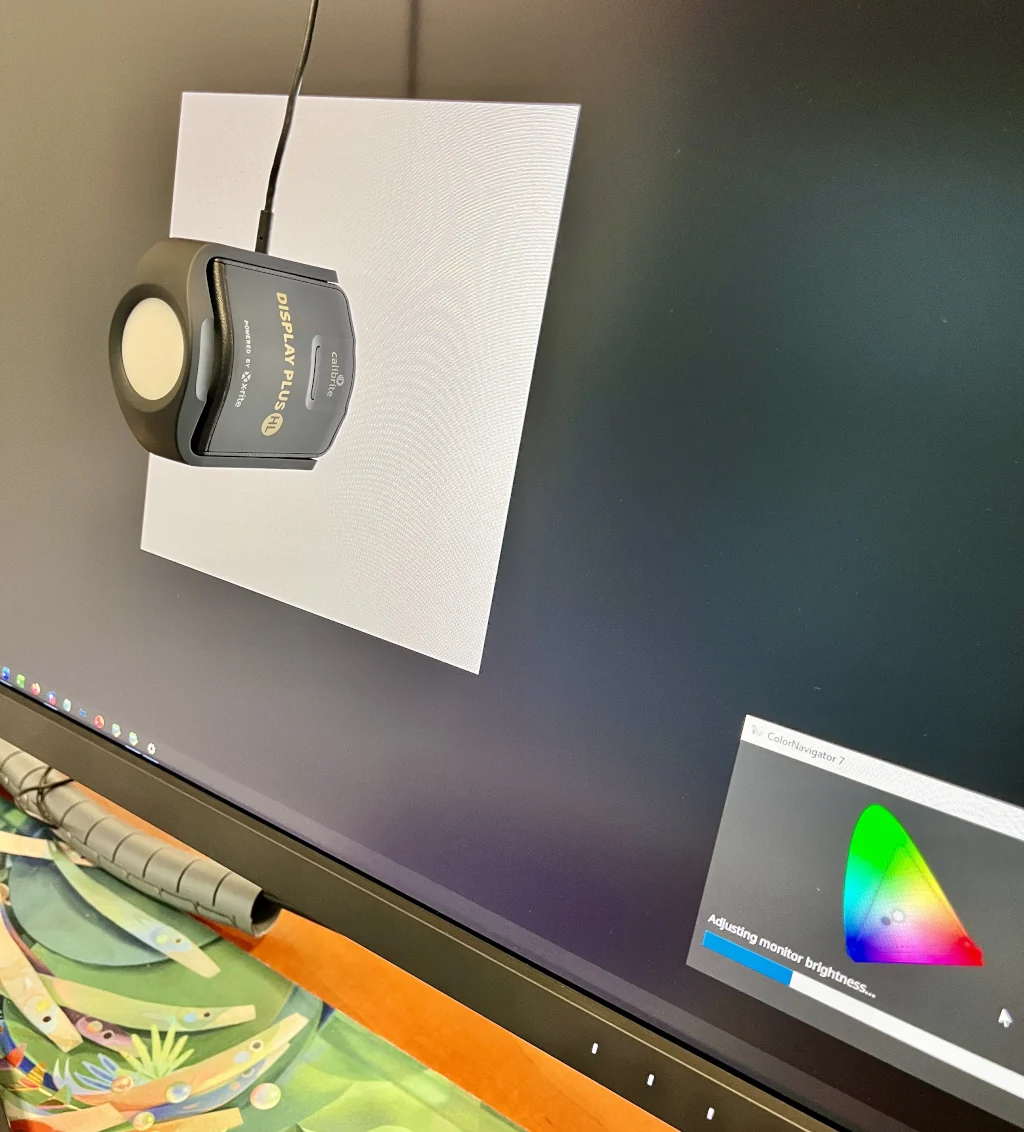
Pomiar monitora zewnętrznym czujnikiem. Fotografia z archiwum Wzorniki.
EIZO ColorEdge korzysta z ColorNavigator w obsługiwanych modelach. BenQ AQCOLOR Pilot, następca Palette Master Ultimate, obsługuje kalibrację sprzętową między innymi SW242Q i SW272QN. Dla konkretnego zestawu sprawdź równocześnie model monitora, czujnik, system operacyjny i wersję programu. Obecność monitora na liście programu nie oznacza, że każda oferowana funkcja działa w każdym modelu.
Jeżeli rozważasz Calibrite Display Pro HL, porównaj go z innymi kalibratorami Calibrite i potwierdź obsługę w programie monitora. Podstawowy kalibrator nie musi umożliwiać kalibracji sprzętowej wybranego ekranu. Wbudowany czujnik w odpowiednim modelu może z kolei ułatwić regularne pomiary i automatyzację.
Raport fabryczny dotyczy konkretnych ustawień i pomiaru. Nie zastępuje kontroli monitora po zmianie luminancji, bieli lub trybu. Pierwszy termin ponownej kalibracji warto ustawić po kilku tygodniach, a dalsze odstępy dobrać do zaleceń producenta i wyników walidacji. Szczegóły procesu opisuje poradnik kalibracja monitora krok po kroku.
[product id="2097"]
5. Sprawdź równomierność, Delta E i tor wyświetlania
Pomiar w centrum ekranu nie opisuje całej jego powierzchni. Przy retuszu jednolitego tła istotne jest, czy ta sama szarość wygląda podobnie po przesunięciu obrazu w inne miejsce. Kompensacja równomierności, taka jak EIZO DUE, pomaga ograniczać różnice jasności i barwy. Zwykła kalibracja centralnego punktu nie wyrównuje osobno wszystkich obszarów.
Delta E określa różnicę barw według wskazanego wzoru. Wynik średni, maksymalny, zestaw próbek i warunki pomiaru są równie ważne jak sama liczba. Nie ma uniwersalnej granicy, poniżej której każda różnica staje się niewidoczna w każdym obrazie. Nie porównuj bezpośrednio wartości obliczonych różnymi metodami.
Nie utożsamiaj też precyzji wewnętrznej LUT z głębią sygnału. Tablica 16-bitowa nie oznacza obrazu przesyłanego z komputera z 16 bitami na kanał. Korzyści z sygnału 10-bitowego zależą od aplikacji, systemu, karty, połączenia i monitora. Przetwarzanie wewnętrzne o wysokiej precyzji może być przydatne także przy sygnale 8-bitowym.
Przy wideo HDR sprawdź dodatkowo możliwości luminancji, kontrastu, czerni i obsługę wymaganej krzywej. Samo przyjmowanie HDR10 lub maksymalna jasność 500 cd/m² nie czynią z monitora referencyjnego ekranu do masteringu HDR.
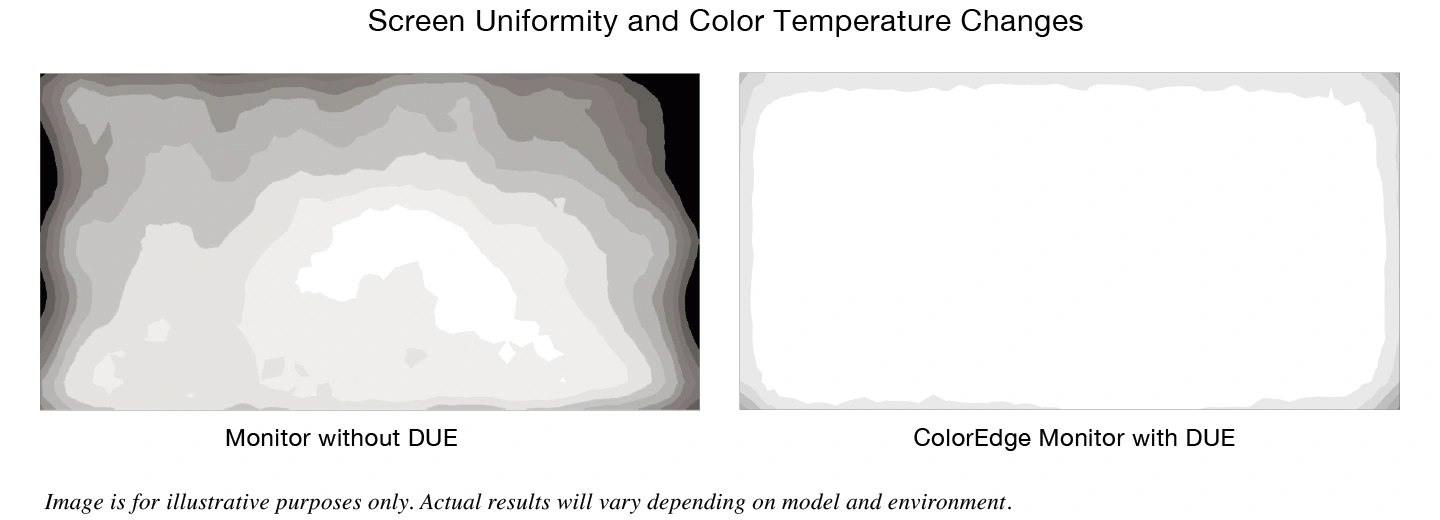
Schemat działania kompensacji DUE, materiał producenta EIZO. To ilustracja technologii, nie wynik naszego testu konkretnego egzemplarza.
6. Ustaw monitor do porównywania z odbitką
Do ogólnej pracy fotograficznej punktem startowym może być D65, około 120 cd/m² i gamma 2.2. To propozycja robocza, którą trzeba dopasować do otoczenia i zastosowania. Gamma 2.2 oznacza wykładnik krzywej potęgowej. Dokładna funkcja tonalna sRGB jest odcinkowa, więc te dwa ustawienia nie są matematycznie identyczne.
Przy porównywaniu z wydrukiem dobierz luminancję i biel ekranu do papieru oglądanego w docelowym świetle. Nie wpisuj automatycznie 160 cd/m² ani nie rozjaśniaj zdjęcia tylko dlatego, że odbitka leży w ciemnym pokoju. Najpierw ustabilizuj warunki oglądania i sprawdź neutralne pola.
Monitor D65 i światło D50 do odbitki mogą być poprawnym układem pracy, ale nie gwarantują wizualnego dopasowania bieli w bezpośrednim porównaniu. Do takiego porównania może być potrzebny osobny cel kalibracji, uwzględniający oświetlony papier. Punkt bieli monitora określa jego chromatyczność. Opis CCT około 6500 K nie oznacza, że ekran ma widmo światła dziennego D65. Również lampa oznaczona „5000 K” nie staje się przez to źródłem zgodnym z D50.
Do małych odbitek na biurku można rozważyć oświetlenie GrafiLite. Dobierz wielkość równomiernie oświetlonego pola do formatu próbki. Jeśli stanowisko ma spełniać wymagania normatywne, sprawdź deklarowaną zgodność całego rozwiązania. Sama temperatura barwowa i wysoki CRI jej nie potwierdzają.
[product id="2116"]
W softproofingu użyj profilu konkretnego procesu drukowania lub kombinacji drukarki, tuszu, papieru i ustawień. Profil monitora pozostaje przypisany do ekranu w systemie. Dla minilabu stosuj wymagany sposób przygotowania pliku, zapytaj o automatyczne korekty i zamów próbkę. Dobry monitor nie sprawdza sam, czy laboratorium poprawnie wydrukowało zlecenie. Podstawy opisujemy w materiale D50, D65 i zmiana kolorów pod światłem.
7. Policz koszt kompletnego stanowiska
Porównaj cenę monitora razem ze zgodnym czujnikiem, osłoną, przewodami i ewentualnym oświetleniem do odbitek. Przy USB-C sprawdź transmisję obrazu, dane USB oraz moc ładowania względem wymagań laptopa. Przy HDMI lub DisplayPort obsługa kalibracji może wymagać dodatkowego przewodu USB.
Przed zamówieniem ustal zakres kalibracji oferowanej przez sklep, docelowe ustawienia i sposób przekazania profili. Zapytaj również o aktualną gwarancję, limity godzin oraz warunki dodatkowego roku ochrony, jeśli występuje w ofercie. Nie przenoś warunków jednego modelu na całą markę.
Przykład do fotografii w QHD: BenQ SW272QN, zgodny czujnik i zaplanowane kontrole. Jeśli oceniasz wydruki, dodaj odpowiednie światło oraz profil wyjściowy.
[product id="2134"]
Przykład do fotografii w 4K: EIZO ColorEdge CS2740, zgodny czujnik do ColorNavigator i osłona, jeżeli jest potrzebna. Model CS2740 korzysta z zewnętrznego czujnika, nie ma wbudowanego kalibratora.
[product id="1598"]
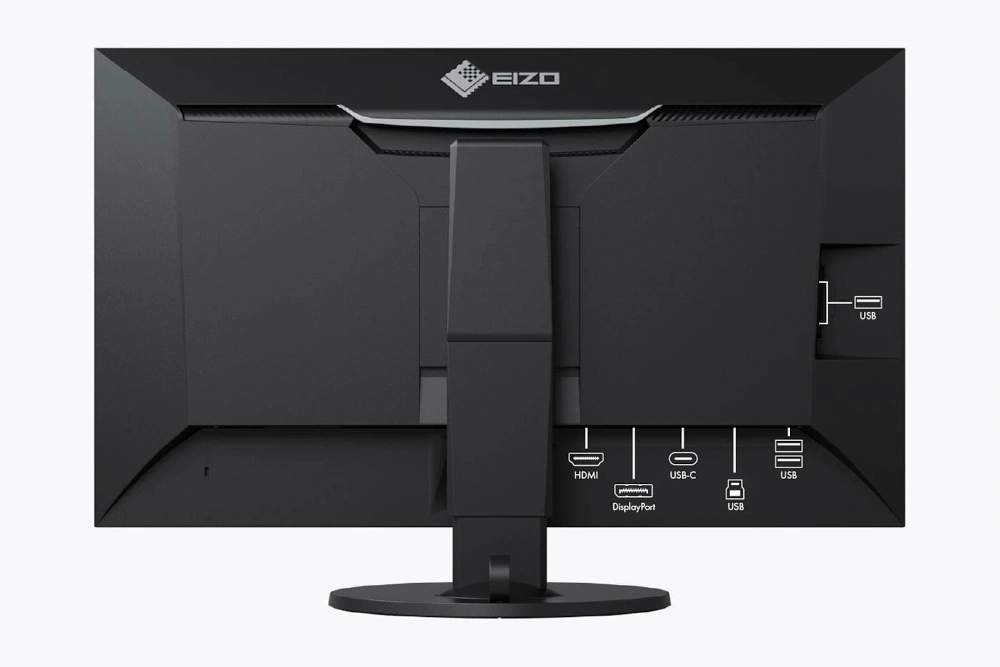
Przykład złączy EIZO CS2740. Sprawdź oddzielnie tor obrazu, połączenie USB do komunikacji oraz zasilanie laptopa. Materiał producenta EIZO.
8. Sprawdź stanowisko po dostawie
Ustaw ekran bez odbić i bez bezpośredniego słońca. Daj mu czas na stabilizację zgodnie z instrukcją.
Sprawdź połączenie obrazu i USB, natywną rozdzielczość oraz wygodne skalowanie.
Do pracy SDR wyłącz tryby HDR, nocne ocieplanie bieli i automatyczne zmiany obrazu, które kolidują z wybranym celem.
Wykonaj kalibrację i profilowanie. Potwierdź, że profil ICC jest przypisany do właściwego monitora i aktywnego trybu.
Uruchom walidację, jeśli program ją oferuje. Obejrzyj neutralne szarości, gradienty i jednolite tła. Ocenę wzrokową potraktuj jako uzupełnienie pomiaru.
Porównaj znany plik z próbną odbitką w ustalonym świetle. Zapisz ustawienia i termin kolejnej kontroli.
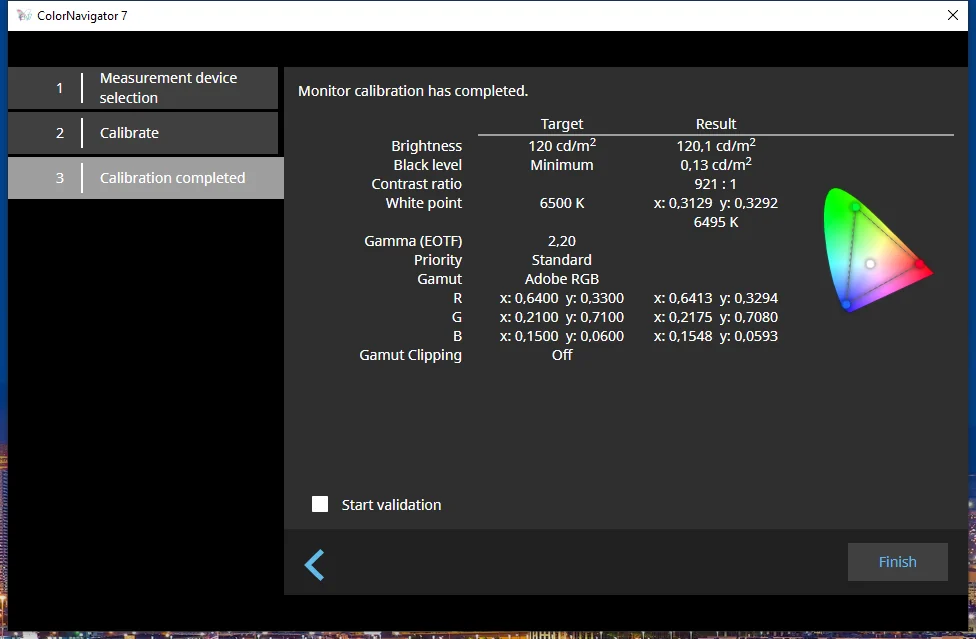
Archiwalny wynik kalibracji konkretnego stanowiska. Widoczne wartości nie są obowiązkowymi ustawieniami dla każdego monitora. Po kalibracji można przejść do osobnej walidacji.
Do zapytania w sklepie Wzorniki dołącz model komputera, system, używane programy, posiadany czujnik, wielkość biurka i rodzaj wykonywanych wydruków. Te dane pozwolą dobrać monitor wraz z pozostałymi elementami stanowiska. Pomoc techniczna: 501 867 550, [email protected].
Najczęstsze pytania
Czy na monitorze sRGB można przygotować zdjęcia do druku?
Tak. Ograniczeniem jest podgląd barw poza gamutem ekranu. Szeroki gamut pomaga w ich ocenie, ale każdy monitor wymaga prawidłowego profilu i poprawnej konfiguracji aplikacji.
Czy 4K poprawia odwzorowanie kolorów?
Nie wynika to z rozdzielczości. Dokładność koloru zależy między innymi od charakterystyki monitora, kalibracji, równomierności i zarządzania barwą. 4K zwiększa liczbę wyświetlanych szczegółów.
Czy każdy BenQ PD ma kalibrację sprzętową?
Nie należy zakładać tego na podstawie nazwy serii. Sprawdź funkcje konkretnego modelu i aktualną listę zgodności programu. Rodzina PD obejmuje urządzenia o różnym wyposażeniu.
Czy po kalibracji sprzętowej można usunąć profil ICC?
Nie. Aplikacje zarządzające barwą potrzebują profilu opisującego aktualny stan ekranu. Sprzętowa korekcja w monitorze nie zastępuje tej informacji.
Czy D65 na ekranie wyklucza oglądanie odbitki pod D50?
Nie. To możliwy układ, lecz przy bezpośrednim dopasowaniu trzeba ocenić biel, luminancję i warunki adaptacji. Nie ma jednej pary ustawień zapewniającej zgodność w każdym pomieszczeniu.
Opracowanie zespołu Wzorniki na podstawie dokumentacji producentów. Przykłady nie są raportem z testu laboratoryjnego. Ceny, wyposażenie i zgodność oprogramowania sprawdzaj dla aktualnej oferty.


 Facebook
 Youtube