


 4.1616
towar niedostępny

Kup ten produkt teraz - zapłać za niego za 30 dni


 Opis produktu:
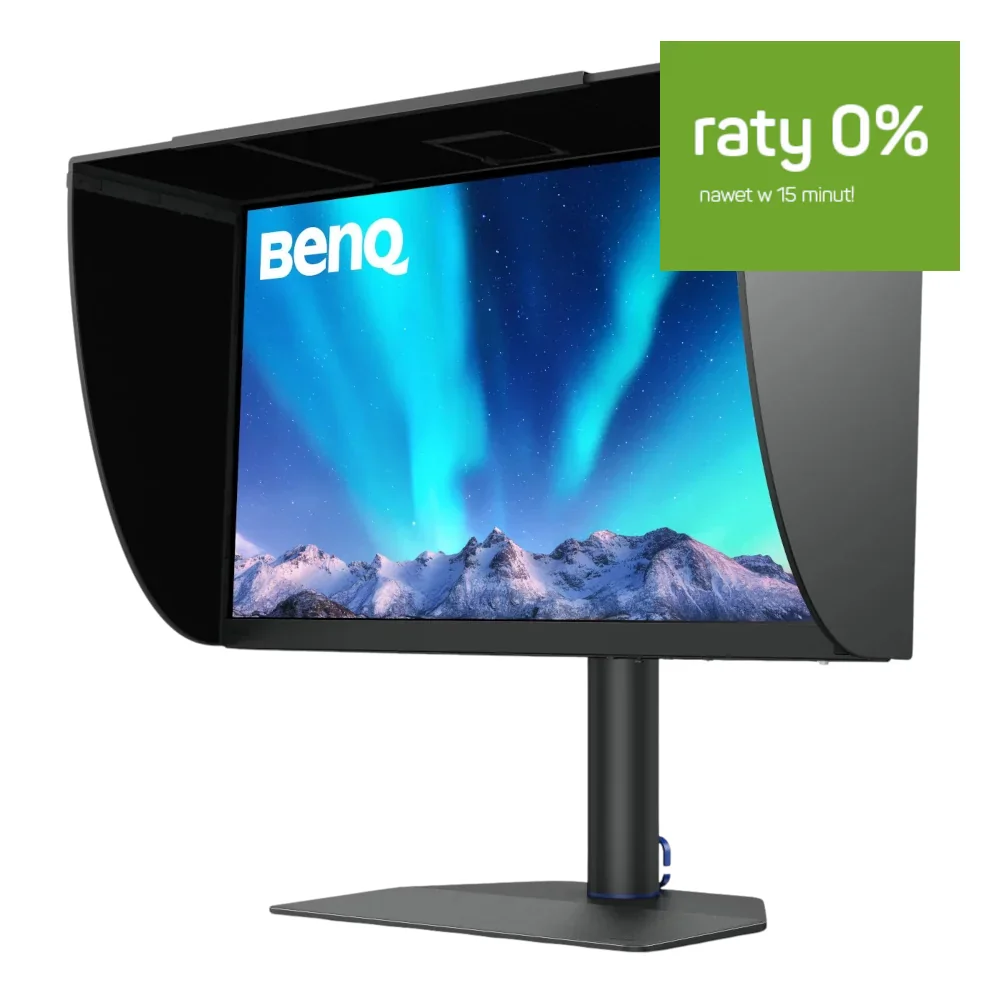
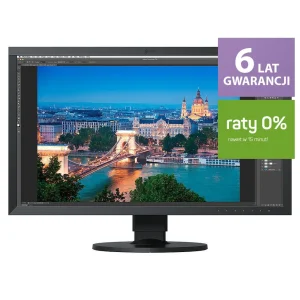
BenQ SW272QN, monitor 27 cali QHD do zdjęć i druku
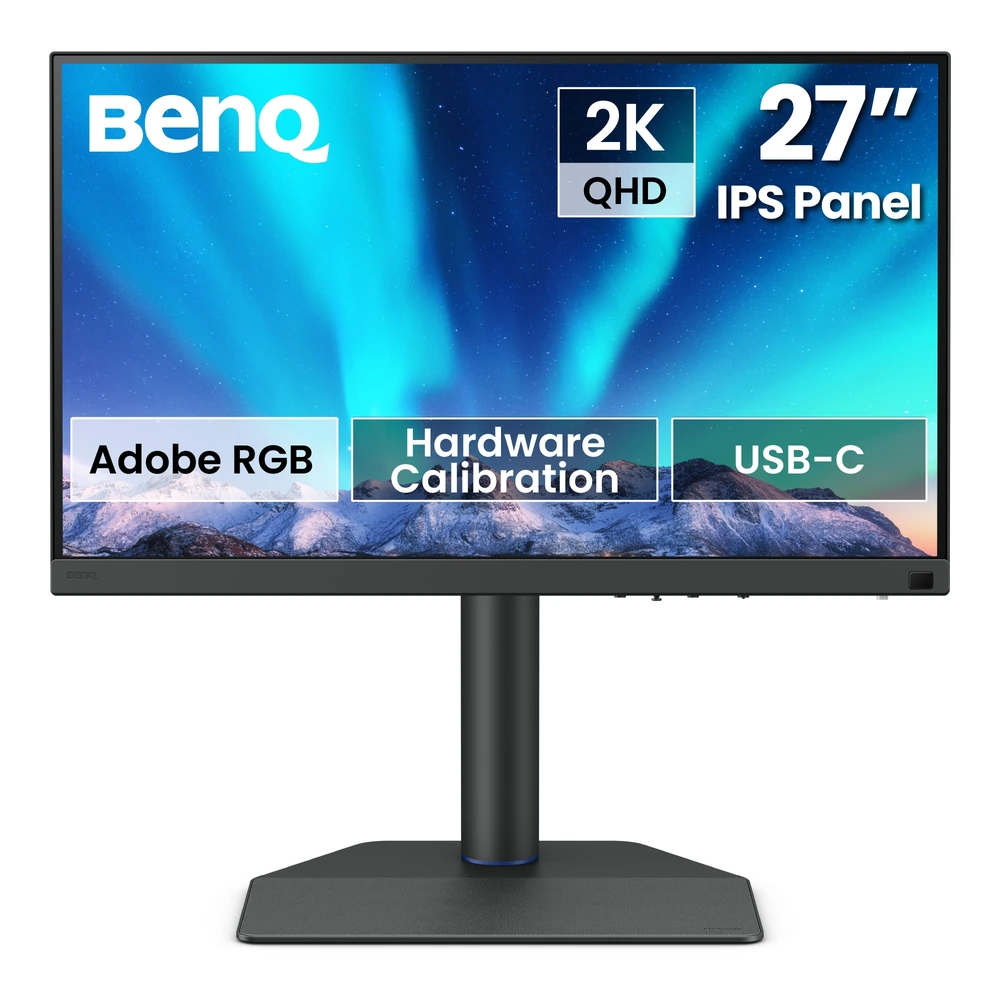
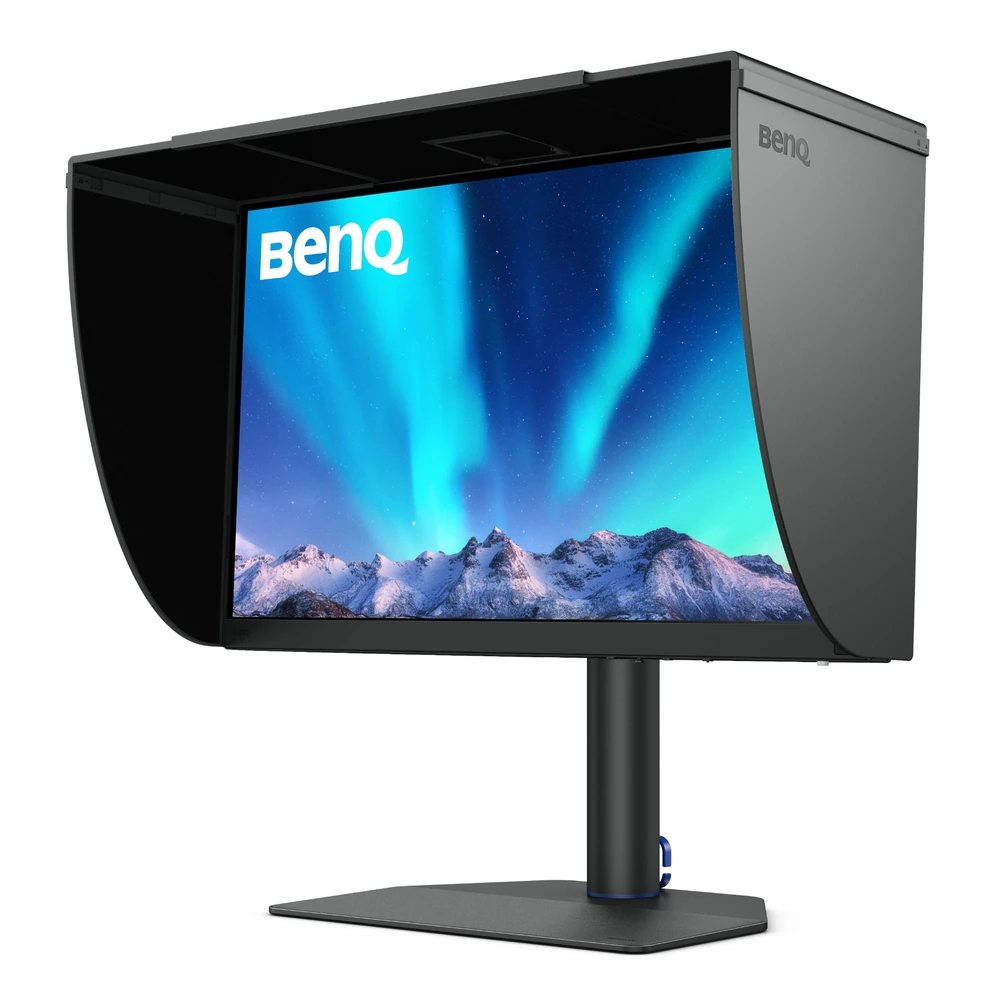
Chcesz oceniać kolory zdjęcia przed drukiem, ale nie potrzebujesz 4K? BenQ SW272QN daje Ci 27 cali QHD, 99% Adobe RGB i kalibrację sprzętową. Retuszuj portrety, sprawdzaj barwy produktów i przygotowuj pliki do laboratorium. W komplecie masz kaptur i bezprzewodowy Hotkey Puck G3.
Wybierz ustawienia pod zdjęcia, a nie zdjęcia pod przypadkowy ekran. AQCOLOR Pilot i zgodny kalibrator pomogą dopasować jasność oraz kolor. USB-C przesyła obraz, dane i zasilanie do 90 W. Po sesji podłączasz laptop jednym przewodem i wracasz do pracy.
Ta oferta obejmuje sam monitor. Kalibrator dokupujesz oddzielnie lub wybierasz zestaw SW272QN z Display Pro HL. Potrzebujesz większej szczegółowości na tej samej przekątnej? Porównaj go z SW272U 4K.

BenQ SW272QN do zdjęć i druku, najważniejsze korzyści
- Ekran 27 cali IPS o rozdzielczości 2560 × 1440 px QHD.
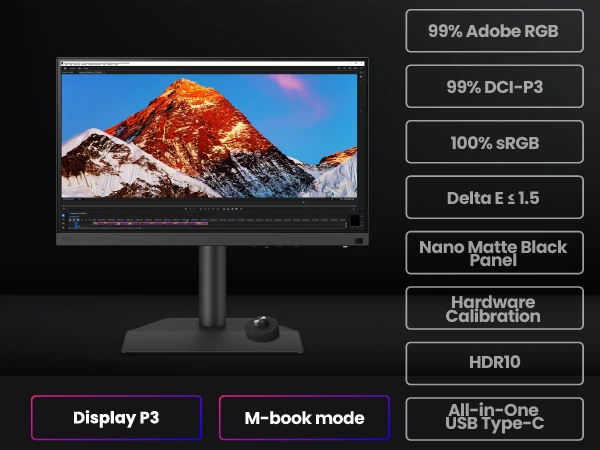
- 99% Adobe RGB, 99% P3, 100% sRGB i 100% Rec.709.
- Średnia Delta E ≤ 1,5.
- Sprzętowa kalibracja z programem AQCOLOR Pilot.
- 16 bitowa tablica 3D LUT wspierająca precyzyjne odwzorowanie przejść tonalnych.
- AQCOLOR Uniformity poprawiające równomierność obrazu na powierzchni ekranu.
- Nano Matte Black Panel ograniczający wpływ odbić na ocenę czerni i kontrastu.
- Paper Color Sync wspierający workflow ekran do wydruku.
- USB-C 90 W do przesyłania obrazu, danych i zasilania kompatybilnego laptopa.
- Hotkey Puck G3 i kaptur przeciwodblaskowy w zestawie.
- HDR10 i obsługa formatów wideo 4:4:4, 4:2:2 oraz 4:2:0.
Monitor fotograficzny QHD, dla kogo jest SW272QN?
Przygotowujesz portrety, zdjęcia produktów albo odbitki? SW272QN pomoże Ci kontrolować kolor i cienie podczas edycji. QHD na ekranie 27 cali daje czytelny interfejs bez mocnego skalowania. Szeroki gamut wykorzystasz wtedy, gdy plik zawiera barwy poza sRGB.
Ten monitor przyda Ci się szczególnie przy:
- Fotografa, który obrabia pliki RAW w Lightroomie, Photoshopie lub Capture One.
- Retuszera, który kontroluje kolory skóry, cienie, światła i subtelne przejścia tonalne.
- Fotografa Fine Art, który przygotowuje zdjęcia do druku atramentowego na papierach fotograficznych i artystycznych.
- Grafika, który pracuje w Adobe RGB, sRGB, Display P3 lub innych kontrolowanych przestrzeniach barwnych.
- Studia fotograficznego, które potrzebuje powtarzalnego stanowiska do edycji i oceny materiału.
- Twórcy wideo, który poza fotografią potrzebuje podglądu materiału Rec.709, P3 lub HDR10.
Do poczty i arkuszy wystarczy prostszy model. Tutaj dopłacasz do kontroli koloru, równego obrazu i kalibracji sprzętowej. Jeżeli najważniejsza jest dla Ciebie ostrość tekstu i detalu, porównaj także rozdzielczość 4K.
99% Adobe RGB i P3, oceń kolory przed eksportem
BenQ SW272QN pokrywa 99% Adobe RGB, 99% P3 oraz 100% sRGB i Rec.709. Zobaczysz więcej nasyconych zieleni i cyjanów niż na ekranie ograniczonym do sRGB. To przydatne przy krajobrazach, tkaninach i zdjęciach do druku.
Szeroka paleta ma sens, gdy program obsługuje profile ICC. W Photoshopie, Lightroomie czy Capture One oceniaj zdjęcie z właściwym profilem monitora. Sam szeroki gamut nie poprawia pliku i nie gwarantuje zgodności z drukarką.
Przygotowujesz też galerię internetową? Przełącz podgląd na sRGB i sprawdź wersję do sieci. W Adobe RGB możesz oceniać materiał do druku. Dobierz tryb do celu publikacji, zamiast używać jednego ustawienia do wszystkiego.
Fabryczna kalibracja i 16-bitowa 3D LUT, płynne tony
Fabryczny raport kalibracji opisuje pomiary Twojego egzemplarza. Producent deklaruje średnią Delta E ≤ 1,5. Zaczynasz od sprawdzonego obrazu, a później ustawiasz ekran pod światło na własnym stanowisku.
Wewnętrzna 16-bitowa tablica 3D LUT dokładnie przelicza kolory. Łatwiej ocenisz delikatne przejścia na skórze i niebie. Obsługa ponad miliarda barw pomaga pokazać płynne gradienty. Pełny sygnał 10-bitowy wymaga też zgodnej karty graficznej i aplikacji.
Przy retuszu liczy się także równomierność, jasność i punkt bieli. Dobry wynik Delta E to jedna część kontroli. Odbitki oglądaj w ustalonym świetle, a monitor ustaw pod te warunki.
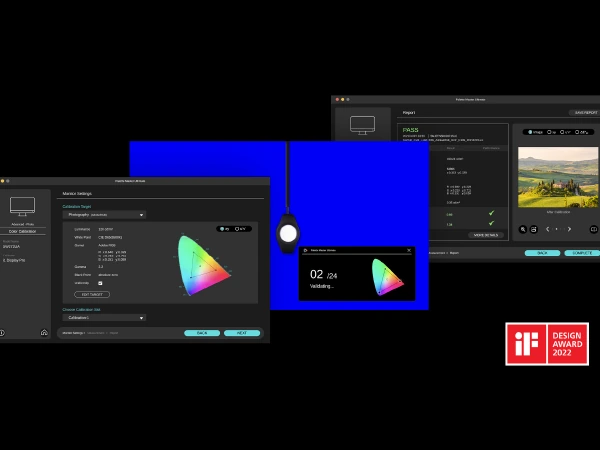
Kalibracja sprzętowa BenQ SW272QN w AQCOLOR Pilot
Kalibracja sprzętowa zapisuje korekcję w monitorze. AQCOLOR Pilot dopasowuje obraz z pomocą zgodnego czujnika. Dzięki temu nie opierasz całej korekcji na karcie graficznej komputera.
Wybierz jasność, punkt bieli i gammę. Następnie umieść kalibrator na ekranie i wykonaj pomiar. Zapisz osobne cele w trzech pamięciach kalibracji. Profil ICC przypisz w systemie, aby program do obróbki zdjęć prawidłowo wyświetlał barwy.
BenQ SW272QN nie ma wbudowanego kalibratora. W AQCOLOR Pilot wykorzystasz m.in. Calibrite Display Pro HL lub Display Plus HL. Jeśli łączysz komputer przez HDMI albo DisplayPort, dołącz również kabel danych USB. Program potrzebuje komunikacji z monitorem.
AQCOLOR Uniformity, oceniaj tło na całym ekranie
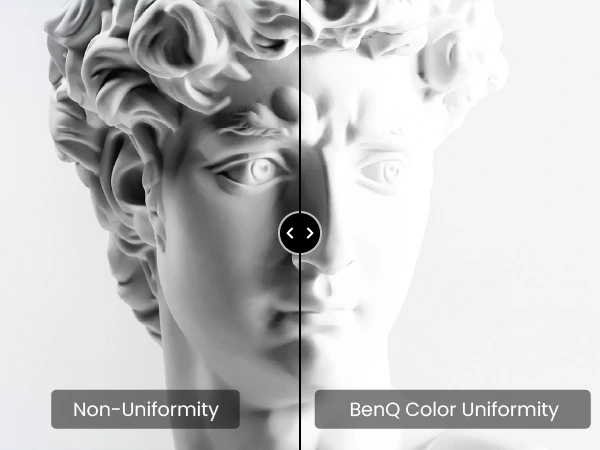
Białe tło produktu powinno wyglądać podobnie w centrum i przy brzegu kadru. AQCOLOR Uniformity ogranicza lokalne różnice jasności i koloru. Łatwiej oceniasz zdjęcie bez poprawiania pliku pod nierówne podświetlenie.
Panel IPS ułatwia ocenę obrazu pod różnymi kątami. To przydatne przy reprodukcjach, portretach i dużych jednolitych tłach. Kontrola równomierności pomaga również porównywać fotografię z wydrukiem. Nadal zadbaj o światło, które nie pada wprost na matrycę.
Równomierność nie oznacza identycznych pomiarów w każdym punkcie. Chodzi o ograniczenie różnic, które przeszkadzają w ocenie zdjęć. W połączeniu z kalibracją zyskujesz bardziej przewidywalny obraz.
Nano Matte Black, mniej odbić i łatwiejsza ocena cieni
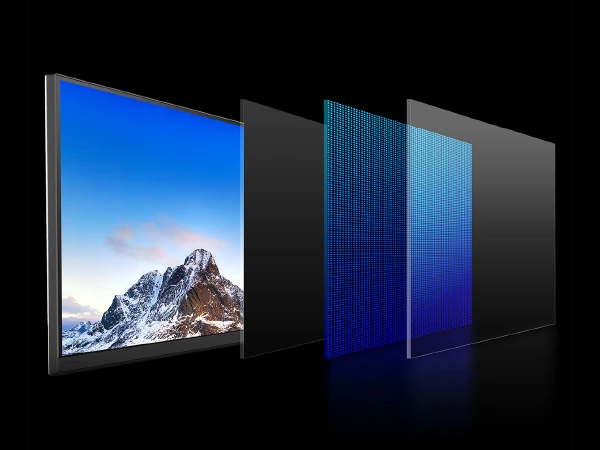
Powłoka Nano Matte Black ogranicza rozpraszanie jasnego światła. Ciemne partie zdjęcia mniej tracą na czytelności przez odbicia. To wyróżnik SW272QN względem starszego SW272Q, którego nazwa nadal pojawia się w ofertach.
Przy fotografii nocnej i czarno-białej łatwiej przyjrzysz się cieniom. Matowa powierzchnia pomaga też podczas pracy z jasnym tłem interfejsu. Nie podnosi jednak natywnego kontrastu panelu, który wynosi 1000:1.
Ustaw ekran bokiem do okna i korzystaj z kaptura. Światło padające bezpośrednio na panel nadal utrudnia ocenę czerni. Powłoka i osłona wspierają dobre ustawienie stanowiska. Zadbaj też o czystość powierzchni matrycy.
Paper Color Sync, sprawdź zdjęcie przed drukiem
Zamawiasz kolejną odbitkę, bo poprzednia wyszła za ciemna? Zacznij od jasności monitora i podglądu kolorów wydruku. Paper Color Sync pomaga symulować papier w obsługiwanych konfiguracjach drukarki i nośnika.
Przy innych papierach korzystaj z właściwego profilu ICC w programie graficznym. Wybierz profil dla dokładnego modelu drukarki, atramentu i papieru. Profil podobnego nośnika nie daje takiej samej podstawy oceny.
Odbitkę porównuj w kontrolowanym świetle. Ekran świeci, a papier odbija światło, więc nie uzyskasz zgodności w każdych warunkach. Dobrze dobrana jasność i profil ograniczają koszt kolejnych prób.
SW272QN pomaga sprawdzić cienie i nasycenie przed wysłaniem pliku. Przy papierach Ilford dobierz profil do własnej drukarki. Gdy sam drukujesz zdjęcia, kontroluj także ustawienia sterownika i zarządzanie kolorem w aplikacji.
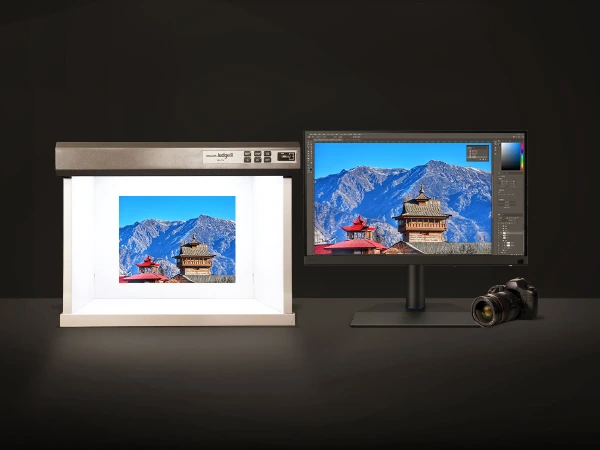
BenQ SW272QN czy SW272U, QHD czy 4K?
SW272QN ma 2560 × 1440 px QHD, a SW272U 3840 × 2160 px 4K. Oba oferują 27 cali, szeroki gamut i kalibrację sprzętową. Rozdzielczość decyduje tu głównie o szczegółowości podglądu.
Wybierz SW272QN, gdy chcesz kontrolować kolor i przygotowywać zdjęcia do druku. QHD wystarczy do wielu stanowisk fotograficznych. Część zaoszczędzonego budżetu możesz przeznaczyć na kalibrator lub światło do oceny odbitek.
Około 109 ppi ułatwia czytanie interfejsu przy niewielkim skalowaniu. Obraz 4K jest gęstszy, więc na tej samej przekątnej pokaże drobniejszy detal. Ustawienia skali dobierz pod własny wzrok i odległość od ekranu.
Dopłać do BenQ SW272U, jeśli często oceniasz mikrokontrast, ostrość i precyzyjne maski. 4K ma też sens przy montażu materiału o tej rozdzielczości. Oba monitory pracują z odświeżaniem 60 Hz.
Więcej pikseli nie zastępuje kalibracji. Przy zgodności ekranu z wydrukiem znaczenie mają też profil ICC, punkt bieli i światło. Wybierz wyższą rozdzielczość wtedy, gdy wykorzystasz jej szczegółowość.
USB-C 90 W, jeden przewód do MacBooka lub PC
Podłącz laptop jednym kablem i zacznij edycję. USB-C monitora przesyła obraz, dane oraz zasilanie do 90 W. Akcesoria możesz zostawić podłączone do huba.
Po sesji skorzystaj z czytnika kart SD, SDHC lub SDXC. Nie musisz za każdym razem podpinać osobnego czytnika do komputera. Z monitorem możesz pracować na Macu lub w Windows.
Sprawdź, czy port laptopa obsługuje obraz przez DisplayPort Alt Mode. Przy zapotrzebowaniu powyżej 90 W pozostaw dodatkowy zasilacz. USB-C w tym modelu nie jest portem Thunderbolt.
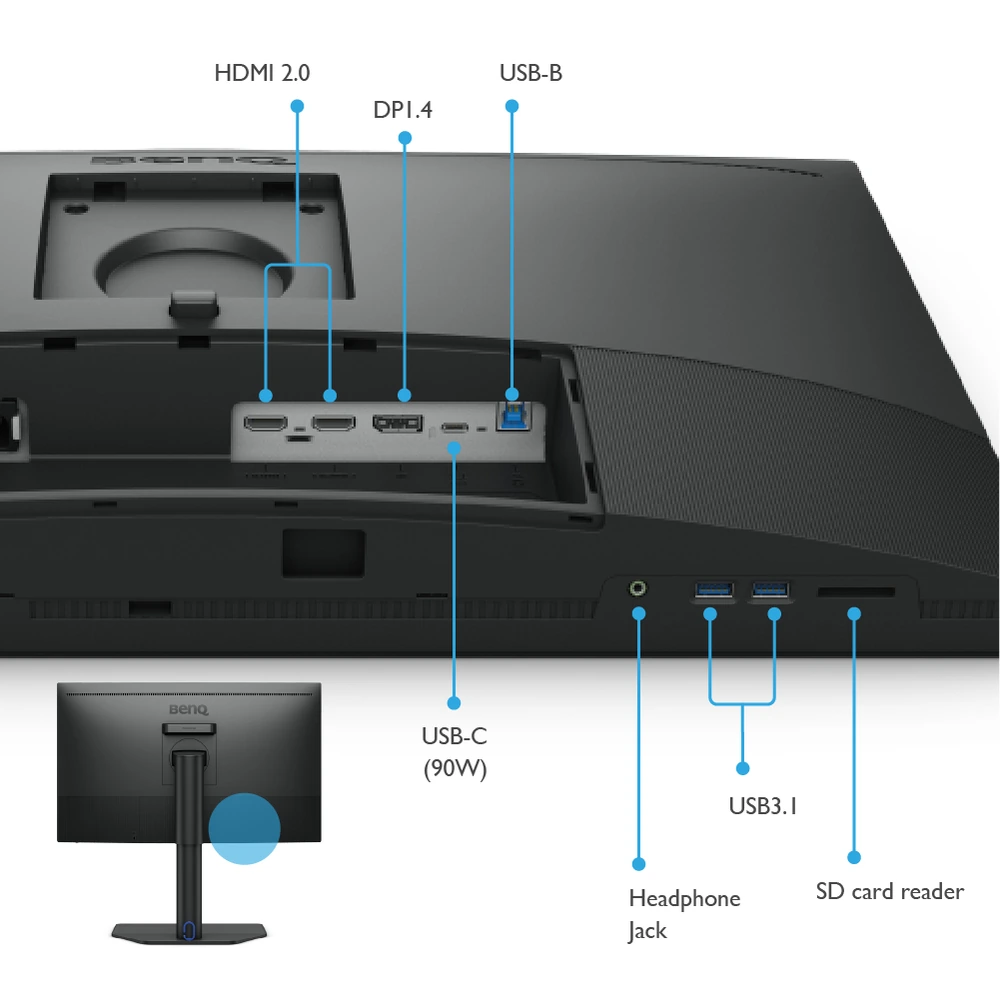
HDMI, DisplayPort i czytnik kart, połącz urządzenia
Podłącz komputer stacjonarny przez HDMI lub DisplayPort, a laptop przez USB-C. Do działania huba i kalibracji potrzebujesz także połączenia danych USB. Monitor udostępnia następujące porty:
- 2 × HDMI 2.0 do podłączenia komputerów i urządzeń wideo.
- 1 × DisplayPort 1.4 do komputera stacjonarnego lub stacji roboczej.
- 1 × USB-C 90 W z obrazem, transmisją danych i zasilaniem.
- 1 × USB Type-B upstream do komunikacji huba USB z komputerem.
- 2 × USB 3.1 downstream do urządzeń peryferyjnych.
- Czytnik SD, SDHC, SDXC i MMC ułatwiający pracę z materiałem fotograficznym.
- Wyjście słuchawkowe do odsłuchu materiału wideo.
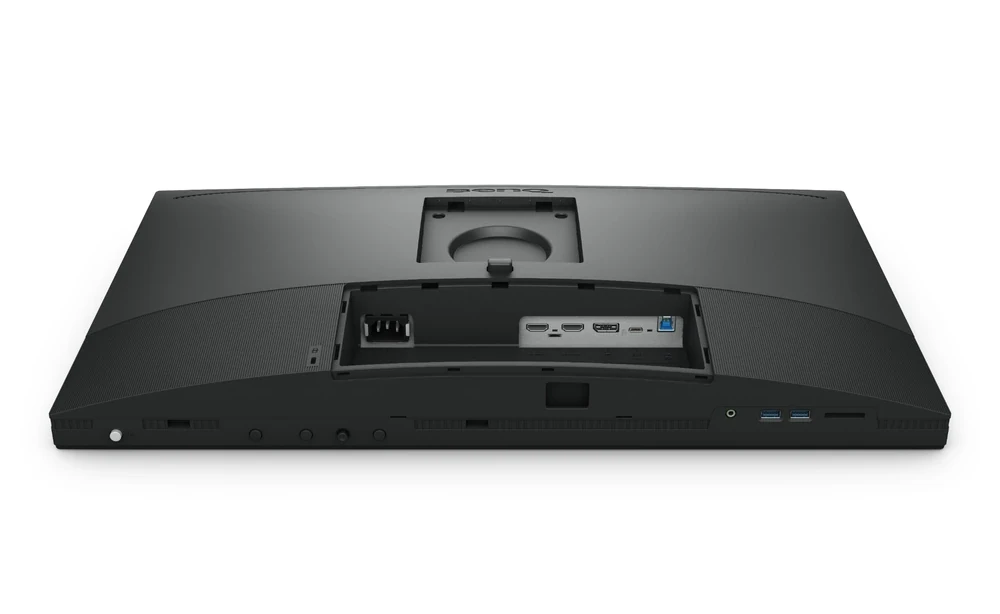
Hotkey Puck G3, przełączaj tryby pod ręką
Bezprzewodowy Hotkey Puck G3 otrzymujesz w zestawie. Pokrętło i przyciski ułatwiają zmianę jasności oraz trybów. Nie sięgasz do przycisków obudowy, gdy porównujesz zdjęcie z odbitką.
Przypisz skróty do najczęściej używanych funkcji. Przełączaj Adobe RGB i sRGB albo zapisane cele kalibracji. Kontroler zostaje przy klawiaturze, a Twoja uwaga przy zdjęciu.
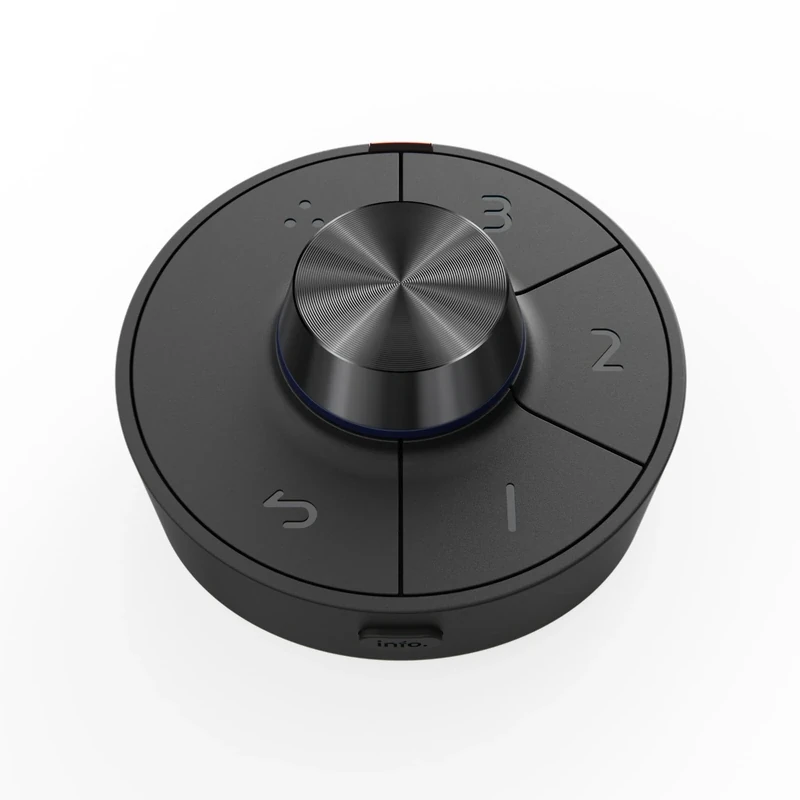
Tryby kolorów, dopasuj podgląd do publikacji
Do wyboru masz m.in. Adobe RGB, sRGB, Display P3, Rec.709 i M-Book. Tryb czarno-biały pomaga przyjrzeć się kompozycji bez koloru. Zmiana podglądu nie zmienia oryginalnego pliku.
Trzy pamięci kalibracji zachowują Twoje ustawienia. GamutDuo pozwala zestawić obraz w dwóch trybach obok siebie. Łatwiej porównasz wersję do internetu z szerszą przestrzenią barwną.
Dopasuj tryb do materiału. Zdjęcie do sieci sprawdź w sRGB, a wideo SDR w Rec.709. Szersze Adobe RGB wykorzystasz przy odpowiednio przygotowanych plikach do druku.
ICCsync, profil ICC zgodny z trybem monitora
Przełączasz tryb obrazu? System i program graficzny powinny korzystać z odpowiadającego mu profilu. Inaczej aplikacja może błędnie przeliczać kolory.
ICCsync pomaga synchronizować profil monitora w systemie z trybem koloru. Kontrolujesz podgląd bez ręcznego szukania właściwego profilu za każdym razem.
Po własnej kalibracji sprawdź przypisanie utworzonego profilu. Ustaw także zarządzanie kolorem w programie do zdjęć. Profil ekranu i profil drukarki pełnią różne zadania.
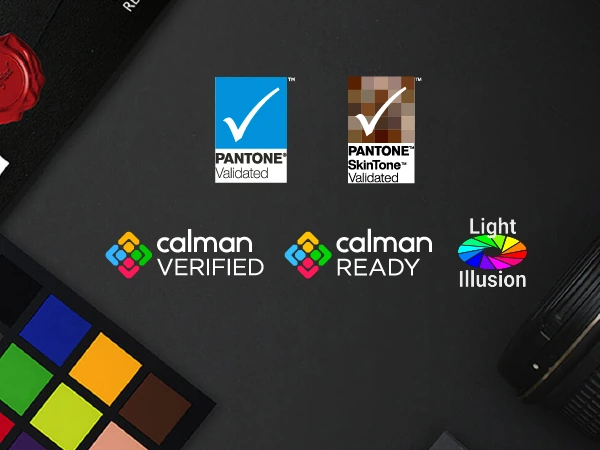
Pantone i Calman, potwierdzona kontrola koloru
BenQ SW272QN ma certyfikaty Pantone Validated, Pantone SkinTone Validated i Calman Verified. Potwierdzają testy producenta, również w zakresie tonów skóry.
W portrecie przyda Ci się wiarygodny podgląd subtelnych odcieni. Certyfikaty wspierają wybór monitora, ale jasność nadal ustawiasz pod swoje stanowisko. Wyniki kontroluj okresowo zgodnym kalibratorem.
HDR10 i wideo, poznaj możliwości SW272QN
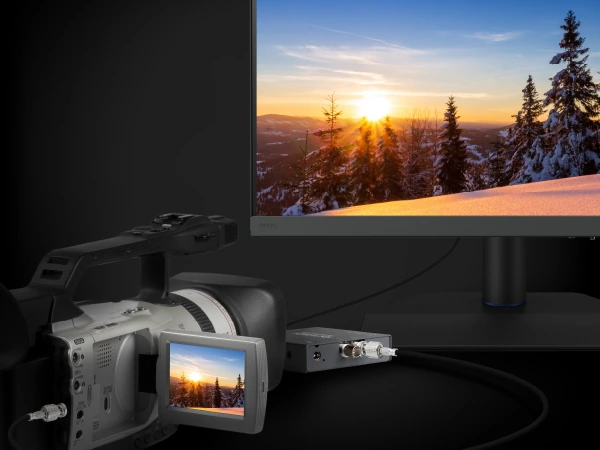
Poza fotografią możesz edytować wideo SDR i korzystać z podglądu HDR10. Monitor pokrywa 99% P3 i 100% Rec.709. Przyjmuje obsługiwane formaty sygnału wideo.
Źródło SDI podłączysz przez zgodny zewnętrzny konwerter SDI na HDMI. Monitor nie ma własnego gniazda SDI. Przed zakupem konwertera sprawdź rozdzielczość i liczbę klatek źródła.
Jasność 300 cd/m² ogranicza ocenę materiałów HDR. Ten model nie zastępuje ekranu referencyjnego do masteringu HDR. Odświeżanie 60 Hz służy pracy twórczej, nie szybkim grom 144 Hz.
Pivot i kaptur, ustaw ekran pod swoje kadry
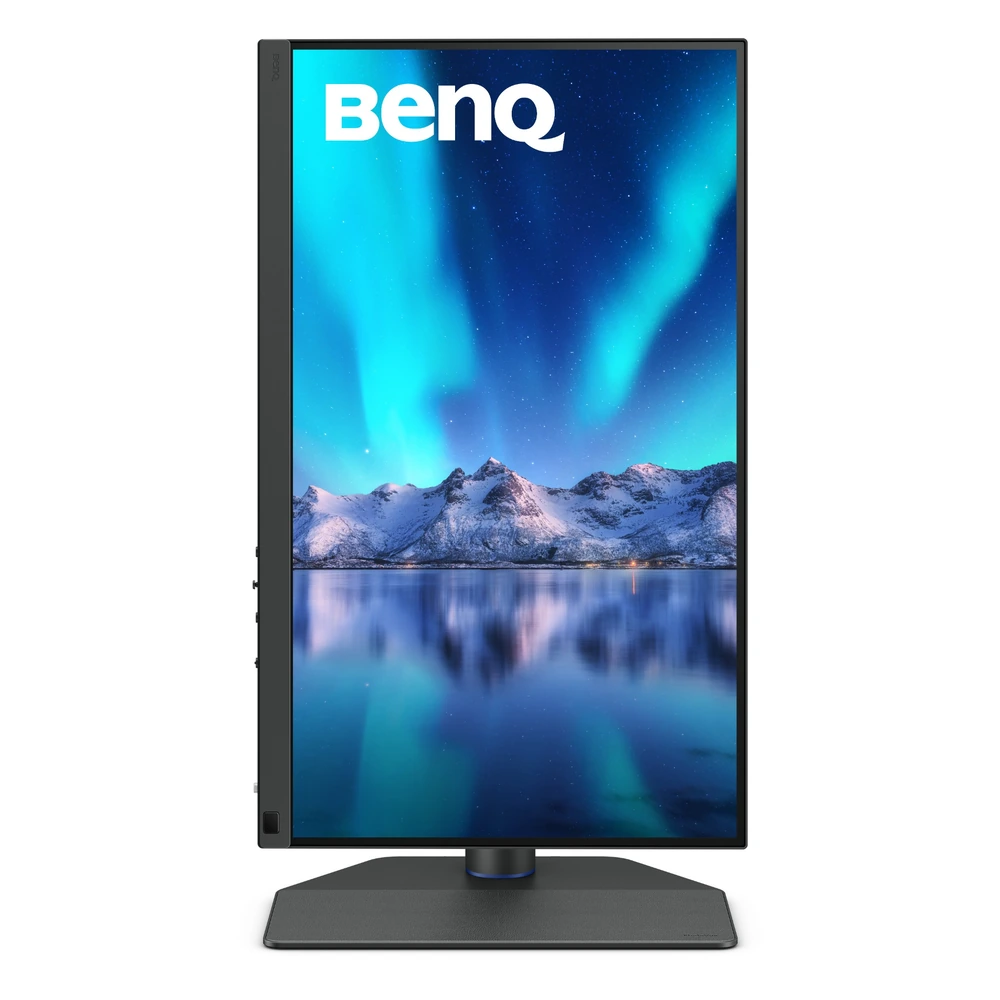
Podnieś ekran o maksymalnie 140 mm i ustaw go na wygodnej wysokości. Pochylenie od -5° do 20° i obrót ±30° pomagają dopasować kąt patrzenia. Pivot pozwala pracować nad pionowym portretem.
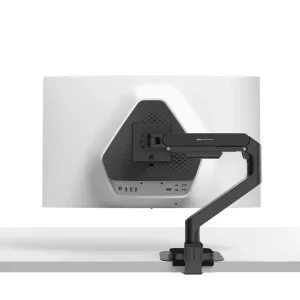
Do montażu na ramieniu służy VESA 100 × 100 mm. Dobierz uchwyt do masy ekranu bez podstawy i zakresu obsługiwanych przekątnych. W ten sposób odzyskasz miejsce na biurku.
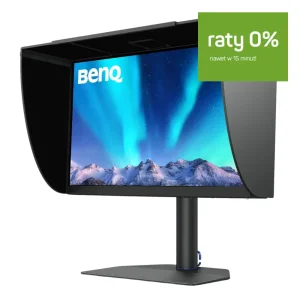
Kaptur przeciwodblaskowy otrzymujesz w zestawie do ustawienia poziomego. Przed obrotem monitora do pionu zdejmij osłonę. Ogranicza ona boczne i górne światło podczas retuszu.
Kiedy wybrać inny monitor?
Zastanów się, co najczęściej robisz. Do biura i internetu nie musisz wykorzystywać całego Adobe RGB. Przy zdjęciach do druku zyskasz najwięcej, gdy zadbasz także o kalibrację.
- Jeśli potrzebujesz przede wszystkim 4K, lepiej rozważyć SW272U.
- Jeśli nie pracujesz z kolorem, tańszy monitor biurowy lub multimedialny może w pełni wystarczyć.
- Jeśli szukasz monitora do profesjonalnego masteringu HDR, jasność 300 cd/m² będzie ograniczeniem.
- Jeśli oczekujesz wbudowanego kalibratora, SW272QN go nie posiada i wymaga zewnętrznego urządzenia pomiarowego.
Wybierz BenQ SW272QN, jeśli QHD wystarcza, a zależy Ci na kontroli koloru. Aktualna cena i termin dostawy są przy przycisku zakupu. Masz pytanie o kalibrator albo podłączenie laptopa? Podaj nam model komputera, pomożemy dobrać zestaw.
Specyfikacja techniczna BenQ SW272QN
| Parametr | Wartość |
|---|---|
| Obraz i kolor | |
| Ekran | 27 cali; IPS; Nano Matte Black |
| Rozdzielczość i odświeżanie | 2560 × 1440 px QHD; 60 Hz |
| Jasność i kontrast | Jasność: 300 cd/m²; Kontrast: 1000:1 |
| Pokrycie przestrzeni barwnych | Adobe RGB 99%; P3 99%; sRGB 100%; Rec.709 100% |
| Dokładność koloru | Średnia Delta E ≤ 1,5; Głębia koloru: 10 bit; 3D LUT: 16 bit |
| HDR | HDR10 |
| Kalibracja | Sprzętowa w AQCOLOR Pilot; wymaga zgodnego kalibratora |
| Połączenia i funkcje | |
| Złącza | USB-C: DisplayPort Alt Mode, transmisja danych i Power Delivery do 90 W; HDMI: 2 × HDMI 2.0; DisplayPort: 1 × DisplayPort 1.4; USB upstream: 1 × USB Type-B; USB downstream: 2 × USB 3.1; Czytnik kart: SD, SDHC, SDXC, MMC |
| Funkcje pracy | Uniformity: AQCOLOR Uniformity; Paper Color Sync: Tak; ICCsync: Tak |
| Audio | Słuchawki: Tak |
| Konstrukcja i wyposażenie | |
| Regulacja ustawienia | Wysokość: 140 mm; Pochylenie: Od -5° do 20°; Obrót: 30° w lewo i 30° w prawo; Pivot: 90° |
| Mocowanie VESA | 100 × 100 mm |
| Wymiary ze stojakiem | 451,8 do 591,8 × 613,9 × 274 mm |
| Masa | 8,3 kg ze stojakiem; 4,92 kg bez stojaka |
| W zestawie | Kaptur przeciwodblaskowy: Tak, w zestawie; Hotkey Puck G3: Tak, bezprzewodowy, w zestawie |
| Oprogramowanie | AQCOLOR Pilot |
BenQ SW272QN, pytania przed zakupem
Czy BenQ SW272QN ma wbudowany kalibrator?
Nie. Do pomiaru potrzebujesz zewnętrznego, zgodnego czujnika. W AQCOLOR Pilot użyjesz m.in. Calibrite Display Pro HL. Kalibrator kupujesz osobno lub wybierasz gotowy zestaw. Fabryczny raport nie zastępuje późniejszej kalibracji stanowiska.
Czy QHD wystarczy do obróbki zdjęć, czy wybrać SW272U?
QHD wystarczy do wielu zadań fotograficznych i nie ogranicza zakresu Adobe RGB. SW272U 4K daje gęstszy obraz na tej samej przekątnej. Warto dopłacić, jeśli oceniasz drobny detal lub zależy Ci na ostrzejszym tekście przy skalowaniu.
Czym BenQ SW272QN różni się od SW272Q?
SW272QN ma powłokę Nano Matte Black. Starszy SW272Q wykorzystuje panel Nano Matte. To osobne modele, choć oba mają 27 cali QHD i szeroką paletę Adobe RGB. Sprawdź pełną nazwę w ofercie, zamiast porównywać wyłącznie przekątną.
Czy SW272QN działa z MacBookiem i komputerem Windows?
Tak. Zgodny port USB-C przesyła obraz, dane i zasilanie do 90 W. Przy HDMI lub DisplayPort dodaj kabel USB do huba i kalibracji. Przed pomiarem wyłącz automatyczne zmiany jasności, True Tone i Night Shift, jeśli używasz ich na Macu.
Co otrzymuję w zestawie z monitorem?
Monitor, kaptur do ustawienia poziomego i bezprzewodowy Hotkey Puck G3. Kalibratora nie ma w tej ofercie. Przed obrotem ekranu do pionu zdejmij kaptur.
Czy AQCOLOR Pilot zastępuje Palette Master Ultimate?
Tak. AQCOLOR Pilot jest następcą Palette Master Ultimate i obsługuje kalibrację sprzętową SW272QN. Pobierz wersję dla swojego systemu i sprawdź listę zgodnych czujników. Aktualnie producent wymienia Windows 10/11 i macOS 12 lub nowszy.
Czy po zakupie wydruki będą wyglądały tak samo jak na ekranie?
Monitor pomaga ocenić plik, ale potrzebujesz też profilu ICC papieru i drukarki. Dopasuj jasność ekranu oraz światło przy odbitce. Paper Color Sync wspiera wybrane konfiguracje druku. Sam szeroki gamut nie gwarantuje identycznego wyglądu w każdych warunkach.
Dostawa / Dodatkowe informacje
| Kaptur/fartuch ochronny | Tak, na wyposażeniu |
| Kalibracja sprzętowa | Tak, dołączone oprogramowanie |
| Gamut barwowy | Adobe RGB |
| Rozdzielczość naturalna ekranu | 2560x1440 |
| Gwarancja producenta | 3 lata |
Bezpieczeństwo
Producent
Jay Wu, BenQ Austria GmbH Central and Eastern Europe
Altmannsdorfer Str. 89
1120 Wien, Austria
Koszty dostawy
Cena nie zawiera ewentualnych kosztów płatności
Opinie o produkcie (0)
Tylko zalogowani użytkownicy mogą dodać opinie. Moderujemy opinie. Wyświetlamy pozytywne i negatywne opinie.





 Facebook
 Youtube