


Jak podłączyć 3 monitory do laptopa?
Najprostszy sposób na podłączenie 3 monitorów do laptopa to stacja dokująca USB C z technologią DisplayLink. W laptopach z Windows czasem wystarczą porty HDMI, USB-C albo DisplayPort. W MacBookach z Apple Silicon często pojawiają się jednak ograniczenia liczby ekranów. Jeśli chcesz podłączyć trzy monitory jednym przewodem i uniknąć zgadywania, najlepiej sprawdzi się stacja dokująca obsługująca trzy wyjścia wideo.
Nie każdy laptop obsłuży trzy monitory bez dodatkowego sprzętu. Ograniczenia wynikają z karty graficznej, liczby kontrolerów obrazu, parametrów portów, rozdzielczości monitorów i systemu operacyjnego. Szczególnie ważne jest to przy MacBookach z procesorami Apple Silicon, gdzie liczba obsługiwanych ekranów zależy od konkretnego chipa.
Istnieją trzy główne sposoby podłączenia trzech monitorów do laptopa:
- bezpośrednie podłączenie monitorów do portów laptopa,
- połączenie łańcuchowe Daisy Chain z DisplayPort MST,
- stacja dokująca USB-C z technologią DisplayLink.
W tym poradniku pokażę Ci, kiedy dana metoda ma sens, jakie ma ograniczenia i kiedy warto wybrać stację dokującą. Dzięki temu szybciej ocenisz, czy Twój laptop obsłuży trzy monitory, czy potrzebujesz dodatkowego rozwiązania.
Jak podłączyć 3 monitory do laptopa? Szybka odpowiedź
| Sytuacja | Najlepsze rozwiązanie | Dlaczego? |
|---|---|---|
| Laptop z Windows ma kilka niezależnych wyjść wideo | Bezpośrednie podłączenie monitorów | Może działać bez stacji, jeśli karta graficzna i porty obsługują trzy ekrany. |
| Laptop z Windows i monitory obsługują MST | Daisy Chain | Dobre rozwiązanie, jeśli laptop i monitory obsługują DisplayPort MST. |
| MacBook M1, M2, M3 lub M4 ma ograniczenia liczby ekranów | Stacja dokująca z DisplayLink | Pomaga podłączyć dodatkowe monitory mimo ograniczeń sprzętowych. |
| Chcesz podłączyć trzy monitory jednym przewodem | LMP USB-C Triple DisplayDock 4K | Podłączasz monitory, internet, akcesoria i zasilanie przez jedną stację. |
Jaki sposób wybrać? Krótka decyzja przed zakupem
Zanim kupisz przewody, adaptery albo stację dokującą, sprawdź kilka rzeczy. Dzięki temu unikniesz sytuacji, w której laptop ma USB-C, ale nie obsługuje obrazu, albo MacBook nie pozwala podłączyć trzech monitorów natywnie.
| Pytanie | Odpowiedź | Co zrobić? |
|---|---|---|
| Czy laptop ma trzy niezależne wyjścia wideo? | Tak | Podłącz monitory bezpośrednio i sprawdź tryb rozszerzony w systemie. |
| Czy laptop ma USB C z DisplayPort Alt Mode? | Tak, ale to nie wystarczy | Sprawdź, ile ekranów obsługuje karta graficzna i konkretny port. |
| Czy monitory mają DisplayPort Out i obsługę MST? | Tak | Możesz rozważyć Daisy Chain, głównie w laptopach z Windows. |
| Czy masz MacBooka z Apple Silicon? | Tak | Najczęściej wybierz stację dokującą z DisplayLink. |
| Czy chcesz podłączyć wszystko jednym kablem? | Tak | Wybierz stację dokującą USB-C z trzema wyjściami wideo. |
Jak podłączyć 3 monitory do laptopa krok po kroku?
- Sprawdź model laptopa i ustal, jaką ma kartę graficzną albo chip Apple Silicon.
- Sprawdź porty wideo, czyli HDMI, DisplayPort, Thunderbolt albo USB-C z obsługą obrazu.
- Sprawdź liczbę obsługiwanych monitorów w specyfikacji producenta laptopa.
- Ustal rozdzielczość i odświeżanie monitorów, ponieważ 3 x 4K 60 Hz wymaga więcej niż 3 x Full HD.
- Wybierz metodę podłączenia, czyli porty laptopa, Daisy Chain albo stację dokującą.
- Jeśli używasz DisplayLink, zainstaluj sterownik i nadaj wymagane uprawnienia w systemie.
- Ustaw rozszerzony pulpit w Windows albo macOS i uporządkuj kolejność ekranów.
Podłączenie trzech monitorów bezpośrednio do laptopa
Najbardziej oczywistym sposobem podłączenia trzech monitorów jest wykorzystanie portów dostępnych bezpośrednio w laptopie. W takiej konfiguracji każdy monitor podłączasz osobnym przewodem do oddzielnego wyjścia w komputerze.
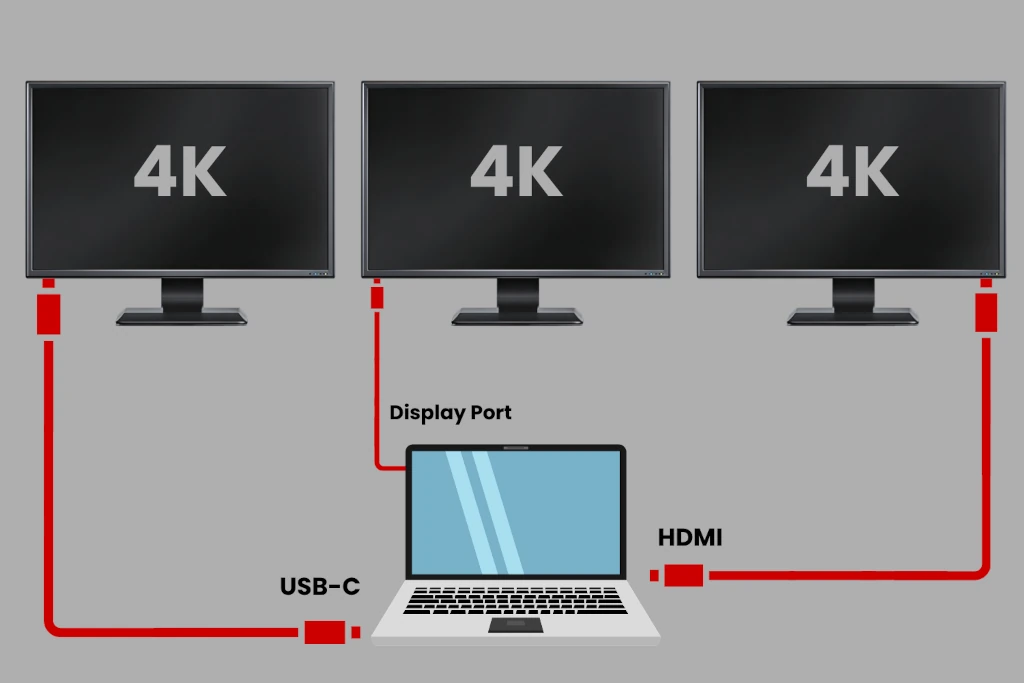
Najczęściej spotykane porty w laptopach to:
- USB-C z DisplayPort Alt Mode, więcej o tym przeczytasz we wpisie USB-C w praktyce, dlaczego monitor nie wyświetla obrazu,
- Thunderbolt 3, Thunderbolt 4 albo Thunderbolt 5,
- HDMI,
- DisplayPort albo mini DisplayPort.
Przykładowa konfiguracja może wyglądać tak:
- monitor 1 przez USB-C,
- monitor 2 przez HDMI,
- monitor 3 przez DisplayPort.
To rozwiązanie jest najprostsze, ale działa tylko wtedy, gdy laptop obsługuje wiele wyjść wideo jednocześnie. W praktyce oznacza to, że komputer musi mieć odpowiedni układ graficzny, właściwe kontrolery wyświetlania i porty, które rzeczywiście przesyłają obraz.
Windows, zwykle łatwiej z kilkoma monitorami
W laptopach z systemem Windows podłączenie trzech monitorów często jest możliwe. Szczególnie dotyczy to laptopów biznesowych, stacji roboczych i komputerów z dedykowaną kartą graficzną.
Największe znaczenie mają:
- karta graficzna i jej limit obsługiwanych ekranów,
- liczba aktywnych portów wideo,
- parametry USB-C, Thunderbolt, HDMI i DisplayPort,
- rozdzielczość oraz odświeżanie monitorów.
W Windows możesz czasem podłączyć trzy, cztery albo więcej monitorów, ale nie wynika to z samego systemu. Ostateczna liczba ekranów zależy od laptopa, karty graficznej, stacji dokującej i konkretnych monitorów.
MacBook i Apple Silicon, tu zaczynają się ograniczenia
W komputerach Apple sytuacja wygląda inaczej. Wraz z procesorami Apple Silicon pojawiły się sprzętowe ograniczenia liczby monitorów zewnętrznych. Sam fakt, że MacBook ma kilka portów Thunderbolt lub USB-C, nie oznacza jeszcze, że obsłuży trzy niezależne monitory.
Dotyczy to szczególnie podstawowych modeli MacBook Air i MacBook Pro z chipami M1, M2 oraz części konfiguracji M3 i M4. W mocniejszych wersjach Pro i Max możliwości są większe, ale nadal trzeba sprawdzić konkretny model.
Poniżej znajdziesz uproszczoną tabelę z typowymi ograniczeniami. Przed zakupem stacji lub monitorów zawsze sprawdź dokładną specyfikację swojego MacBooka.
| Platforma lub chip | Natywna liczba monitorów zewnętrznych | Uwagi |
|---|---|---|
| Windows, laptop lub PC | Zwykle 3 i więcej | Ostateczna liczba zależy od karty graficznej, portów, stacji dokującej i parametrów monitorów. |
| Apple M1 i M2, modele podstawowe | Zwykle 1 | Dotyczy wielu podstawowych modeli MacBook Air i MacBook Pro. |
| Apple M1 Pro, M2 Pro i M3 Pro | Zwykle 2 | Wersje Pro dają większe możliwości, ale nadal nie zawsze obsługują trzy monitory natywnie. |
| Apple M1 Max, M2 Max, M3 Max i M4 Max | Do 4 | To konfiguracje przeznaczone do bardziej rozbudowanych stanowisk wielomonitorowych. |
| MacBook Air M3 | Do 2 w określonych warunkach | W praktyce trzeba sprawdzić model i warunki pracy, w tym użycie ekranu wbudowanego. |
| MacBook Air M4 | Do 2 zewnętrznych ekranów | Nowsza generacja obsługuje do dwóch zewnętrznych wyświetlaczy jednocześnie z ekranem wbudowanym. |
| MacBook Pro M4 i M4 Pro | Do 2 zewnętrznych ekranów | Modele M4 i M4 Pro obsługują do dwóch zewnętrznych wyświetlaczy jednocześnie z ekranem wbudowanym. |
Ważne: liczba obsługiwanych monitorów w MacBookach zależy od konkretnego chipa, modelu, rozdzielczości ekranów i ustawień pracy. Jeśli chcesz podłączyć trzy monitory do MacBooka, a komputer nie obsługuje ich natywnie, najczęściej potrzebujesz rozwiązania z technologią DisplayLink.
Co zrobić, gdy laptop nie obsługuje trzech monitorów?
Podłączenie trzech monitorów do laptopa nie zawsze jest możliwe bez dodatkowego sprzętu. W systemie Windows wiele zależy od karty graficznej i portów. W MacBookach z Apple Silicon ograniczenie często wynika z samego chipa.
W takiej sytuacji masz trzy możliwości:
- wykorzystać połączenie Daisy Chain, jeśli laptop i monitory obsługują MST,
- zastosować stację dokującą USB-C z DisplayLink,
- zmienić konfigurację sprzętową, na przykład monitor, laptop albo układ stanowiska.
Najbardziej uniwersalnym rozwiązaniem okazuje się stacja dokująca USB-C. Pozwala uporządkować stanowisko, ograniczyć liczbę kabli i podłączyć trzy monitory nawet wtedy, gdy laptop ma ograniczenia natywnej obsługi ekranów.
Połączenie łańcuchowe Daisy Chain. Kiedy działa, a kiedy nie?
Połączenie łańcuchowe, czyli Daisy Chain, to wygodna metoda podłączenia kilku monitorów do laptopa. W tej konfiguracji wykorzystujesz jeden port w komputerze, a kolejne monitory łączysz między sobą. Dzięki temu zmniejszasz liczbę przewodów i upraszasz stanowisko pracy.
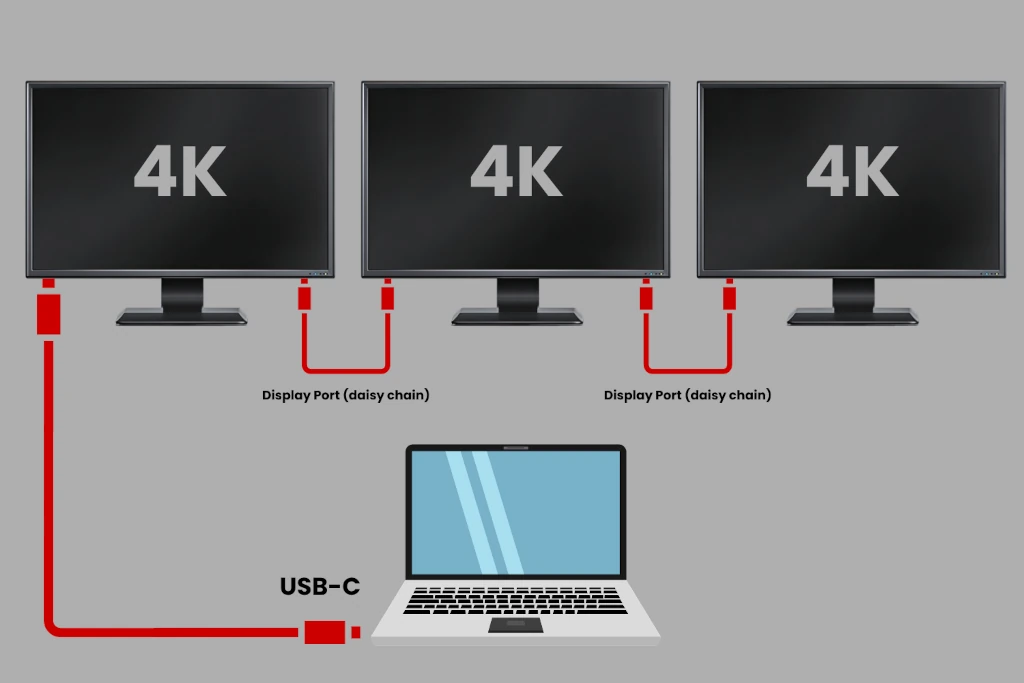
Schemat wygląda następująco:
- laptop do monitora 1,
- monitor 1 do monitora 2,
- monitor 2 do monitora 3.
To rozwiązanie wykorzystuje technologię DisplayPort MST, czyli Multi Stream Transport. Pozwala ona przesyłać kilka sygnałów wideo przez jeden port, ale wymaga zgodności po stronie laptopa, systemu i monitorów.
Co jest potrzebne do Daisy Chain?
Aby połączenie łańcuchowe działało poprawnie, potrzebujesz:
- laptopa z DisplayPort 1.2 lub nowszym,
- USB-C z DisplayPort Alt Mode albo Thunderbolt,
- monitorów z obsługą MST,
- wyjścia DisplayPort Out w monitorach pośrednich,
- odpowiednich przewodów DisplayPort.
Nie każdy monitor obsługuje Daisy Chain. Przed zakupem sprawdź specyfikację techniczną, bo samo złącze DisplayPort nie oznacza jeszcze obsługi MST.
Zalety Daisy Chain:
- mniej kabli na biurku,
- łatwiejsza konfiguracja stanowiska,
- estetyczne prowadzenie przewodów,
- możliwość podłączenia kilku monitorów jednym portem.
Ograniczenia Daisy Chain:
- laptop musi obsługiwać MST,
- monitory muszą obsługiwać MST,
- rozdzielczość i odświeżanie monitorów mogą ograniczać liczbę ekranów,
- MacBooki z Apple Silicon zwykle nie działają z MST tak jak laptopy Windows.
Daisy Chain a MacBook
Komputery Apple z procesorami Apple Silicon nie obsługują standardowo technologii MST w taki sposób, jak wiele laptopów z Windows. Oznacza to, że połączenie łańcuchowe Daisy Chain nie jest zwykle dobrym sposobem na trzy niezależne monitory przy MacBooku.
W praktyce oznacza to:
- MacBook z Apple Silicon może nie obsłużyć wielu monitorów przez Daisy Chain,
- liczba monitorów jest ograniczona sprzętowo,
- często potrzebne jest inne rozwiązanie, na przykład DisplayLink.
Monitory z obsługą Daisy Chain
Połączenie łańcuchowe znajdziesz w wybranych modelach monitorów profesjonalnych. Przykłady:
BenQ:
- BenQ PD2725U,
- BenQ PD3225U,
- BenQ PD3226G.
EIZO FlexScan:
- EIZO FlexScan EV4340X,
- EIZO FlexScan EV3895,
- EIZO FlexScan EV3450X,
- EIZO FlexScan EV3240X,
- EIZO FlexScan EV2740X,
- EIZO FlexScan EV2795,
- EIZO FlexScan EV2495,
- EIZO FlexScan EV2490,
- EIZO FlexScan EV2740S,
- EIZO FlexScan EV2720S,
- EIZO FlexScan EV2410R,
- EIZO FlexScan EV2400R.
Sharp:
- Sharp MultiSync EA272U,
- Sharp MultiSync EA272Q.
Daisy Chain jest wygodne, ale zależy od kompatybilności całego zestawu. Jeśli laptop nie obsługuje MST albo używasz MacBooka z Apple Silicon, lepszym wyborem będzie stacja dokująca USB C z DisplayLink.
Stacja dokująca do 3 monitorów. Najprostszy sposób na Windows i MacBooka
Jeżeli Twój laptop nie obsługuje trzech monitorów natywnie, najprostszym i najbardziej uniwersalnym rozwiązaniem jest stacja dokująca LMP USB-C Triple DisplayDock 4K. To urządzenie pozwala podłączyć nawet trzy monitory 4K przy 60 Hz i jednocześnie uporządkować całe stanowisko pracy.
Stacja wykorzystuje technologię DisplayLink, która pomaga obejść ograniczenia liczby ekranów w wielu laptopach, szczególnie w komputerach Apple Silicon. Dzięki temu możesz podłączyć trzy monitory do MacBooka z procesorem M1, M2, M3, M4 lub nowszym, o ile zainstalujesz sterownik DisplayLink i nadasz wymagane uprawnienia systemowe.
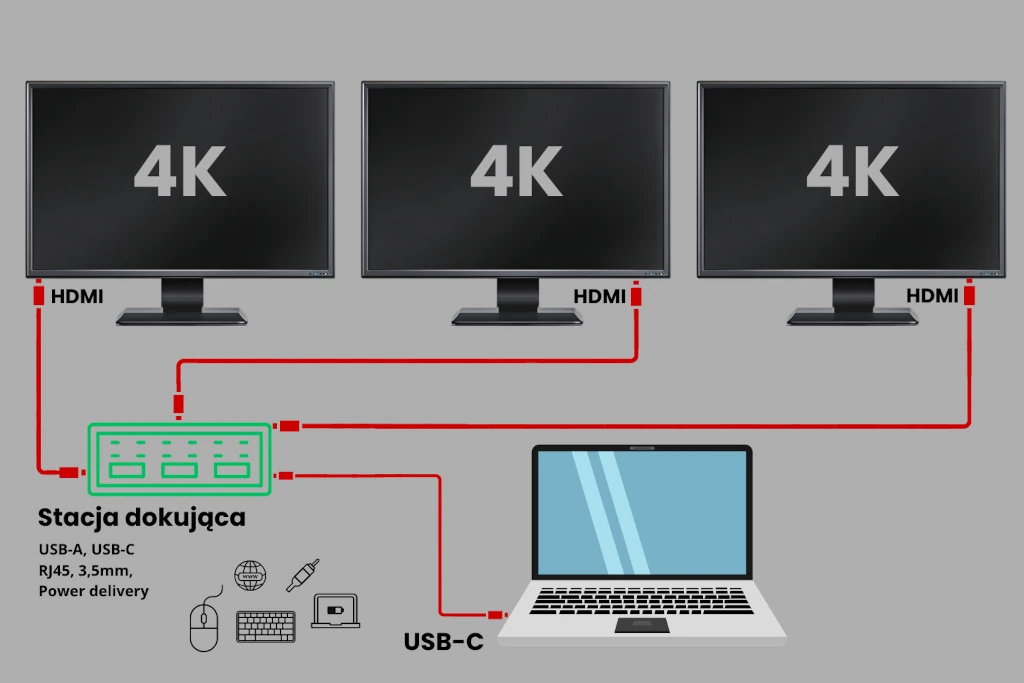
Jak działa DisplayLink w stacji LMP USB-C Triple DisplayDock 4K?
Stacja dokująca LMP wykorzystuje układ DisplayLink DL 6950, który obsługuje dwa porty HDMI. Trzeci port HDMI działa natywnie przez DisplayPort Alt Mode i nie wymaga sterownika DisplayLink. Sterowniki DisplayLink są dostępne dla macOS i Windows.
W praktyce oznacza to, że część sygnału obrazu jest obsługiwana natywnie, a część przez technologię DisplayLink. Dzięki temu stacja może pomóc w konfiguracjach, w których sam laptop nie pozwala podłączyć trzech niezależnych monitorów.
Prostota podłączenia przez stację dokującą
Dużą zaletą stacji LMP jest prostota podłączenia. Do laptopa podłączasz ją jednym przewodem USB-C, który znajduje się w zestawie i ma długość około 1 metra. Po podłączeniu jednego kabla laptop uzyskuje dostęp do monitorów, portów USB, sieci przewodowej, audio i zasilania.
Do stacji podłączasz monitory za pomocą trzech przewodów HDMI, które należy posiadać we własnym zakresie. Dzięki temu możesz dobrać odpowiednią długość kabli i dopasować je do swojego biurka.
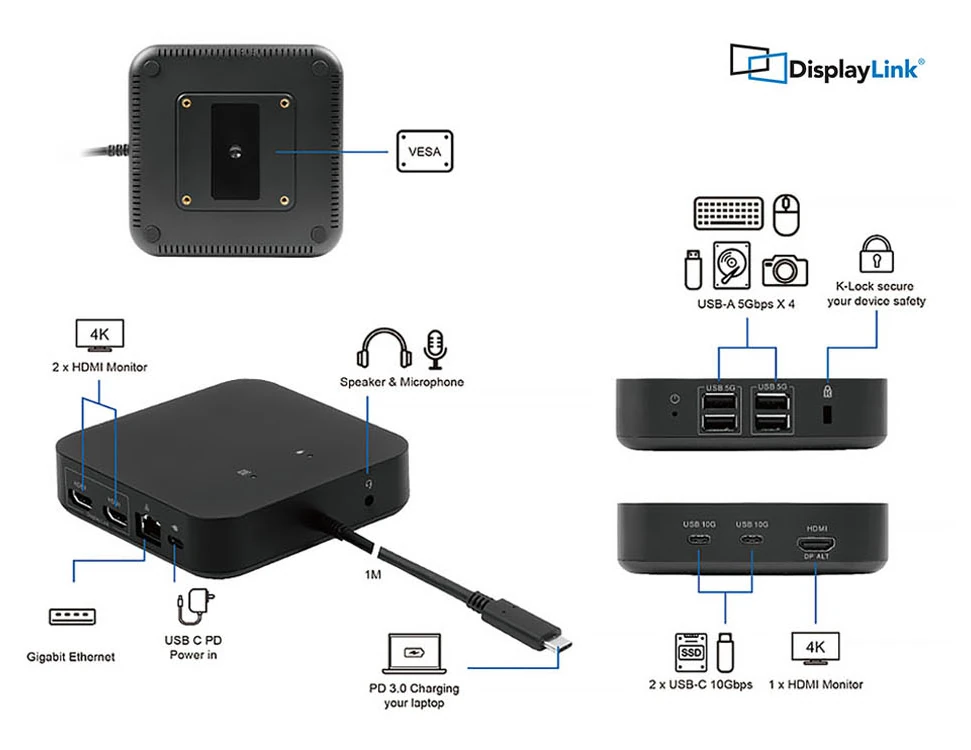
LMP USB-C Triple DisplayDock 4K oferuje szeroki zestaw portów:
| Funkcja lub port | Możliwości stacji LMP USB-C Triple DisplayDock 4K |
|---|---|
| Monitory | Obsługa do 3 monitorów zewnętrznych przez HDMI 2.0 w trybie rozszerzonym, maksymalnie 4K przy 60 Hz. |
| Technologia obrazu | Dwa porty HDMI działają przez DisplayLink DL 6950, a trzeci wykorzystuje DP Alt Mode. |
| Połączenie z laptopem | Stację podłączasz do laptopa jednym przewodem USB-C o długości około 1 m, który znajduje się w zestawie. |
| Przewody do monitorów | Monitory podłączasz własnymi przewodami HDMI, które należy dobrać osobno. |
| Zasilanie laptopa | Power Delivery 3.0 do 85 W, dzięki czemu jednym kablem USB C przesyłasz obraz, dane i zasilanie. |
| Porty wideo | 3 x HDMI 2.0. |
| Porty danych | 4 x USB A 5 Gb oraz 2 x USB-C 10 Gb. |
| Sieć | Gigabit Ethernet RJ45 do stabilnego połączenia przewodowego. |
| Audio | Gniazdo audio 3,5 mm do słuchawek lub głośników. |
| Dodatkowe elementy | Kensington Security Slot oraz diody LED pokazujące status pracy stacji. |
| Jednym kablem USB C podłączasz | Trzy monitory, klawiaturę, mysz, internet, dyski zewnętrzne i zasilanie laptopa. |
Czy DisplayLink ma ograniczenia?
DisplayLink jest bardzo wygodnym rozwiązaniem do pracy biurowej, programowania, arkuszy, przeglądarki, poczty, CRM, grafiki 2D i wielu okien jednocześnie. Wymaga jednak instalacji sterownika, a w macOS także nadania uprawnień systemowych, między innymi w sekcji nagrywania ekranu.
Nie oznacza to, że DisplayLink wysyła Twoje dane do producenta. Uprawnienie jest potrzebne, aby system pozwolił sterownikowi przechwycić obraz i przekazać go do dodatkowego monitora. To normalne wymaganie macOS dla tego typu technologii.
Jeśli pracujesz z dynamicznymi grami, profesjonalnym gradingiem, krytycznym HDR, bardzo wysokim odświeżaniem lub zadaniami wymagającymi minimalnych opóźnień, lepsze może być natywne wyjście wideo z laptopa. Jeśli jednak chcesz wygodnie podłączyć trzy monitory do pracy codziennej, DisplayLink jest jednym z najbardziej praktycznych rozwiązań.
Kiedy warto wybrać stację dokującą?
Stacja dokująca to najlepszy wybór wtedy, gdy zależy Ci na wygodzie, porządku i szybkim podłączaniu całego stanowiska pracy. Szczególnie dobrze sprawdza się wtedy, gdy codziennie korzystasz z laptopa w biurze lub w domu i chcesz uniknąć ciągłego przepinania kabli.
Stacja dokująca sprawdzi się najlepiej, gdy:
- często podłączasz laptopa do stanowiska pracy,
- chcesz mieć porządek na biurku,
- potrzebujesz wielu portów do różnych urządzeń,
- pracujesz na kilku monitorach jednocześnie,
- używasz MacBooka z ograniczeniami liczby ekranów,
- chcesz jednym przewodem podłączyć monitory, zasilanie, internet i akcesoria.
To rozwiązanie jest najbardziej wygodne i uniwersalne. Jednym przewodem podłączasz laptopa do monitorów, akcesoriów, internetu i zasilania, a stanowisko pracy jest od razu gotowe do działania.
Kiedy LMP USB-C Triple DisplayDock 4K będzie dobrym wyborem?
LMP USB-C Triple DisplayDock 4K ma sens wtedy, gdy chcesz podłączyć trzy monitory 4K 60 Hz, a jednocześnie ograniczyć liczbę kabli na biurku. To rozwiązanie szczególnie dobrze pasuje do MacBooków z Apple Silicon, laptopów z Windows, pracy biurowej, programowania, grafiki 2D, analizy danych i stanowisk hybrydowych.
Nie jest to zakup dla każdego. Jeśli Twój laptop natywnie obsługuje trzy monitory i nie przeszkadza Ci kilka przewodów, możesz podłączyć ekrany bezpośrednio. Jeśli jednak chcesz jedno wygodne centrum stanowiska pracy, stacja dokująca będzie praktyczniejsza.
[product id="2293"]
Porównanie metod podłączenia trzech monitorów
| Metoda | Zalety | Ograniczenia | Dla kogo? |
|---|---|---|---|
| Bezpośrednie podłączenie do laptopa | Najprostsze rozwiązanie, bez dodatkowej stacji. | Wymaga odpowiedniej liczby portów i obsługi wielu ekranów przez kartę graficzną. | Dla laptopów z Windows i mocnych stacji roboczych. |
| Daisy Chain | Mniej kabli i estetyczne stanowisko. | Wymaga MST w laptopie i monitorach. Zwykle nie jest dobrym wyborem dla MacBooków Apple Silicon. | Dla wybranych laptopów z Windows i monitorów z DisplayPort Out. |
| Stacja dokująca z DisplayLink | Największa uniwersalność, jeden kabel do stanowiska, pomoc przy ograniczeniach Apple Silicon. | Wymaga sterownika i uprawnień systemowych na macOS. | Dla MacBooków, laptopów Windows, pracy biurowej, programistycznej i wielozadaniowej. |
FAQ
Czy każdy laptop obsłuży trzy monitory?
Nie. Wszystko zależy od karty graficznej, liczby portów wideo, kontrolerów obrazu oraz systemu operacyjnego. W wielu laptopach z Windows jest to możliwe, ale w MacBookach z Apple Silicon często pojawiają się ograniczenia liczby monitorów.
Czy przez USB C można podłączyć trzy monitory?
Tak, ale nie zawsze bezpośrednio. Sam port USB-C musi obsługiwać obraz, czyli DisplayPort Alt Mode albo Thunderbolt. W wielu przypadkach potrzebna będzie także odpowiednia stacja dokująca.
Czy Daisy Chain działa z MacBookiem?
Najczęściej nie. Komputery Apple z procesorami Apple Silicon nie obsługują standardowo MST tak, jak wiele laptopów z Windows. Dlatego Daisy Chain zwykle nie jest najlepszą metodą na trzy niezależne monitory przy MacBooku.
Jak podłączyć trzy monitory do MacBooka M1, M2, M3 lub M4?
Najwygodniejszym rozwiązaniem jest stacja dokująca z technologią DisplayLink. Pozwala ona podłączyć dodatkowe monitory po instalacji sterownika i nadaniu wymaganych uprawnień w macOS.
Czy DisplayLink ma ograniczenia?
Tak. DisplayLink wymaga sterownika, a w macOS także uprawnień systemowych. Bardzo dobrze sprawdza się w pracy biurowej, programowaniu, arkuszach, CRM i wielu oknach. Do gier, profesjonalnego HDR lub bardzo niskich opóźnień lepsze może być natywne wyjście wideo.
Czy stacja dokująca zasila laptopa?
Tak, wiele modeli oferuje Power Delivery. Dzięki temu jednym przewodem przesyłasz obraz, dane i jednocześnie ładujesz laptop.
Czy do stacji dokującej trzeba dokupić przewody HDMI?
Tak, zazwyczaj przewody do monitorów trzeba dobrać osobno. W przypadku opisywanej stacji LMP przewód USB C do połączenia z laptopem jest w zestawie, ale przewody HDMI należy mieć we własnym zakresie.
Podsumowanie. Jak najłatwiej podłączyć 3 monitory do laptopa?
Jeśli laptop ma odpowiednią kartę graficzną i kilka aktywnych wyjść wideo, możesz podłączyć trzy monitory bezpośrednio. Jeśli laptop i monitory obsługują DisplayPort MST, możesz rozważyć Daisy Chain. Jeśli jednak chcesz rozwiązania najbardziej uniwersalnego, szczególnie przy MacBookach z Apple Silicon, wybierz stację dokującą USB-C z DisplayLink.
LMP USB-C Triple DisplayDock 4K będzie dobrym wyborem, gdy chcesz podłączyć trzy monitory, zasilanie, internet i akcesoria jednym przewodem. To praktyczne rozwiązanie do biura, pracy zdalnej, programowania, grafiki 2D, analizy danych i każdego stanowiska, w którym liczy się wygoda oraz porządek na biurku.


 Facebook
 Youtube