


Adobe Acrobat Standard, Pro czy Studio? Którą wersję wybrać?
Reader wystarczy do czytania i komentowania PDF. Standard sprawdzi się przy codziennej edycji, a Pro przy skanach, porównywaniu dokumentów i przygotowaniu do druku. Studio rozszerza Pro o narzędzia AI i tworzenia treści. Osobną ofertą jest Acrobat Pro 2024 z licencją na trzy lata.
Najlepszy wybór zależy od dokumentów, z którymi pracujesz. Poniżej porównujemy możliwości, ograniczenia, ceny i rodzaje licencji. Sprawdź, za co warto dopłacić, a czego możesz nie potrzebować.
Stan oferty i cen: Nazwy poleceń mogą różnić się między wydaniami i językami programu.
Krótka odpowiedź przed zakupem. Wybierz najtańszą wersję, która obsługuje Twoje rzeczywiste zadania. Nie dopłacaj do Studio wyłącznie po to, aby otrzymać OCR lub narzędzia kontroli druku. Te potrzeby kierują już do Pro. Jeżeli chcesz jedynie przeczytać dokument, wypełnić gotowy formularz lub dodać uwagi, zacznij od bezpłatnego Readera.
Jakie wersje Adobe Acrobat są obecnie dostępne?
Najpierw wybierz zakres funkcji. Dopiero potem określ licencję dla użytkownika indywidualnego, firmy, administracji lub edukacji. Słowa „Pro”, „Teams” i „ESD” opisują różne cechy oferty i nie są zamiennikami.
| Wersja | Do jakich zadań | Najważniejsze ograniczenie |
|---|---|---|
| Acrobat Reader. | Czytasz, drukujesz i komentujesz PDF, wypełniasz gotowe formularze. | Bezpłatny zakres nie zastępuje pełnej edycji dokumentów. |
| Acrobat Standard. | Poprawiasz tekst i obrazy, łączysz strony i konwertujesz dokumenty. | Nie obejmuje zaawansowanych funkcji Pro, takich jak OCR, porównywanie plików i redakcja danych. |
| Acrobat Pro, subskrypcja. | Pracujesz ze skanami, kontrolujesz zmiany lub przygotowujesz PDF do profesjonalnego druku. | Sam zakup Pro nie oznacza automatycznie pełnego planu AI. |
| Acrobat Studio. | Oprócz Pro wykorzystujesz Asystenta AI, Przestrzenie PDF i Adobe Express Premium. | Sprawdź języki, dostępność funkcji oraz zasady pracy z dokumentami w chmurze. |
| Acrobat Pro 2024. | Potrzebujesz narzędzi komputerowych i wolisz zapłacić z góry za trzyletni okres. | Nie jest licencją bezterminową. Nie obejmuje pełnych usług internetowych, mobilnych ani AI subskrypcyjnego Pro. |
Acrobat Reader: kiedy nie trzeba kupować płatnego programu?
Jeżeli otrzymujesz faktury, instrukcje i gotowe formularze, pełny edytor może być zbędny. Reader pozwala przeglądać dokument, drukować go i dodawać komentarze. Wypełnienie istniejącego pola formularza jest innym zadaniem niż tworzenie takiego formularza.
Przed zakupem wykonaj swoje typowe zadanie w bezpłatnym zakresie. Sprawdź jednak, czy nie korzystasz akurat z okresu próbnego płatnych funkcji. Widoczny przycisk „Edytuj” nie dowodzi, że edycja jest bezpłatna.
Acrobat Pro 2024: jednorazowa płatność nie oznacza licencji na zawsze
Adobe oferuje Pro 2024 jako trzyletnią licencję komputerową opłacaną z góry. Ta oferta zastępuje starszy model zakupu wersji wieczystych. Okres licencji jest ograniczony, a program nie otrzymuje nowych funkcji tak jak wersja subskrypcyjna.
Może to być rozsądny wybór dla stanowiska pracującego głównie lokalnie. Nie traktuj go jednak jako tańszego odpowiednika wszystkich usług Pro lub Studio. Przy porównywaniu ofert sprawdź okres aktywacji, zakres aktualizacji i dostęp do usług, a nie samą kwotę na fakturze.
Acrobat Standard vs Pro: za co rzeczywiście dopłacasz?
Standard wystarczy do wielu zadań biurowych. Pro wybierasz ze względu na konkretne narzędzie, którego brakuje w Standard. Samo częste otwieranie plików PDF nie uzasadnia droższej wersji.
| Zadanie | Standard | Pro | Co to zmienia w pracy |
|---|---|---|---|
| Edycja tekstu i obrazów. | Tak. | Tak. | Poprawiasz literówkę lub element dokumentu bez ponownego eksportu z programu źródłowego. |
| Konwersja PDF i porządkowanie stron. | Tak. | Tak. | Przygotowujesz jeden uporządkowany dokument z kilku materiałów. |
| OCR i edycja zeskanowanych dokumentów. | Nie w zakresie funkcji Pro. | Tak. | Zamieniasz obraz strony w dokument z rozpoznanym tekstem. |
| Automatyczne porównanie dwóch PDF. | Nie. | Tak. | Łatwiej znajdujesz zmiany w kolejnych wersjach oferty lub dokumentacji. |
| Redakcja poufnych informacji. | Nie. | Tak. | Usuwasz wskazaną zawartość zamiast jedynie zakrywać ją kształtem. |
| Ochrona hasłem. | Tak. | Tak. | Ustawiasz ochronę dostępu i uprawnień dokumentu. |
| Inspekcja wstępna i zaawansowane przygotowanie do druku. | Nie zastępuje narzędzi Pro. | Tak. | Sprawdzasz parametry techniczne PDF przed przekazaniem do produkcji. |
Trzy sytuacje, w których Standard będzie rozsądnym wyborem
- Handlowiec poprawia gotową ofertę. Zmienia tekst, dołącza warunki współpracy i porządkuje strony.
- Administracja przygotowuje dokumenty. Łączy materiały z różnych źródeł i zabezpiecza gotowy PDF.
- Pracownik eksportuje dokument do Worda lub Excela. Pracuje na pliku z tekstem, bez potrzeby rozpoznawania skanu.
Kiedy wybrać Pro od razu?
Jeżeli co tydzień przepisujesz dane ze skanów, sprawdzasz zmiany w dokumentach lub przygotowujesz pliki dla drukarni, porównaj koszt Pro z czasem tej pracy. W takim przypadku pojedyncza potrzebna funkcja może uzasadniać dopłatę.
Nie obiecujemy, że OCR odczyta każdy skan bez błędów. Niewyraźne zdjęcie, krzywy dokument i nietypowy układ nadal wymagają kontroli. Podobnie porównanie PDF pomaga znaleźć zmiany, ale nie ocenia ich znaczenia biznesowego.
Zobacz aktualne licencje Acrobat Standard oraz warianty Adobe Acrobat Pro. Szczegóły konkretnej licencji i bieżącą cenę znajdziesz na karcie produktu.
Acrobat Studio czy Pro z Asystentem AI?
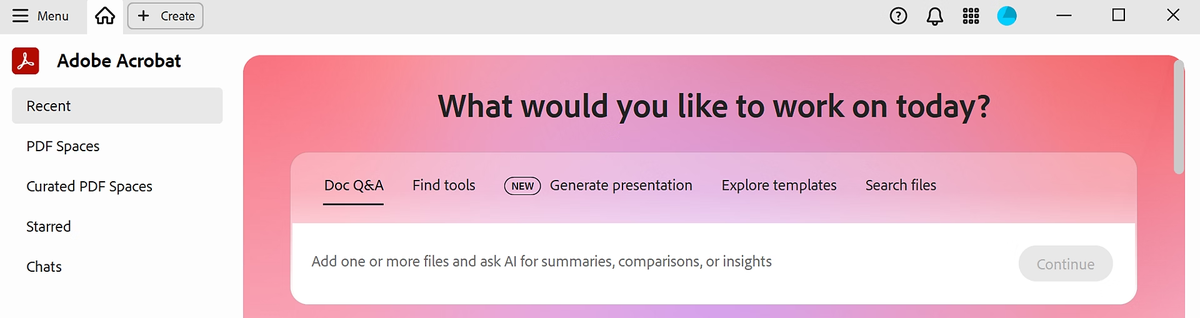
Studio łączy narzędzia Acrobat Pro, Asystenta AI, Przestrzenie PDF oraz Adobe Express Premium. Pakiet ułatwia analizowanie dokumentów, zbieranie materiałów do projektu i przygotowywanie nowych treści. Za podstawową edycję PDF odpowiadają narzędzia Acrobat Pro.
Przykład: otrzymujesz kilka raportów. Chcesz zebrać je w jednej przestrzeni, porównać informacje, zadać pytania z odwołaniami do dokumentów, a następnie przygotować prezentację lub materiał marketingowy. To scenariusz, w którym warto ocenić Studio.
Kiedy wystarczy sam dodatek AI?
Jeśli masz już odpowiednią licencję Acrobat i potrzebujesz przede wszystkim pytań do dokumentu oraz podsumowań, porównaj dodatek AI Assistant for Acrobat for Teams z przejściem na Studio. Dodatek nie zamienia Readera w pełny edytor Pro. Zakres uprawnień do edycji nadal zależy od licencji bazowej.
Przed zakupem sprawdź zgodność dodatku z posiadanym planem i kontem. Nie zakładaj, że dowolna licencja indywidualna i dowolny dodatek firmowy utworzą właściwy zestaw.
Najważniejsze ograniczenie dla polskiego użytkownika
Polski interfejs nie gwarantuje polskiego Asystenta AI. W tabeli języków funkcji generatywnych Adobe sprawdzonej 14.11.2026 język polski nie został wymieniony. Poszczególne funkcje mają różne zakresy obsługiwanych języków. Jeżeli pracujesz głównie z polskimi dokumentami, sprawdź swój scenariusz przed zakupem Studio lub dodatku AI.
Sprawdź również wymagania dla plików. Dokumentacja Asystenta AI podaje limit pliku poniżej 100 MB i do 600 stron. Pliki zabezpieczone hasłem i portfolio PDF wymagają osobnego podejścia. Producent może zmieniać limity usług, dlatego nie traktuj ich jako niezmiennej cechy wszystkich funkcji Studio.
AI pomaga odnaleźć i opracować informacje, ale wynik trzeba sprawdzić w źródle. Pytanie „jakie terminy podaje dokument?” nie zastępuje kontroli wszystkich istotnych zapisów. Przed wysłaniem dokumentów firmowych do usług online uzgodnij zasady ich przetwarzania w organizacji.
Ile kosztuje Acrobat i kiedy warto dopłacić?
Porównuj ten sam okres, liczbę użytkowników, segment i sposób zakupu. Oferta „miesięcznie” może oznaczać ratę rocznego zobowiązania. Cena za miesiąc i umowa odnawiana co miesiąc to różne rzeczy.
| Licencja dla jednego użytkownika | Okres | Cena brutto | Średnio na miesiąc okresu |
|---|---|---|---|
| Standard ESD, użytkownik indywidualny. | 12 miesięcy. | 1014,81 zł. | 84,57 zł. |
| Pro ESD, użytkownik indywidualny. | 12 miesięcy. | 1573,14 zł. | 131,10 zł. |
| Studio ESD, użytkownik indywidualny. | 12 miesięcy. | 1958,00 zł. | 163,17 zł. |
| Standard for Teams, COM. | 12 miesięcy. | 1104,80 zł. | 92,07 zł. |
| Pro for Teams, COM. | 12 miesięcy. | 1572,47 zł. | 131,04 zł. |
| Studio for Teams, COM. | 12 miesięcy. | 1979,02 zł. | 164,92 zł. |
| AI Assistant for Teams EN, dodatek bez licencji bazowej. | 12 miesięcy. | 322,91 zł. | 26,91 zł. |
| Pro for Teams EDU, dla uprawnionych placówek. | 12 miesięcy. | 1186,65 zł. | 98,89 zł. |
| Standard for Teams GOV, administracja. | 12 miesięcy. | 1051,35 zł. | 87,61 zł. |
| Pro for Teams GOV, administracja. | 12 miesięcy. | 1547,04 zł. | 128,92 zł. |
| Pro for Enterprise COM, Level 1. | 12 miesięcy. | 1832,66 zł. | 152,72 zł. |
| Pro for Enterprise GOV, Level 1. | 12 miesięcy. | 1832,66 zł. | 152,72 zł. |
Kwoty miesięczne to wyłącznie podzielenie ceny rocznej przez 12, z zaokrągleniem. Nie oznaczają sprzedaży w miesięcznych ratach ani możliwości rezygnacji po jednym miesiącu.
Licencje indywidualne i edukacyjne: sprawdź Studio ESD dla jednej osoby oraz Pro EDU dla uprawnionej placówki.
[product id="2508,2507"]
Acrobat Sign: ceny osobnej usługi obiegu podpisów
Acrobat Sign służy do wysyłania dokumentów do podpisu i kontrolowania ich obiegu. Nie traktuj poniższych ofert jako zakupu desktopowego edytora Acrobat Pro. Przed zamówieniem dobierz liczbę nadawców, uprawnienie do transakcji i wymaganą metodę podpisu. Subskrypcja nie jest automatycznie kwalifikowanym certyfikatem dla podpisującego.
| Usługa | Cena brutto za 12 miesięcy | Wariant |
|---|---|---|
| Adobe Acrobat Sign for Small Business. Licencja 12 miesięcy | 1395,45 zł. | Small Business. |
| Adobe Acrobat Sign Solutions for Business. Licencja 12 miesięcy | 2715,54 zł. | AWS lub Azure, wybierz zgodnie ze środowiskiem organizacji. |
| Adobe Acrobat Sign Solutions for Enterprise. Licencja 12 miesięcy | 3516,27 zł. | AWS lub Azure, wybierz zgodnie ze środowiskiem organizacji. |
W Business i Enterprise platforma AWS/Azure jest wariantem licencji. Nie oznacza wyboru systemu Windows albo macOS ani automatycznej gwarancji lokalizacji danych w określonym kraju. Zakres integracji oraz dodatkowe transakcje trzeba potwierdzić przed wdrożeniem.
Standard for Teams czy Pro for Teams: dopłata 467,67 zł rocznie
Przy powyższych cenach Pro kosztuje o 467,67 zł więcej, czyli około 38,97 zł na miesiąc okresu. Jeśli potrzebujesz OCR, porównywania dokumentów lub kontroli druku, oceń, ile czasu zajmuje Ci dziś obejście braku tych funkcji.
Przykład kalkulacji: jeżeli przyjmiesz wartość godziny pracy 100 zł, różnica odpowiada około 4,68 godziny rocznie. To tylko punkt odniesienia do własnego rachunku, bez gwarancji oszczędności. Porównaj go z rzeczywistą liczbą dokumentów i czasem ich obsługi.
Pro for Teams czy Studio for Teams: dopłata 406,55 zł rocznie
Studio kosztuje o 406,55 zł więcej od Pro, około 33,88 zł na miesiąc okresu. Rozważ je, gdy wykorzystasz AI, Przestrzenie PDF i Express, a nie wyłącznie narzędzia edytora.
Pro for Teams i osobny dodatek AI z tej tabeli kosztują łącznie 1895,38 zł. Różnica do Studio wynosi wtedy 83,64 zł rocznie. To porównanie cen nowych licencji o tym samym okresie. Przy istniejącej subskrypcji trzeba uwzględnić jej pozostały czas, możliwość zmiany planu i warunki konkretnej oferty.
Licencja indywidualna, Teams, Enterprise, GOV i EDU
ESD oznacza elektroniczną dostawę, a nie automatycznie licencję wieczystą. Oferta ESD może obejmować 12 miesięcy. O przeznaczeniu i okresie decyduje konkretna karta produktu.
Teams wybierasz, gdy organizacja potrzebuje zarządzania użytkownikami w Adobe Admin Console. Sama nazwa nie oznacza pakietu dla dowolnej liczby pracowników. Jedna licencja imienna dotyczy jednego użytkownika.
Enterprise służy innym wymaganiom organizacyjnym, między innymi dotyczącym wdrożenia, tożsamości i administracji. Zakres zależy od umowy. Nie kupuj go tylko dlatego, że w nazwie brzmi „bardziej profesjonalnie”. GOV dotyczy administracji, a EDU uprawnionych odbiorców edukacyjnych. Segment musi odpowiadać nabywcy.
W sklepie znajdziesz m.in. Acrobat Pro for Teams GOV i Acrobat Pro for Enterprise. Przed zamówieniem kilku stanowisk ustal liczbę użytkowników i zasady przypisywania uprawnień.
Co sprawdzić przed płatnością?
- Zakres funkcji. Reader, Standard, Pro, Studio lub trzyletni Pro 2024.
- Odbiorcę i sposób zarządzania. Użytkownik indywidualny, Teams, Enterprise, GOV albo EDU.
- Czas i odnowienie. Okres licencji, początek aktywacji, warunki przedłużenia i zakończenia.
- System, język i konto. Zgodność z komputerem oraz posiadanymi licencjami i dodatkami.
- Pełny koszt. VAT, okres promocyjny i ewentualne dodatkowe usługi.
Sprawdź też, czy nie masz już Acrobata Pro w posiadanym pakiecie Creative Cloud. Zweryfikuj zawartość swojego konkretnego planu przed zakupem kolejnej licencji.
Który Acrobat do DTP i przygotowania PDF do druku?
Do profesjonalnej kontroli PDF wybierz Acrobat Pro. Reader nadaje się do oglądania i drukowania dokumentów, ale nie zastępuje inspekcji pliku produkcyjnego. Standard nie oferuje pełnego zestawu narzędzi przygotowania do druku.
Dla grafika i drukarni ważna jest odpowiedź na pytanie: „czy ten plik spełnia wymagania konkretnej produkcji?”. To szersze zadanie niż sprawdzenie, czy PDF otwiera się i wygląda poprawnie na ekranie.
| Problem | Co sprawdzasz w Pro | Czego nie zakładać |
|---|---|---|
| Plik wygląda inaczej po stronie drukarni. | Osadzenie fontów, parametry obiektów i raport inspekcji. | Poprawny podgląd na jednym komputerze nie dowodzi gotowości do druku. |
| Niewłaściwe barwy lub dodatkowa separacja. | Przestrzenie barwne, kolory dodatkowe, podgląd wyjściowy i nadruk. | Sama zamiana wszystkiego na CMYK nie musi być poprawną naprawą. |
| Za niska jakość zdjęć. | Efektywną rozdzielczość obrazów w docelowym rozmiarze. | Zapis jako PDF/X nie odtworzy detali utraconych w małym obrazie. |
| Nieodpowiedni format produkcyjny. | Rozmiar strony, pola strony i zgodność z wymaganym wariantem PDF/X. | Jeden profil kontrolny nie jest uniwersalny dla każdej drukarni. |
Inspekcja wstępna, czyli Preflight
Preflight sprawdza plik według wybranego profilu. Może analizować m.in. fonty, kolory, przezroczystości i rozdzielczość. Część profili zawiera również poprawki. Najpierw przeczytaj wynik analizy, potem zdecyduj o zmianach.
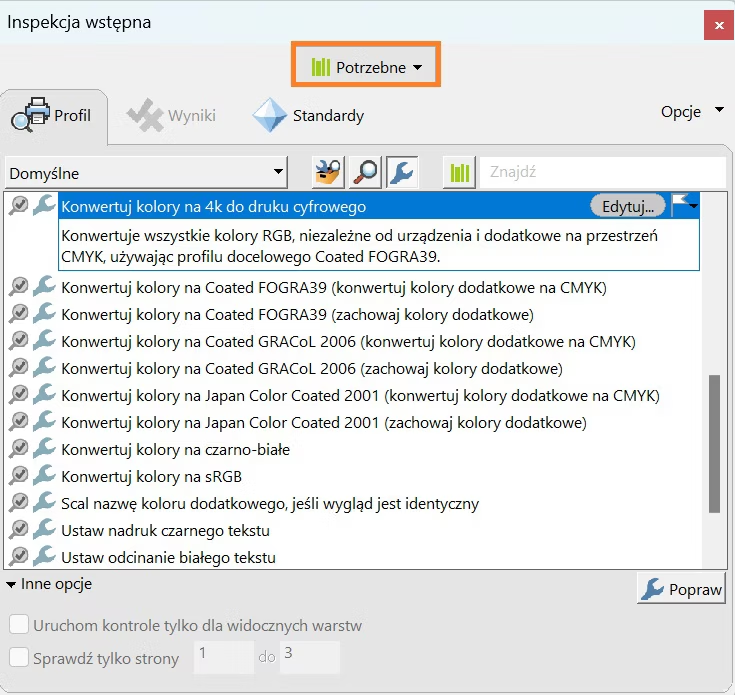
Poproś drukarnię o specyfikację lub profil kontroli. Zapis „300 dpi i CMYK” zwykle nie opisuje wszystkich wymagań. Potrzebne mogą być informacje o spadach, polach strony, profilach kolorystycznych, nadruku i kolorach dodatkowych.
PDF/X nie oznacza automatycznie pliku bez błędów
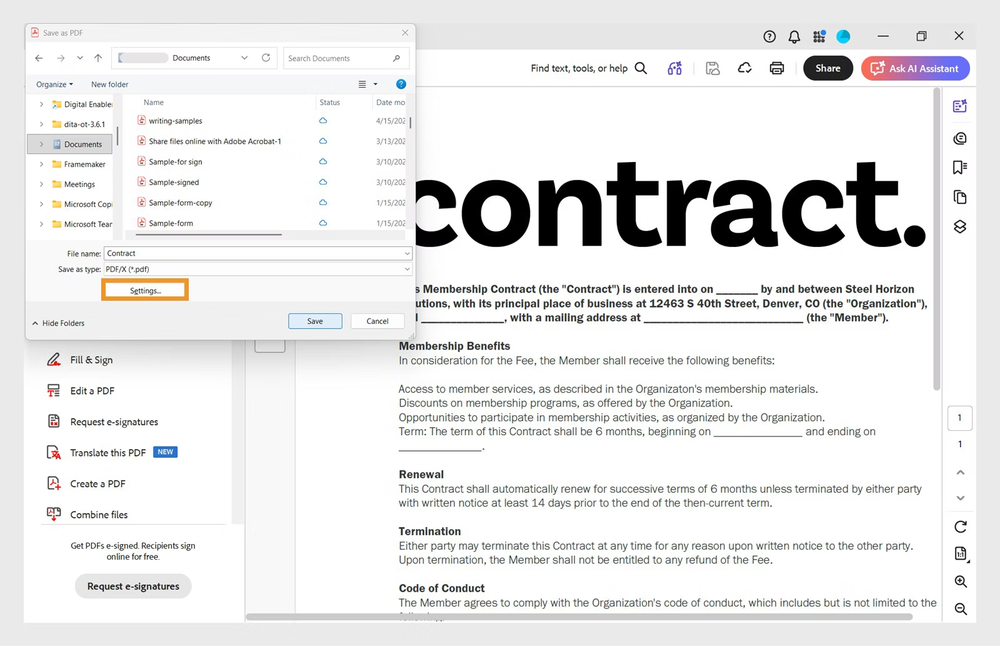
PDF/X opisuje wymagania wymiany danych do druku. W Acrobat Pro możesz sprawdzać zgodność i korzystać z konwersji. Wariant, np. PDF/X-4, uzgodnij z wykonawcą. Po konwersji nadal obejrzyj dokument i sprawdź raport.
Jeśli dysponujesz plikiem InDesign lub Illustrator, poważniejsze poprawki najczęściej wygodniej wykonać u źródła i ponownie wyeksportować PDF. Acrobat pomaga skontrolować wynik i wykonać potrzebne korekty. Nie zastępuje programu do projektowania składu.
Do seryjnych, specjalistycznych operacji na PDF możesz potrzebować dodatkowych narzędzi, takich jak oprogramowanie Enfocus. Decyzję oprzyj na powtarzalnych zadaniach i skali produkcji.
Jak wykorzystać Acrobata w codziennej pracy?
Poprawianie tekstu i eksport do Worda
Do niewielkiej poprawki użyj edycji PDF w Standard lub Pro. Sprawdź po zmianie łamanie wierszy, font i sąsiadujące elementy. Dokument ze skanera najpierw wymaga rozpoznania tekstu.
Gdy zmieniasz większy fragment dokumentu, rozważ plik źródłowy albo eksport do Worda. Konwersja nie gwarantuje idealnego odtworzenia każdej tabeli i złożonego układu. Zawsze porównaj zapisany wynik z oryginałem.
OCR: ze skanu do dokumentu z wyszukiwaniem
- Otwórz kopię skanu w Pro. Zachowaj oryginał bez zmian.
- Wybierz narzędzie rozpoznawania tekstu. Określ zakres stron i właściwy język dokumentu.
- Uruchom rozpoznawanie. Sprawdź wynik na kilku różnych stronach.
- Skontroluj dane wrażliwe na błędy. Porównaj liczby, nazwy, znaki specjalne i układ tabel.
- Zapisz nowy plik. Przetestuj wyszukiwanie i zaznaczanie tekstu.
OCR nie jest tym samym co Asystent AI. Jeśli Twoim problemem jest brak możliwości wyszukania słowa w skanie, zacznij od Pro i jakości rozpoznawania, zamiast automatycznie wybierać Studio.
Porównanie kolejnych wersji dokumentu
W Pro wybierz narzędzie porównywania plików, wskaż starą i nową wersję, a następnie przejrzyj raport. Sprawdź zarówno zmieniony tekst, jak i układ. To szczególnie przydatne, gdy otrzymujesz kolejny PDF bez czytelnej listy poprawek.
Po porównaniu nadal podejmujesz własną decyzję o akceptacji. Narzędzie wskazuje różnice, ale nie ustala, które z nich są dla Ciebie korzystne.
Usuwanie poufnych danych: redakcja zamiast czarnego prostokąta
Czarny kształt położony na tekście może pozostawić pod spodem oryginalną treść. W Pro użyj narzędzia redagowania, zaznacz zawartość i zastosuj usunięcie. Następnie sprawdź możliwość odnalezienia lub skopiowania danych oraz potrzebę oczyszczenia dokumentu z ukrytych informacji.
Pracuj na kopii i zachowaj własną procedurę kontroli. Sam wygląd dokumentu nie potwierdza skutecznego usunięcia treści. Funkcja redakcji służy innemu zadaniu niż hasło ograniczające otwieranie pliku.
Podpisywanie i zbieranie podpisów
Rozróżnij wstawienie własnego podpisu, podpis oparty na certyfikacie oraz wysłanie dokumentu do innych osób przez usługę online. Te scenariusze mają inne wymagania. Zakup Acrobata nie jest automatycznie zakupem kwalifikowanego certyfikatu.
Przy większym obiegu dokumentów sprawdź limity transakcji, sposób identyfikacji podpisujących i integracje. Acrobat Sign Solutions to osobny obszar oferty. Nie przypisuj każdemu planowi Acrobat możliwości i limitów wyspecjalizowanej usługi Sign.
Najczęstsze pytania przed zakupem Adobe Acrobat
Czy Acrobat Standard działa na Macu?
Aktualna dokumentacja wymagań i instalacji Adobe obejmuje subskrypcyjny Acrobat Standard na Windows i macOS. Nie przenoś na niego ograniczenia starszego Standard 2020, którego nie oferowano na Maca. Przed zakupem sprawdź wersję systemu i konkretną licencję.
Czy Acrobat Pro DC i Acrobat Pro to zupełnie różne programy?
Nazwa „DC” pozostaje w wielu starszych opisach i ofertach. Nie oznacza sama w sobie wersji wieczystej ani określonego rocznika. Oceniaj aktualnie dostarczane uprawnienia, okres i wariant licencji. Pro 2024 jest osobną ofertą, z innym zakresem usług.
Czy jedna licencja wystarczy dla kilku pracowników?
Licencja imienna dotyczy konkretnego użytkownika. Możliwość aktywacji na dodatkowym komputerze nie tworzy drugiego stanowiska dla innej osoby. Liczbę urządzeń i zasady używania sprawdź dla wybranego modelu licencyjnego.
Czy mogę pracować bez Internetu?
Narzędzia komputerowe nie wymagają ciągłej pracy w przeglądarce. Aktywacja i okresowa weryfikacja subskrypcji wymagają jednak połączenia, a usługi online, AI i udostępnianie działają przez Internet. Dla stanowiska z ograniczonym dostępem do sieci ustal warunki konkretnej licencji przed zakupem.
Czy Standard wystarczy do skanowania faktur?
Samo otrzymanie skanu i jego obejrzenie to jedno zadanie. Uzyskanie dokumentu z wyszukiwanym, edytowalnym tekstem to drugie. Jeżeli potrzebujesz OCR w Acrobat, wybierz Pro. Sprawdź też jakość wejściowych skanów.
Czy Studio jest potrzebne do przygotowania pliku dla drukarni?
Nie musisz kupować Studio wyłącznie do tego zadania. Punktem wyjścia są narzędzia Pro i znajomość wymagań drukarni. Studio rozważ wtedy, gdy wykorzystasz także jego usługi AI i tworzenia treści.
Czy Asystent AI sprawdzi, że plik nadaje się do druku?
Odpowiedź tekstowa asystenta nie zastępuje Preflight, kontroli separacji ani sprawdzenia dokumentu według specyfikacji produkcji. Do oceny technicznej używaj właściwych narzędzi kontroli PDF.
Czy mogę kupić Acrobata raz i używać bezterminowo?
W aktualnie opisanej ofercie Pro 2024 jednorazowa przedpłata obejmuje trzy lata. Nie przedstawiamy jej jako licencji na zawsze. Starsze wersje wieczyste i ich wsparcie to osobny temat, nie punkt odniesienia do nowych planów.
Dobierz Acrobata do swoich dokumentów. Napisz, czy pracujesz ze skanami, dokumentami biurowymi, materiałami do druku czy analizą AI. Podaj liczbę użytkowników, system i posiadany plan Adobe. Skontaktuj się z Wzorniki.eu, aby dobrać wariant licencji, albo sprawdź aktualną ofertę Acrobat Pro i Studio.
Podstawa opracowania: bieżąca dokumentacja i porównania Adobe, weryfikacja oferty IT Media oraz karty produktów Wzorniki.eu. Ilustracje interfejsu pochodzą z materiałów pomocy Adobe. Przykłady zastosowań i kalkulacje dopłat stanowią opracowanie własne.


 Facebook
 Youtube