

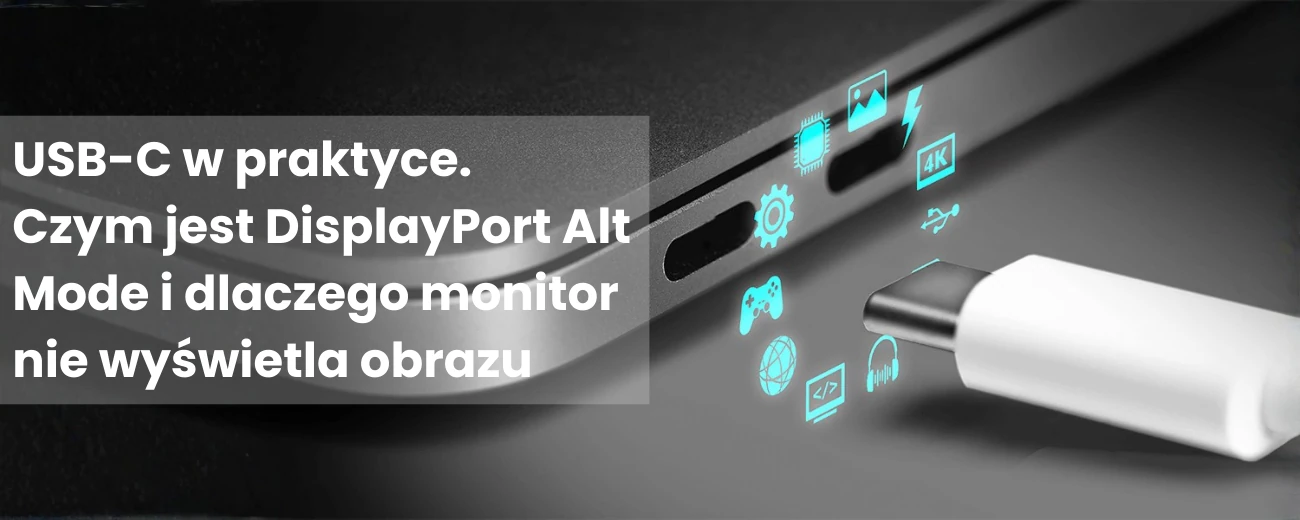
USB-C w praktyce. Czym jest DisplayPort Alt Mode i dlaczego monitor nie wyświetla obrazu?
USB-C miał uprościć wszystko. Jeden port, jeden kabel, pełna funkcjonalność. W praktyce wielu użytkowników podłącza monitor do laptopa, widzi ikonę ładowania, ale ekran pozostaje czarny.
Problem nie leży w samym złączu. Problem leży w tym, że USB-C to standard fizyczny, a nie gwarancja określonych funkcji.
W tym poradniku wyjaśniam:
- Czym realnie jest USB-C
- Czym jest DisplayPort Alt Mode dlaczego nie każdy port obsługuje obraz
- Jak sprawdzić kompatybilność laptopa i monitora
- Kiedy potrzebujesz Thunderbolt
Czym jest USB-C i dlaczego zastąpił starsze standardy?
USB-C to odwracalne złącze, które łączy zasilanie, dane i sygnał wideo w jednym kablu. Zastąpiło USB-A, USB-B oraz Micro-USB, oferując wyższą przepustowość i większą elastyczność projektową.
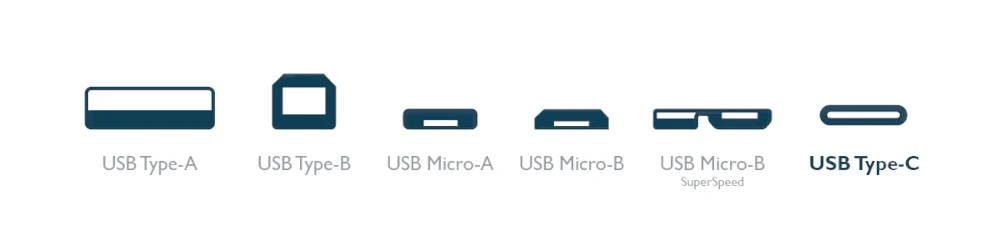
Kluczowa kwestia jest jednak inna. USB-C definiuje kształt wtyczki. Funkcjonalność zależy od kontrolera w urządzeniu.
Port USB-C może obsługiwać:
- Transfer danych
- Power Delivery do 100 W
- DisplayPort Alt Mode
- Sygnał audio
- Protokół Thunderbolt
Nie każdy port oferuje wszystkie powyższe funkcje. Odwracalność jest gwarantowana. Reszta zależy od implementacji producenta.
Czy każdy port USB-C obsługuje monitor i ładowanie?
Nie. To najczęstsze nieporozumienie w świecie USB-C.
Port USB-C może:
- Ładować, ale nie przesyłać obrazu
- Przesyłać dane, ale nie ładować
- Obsługiwać obraz bez Power Delivery
- Oferować pełną funkcjonalność
Zawsze sprawdź specyfikację techniczną urządzenia. Szukaj oznaczeń:
- DisplayPort Alt Mode
- Power Delivery
- Thunderbolt 3
- Thunderbolt 4
- USB4
Brak tych informacji oznacza, że funkcjonalność może być ograniczona.
Czym w USB-C jest standard DisplayPort Alt Mode?
DisplayPort Alt Mode to tryb pracy, w którym linie sygnałowe USB-C zostają przełączone na protokół DisplayPort. Technicznie USB-C posiada cztery linie wysokiej prędkości. W trybie DisplayPort Alt Mode część z nich zostaje przeznaczona na transmisję obrazu, co może ograniczyć jednoczesną przepustowość danych w zależności od konfiguracji. W praktyce oznacza to możliwość przesyłania obrazu przez kabel USB-C.
Jeżeli Twój laptop obsługuje DP Alt Mode, możesz:
- Podłączyć monitor 4K jednym przewodem
- Przesyłać obraz i dane jednocześnie
- Zasilać laptop przez monitor
Jeżeli nie obsługuje, ekran pozostanie czarny mimo poprawnego połączenia.
Jak sprawdzić czy mój laptop obsługuje DP Alt Mode?
Najpewniejsza metoda to analiza specyfikacji producenta.
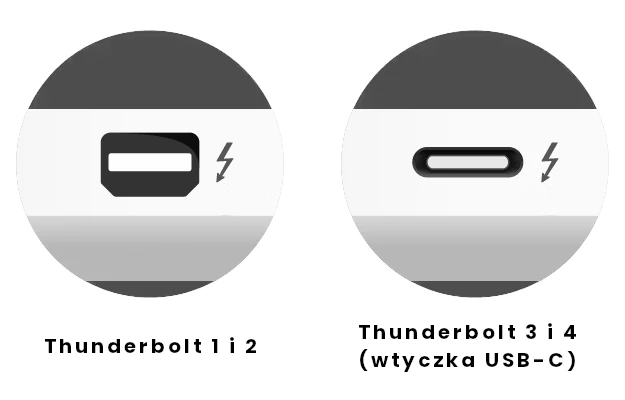
W przypadku MacBooków z portami Thunderbolt 3, Thunderbolt 4 lub USB4 obsługa DisplayPort Alt Mode jest standardem.
W laptopach Windows sytuacja bywa zróżnicowana. Zwłaszcza w modelach podstawowych port USB-C może obsługiwać wyłącznie transfer danych.
Możesz też wykonać test praktyczny:
- Użyj monitora z obsługą USB-C DisplayPort Alt Mode.
- Podłącz pełnofunkcyjny kabel USB-C, nie kabel wyłącznie do ładowania.
- Sprawdź czy monitor wykrywa sygnał.
Najczęstszą przyczyną problemu jest nieodpowiedni kabel. Warto również pamiętać, że niektóre laptopy posiadają port USB-C wyłącznie do transmisji danych, mimo że wizualnie wygląda identycznie jak port z obsługą obrazu.
[product id="1779, 1960"]
USB-C w praktyce. Co możesz zrobić jednym kablem
Poniższa tabela porządkuje zależności funkcjonalne.
| Cel | Wymagana funkcja | Obsługa |
|---|---|---|
| Ładowanie laptopa | Power Delivery | USB-C PD, Thunderbolt 3 i 4 |
| Monitor 4K | DisplayPort Alt Mode | USB-C DP Alt Mode, Thunderbolt |
| Obraz, ładowanie i dane | DP Alt Mode oraz PD | Pełnofunkcyjny USB-C lub Thunderbolt |
| Transfer plików | USB 3.1 lub USB 3.2 | Wszystkie kable danych USB-C |
| 40 Gbps i workflow profesjonalny | Thunderbolt 4 | Certyfikowane porty TB4 |
Jak sprawdzić czy monitor ładuje laptop przez USB-C
Jeżeli chcesz używać jednego kabla do obrazu i zasilania, monitor musi oferować Power Delivery.
W specyfikacji szukaj informacji typu:
- USB-C with Power Delivery 65W
- USB-C PD 90W
- Thunderbolt 4 90W
Wartość mocy ma znaczenie. Warto również zwrócić uwagę na wersję standardu Power Delivery. PD 2.0 i 3.0 obsługują do 100 W, natomiast PD 3.1 pozwala na przesył mocy nawet do 240 W w wybranych urządzeniach.
Typowy MacBook Air potrzebuje około 30–45 W. MacBook Pro wymaga 65–96 W w zależności od modelu. Zbyt niska moc oznacza wolniejsze ładowanie przy dużym obciążeniu.
USB-C a Thunderbolt. Ta sama wtyczka, inne możliwości
USB-C i Thunderbolt korzystają z identycznego złącza fizycznego. Różnią się zakresem funkcji.
Thunderbolt 4 gwarantuje:
- 40 Gbps przepustowości
- Obsługę wielu monitorów
- Pełne wsparcie PCIe
- Stabilne Power Delivery
Thunderbolt 4 wymaga minimalnej przepustowości PCIe x4 oraz gwarantuje obsługę dwóch monitorów 4K lub jednego monitora 8K, niezależnie od producenta urządzenia.
USB-C może oferować te funkcje, ale nie musi.
| Funkcja | USB-C | Thunderbolt 3 | Thunderbolt 4 |
|---|---|---|---|
| Maksymalna przepustowość | 10 Gbps | Do 40 Gbps (zależnie od urządzenia) |
40 Gbps (gwarantowane) |
| Obsługa obrazu | Opcjonalna (przez DisplayPort Alt Mode) |
Opcjonalna (zależna od urządzenia) |
Wymagana (2 × 4K lub 1 × 8K) |
| Power Delivery | Opcjonalne | Do 100 W | Do 100 W (PD 3.0 / 3.1) |
| Obsługa PCIe | Brak | Opcjonalna | Wymagana (minimum PCIe x4) |
| Łańcuchowe łączenie monitorów | Brak | Opcjonalne | Wymagane |
| Przykładowe modele MacBook | MacBook Retina (2015–2017) |
MacBook Air M1–M3 MacBook Pro 13” M1/M2 |
MacBook Pro 14” / 16” M1/M2/M3 |
Monitory z USB-C i Thunderbolt w ofercie Wzorniki.eu
Jeżeli zależy Ci na stabilnym połączeniu jednym kablem, w ofercie Wzorniki.eu znajdziesz rozwiązania spełniające te wymagania.
Monitory Eizo ColorEdge z serii CS oraz CG wyposażone są w złącze USB-C kompatybilne z DisplayPort Alt Mode oraz Power Delivery. Umożliwiają przesył obrazu i jednoczesne zasilanie laptopa przez jeden przewód. W zależności od modelu oferują do 92 W mocy, co pozwala stabilnie pracować nawet z wydajnym MacBookiem Pro.
[product id="2022, 1582"]
Monitory BenQ z serii SW oferują Thunderbolt 3 lub Thunderbolt 4. Zapewniają do 90 W Power Delivery, przepustowość do 40 Gbps oraz możliwość łańcuchowego podłączenia monitorów. To rozwiązanie dla użytkowników pracujących z dużymi plikami i wymagającym workflow.
[product id="2185, 2104"]
W obu przypadkach zyskujesz:
- Uproszczenie stanowiska pracy
- Redukcję liczby kabli
- Stabilne zasilanie laptopa
- Pełną kompatybilność z MacBook
Podsumowanie. Jak uniknąć czarnego ekranu
USB-C nie gwarantuje wszystkiego. DisplayPort Alt Mode i Power Delivery muszą być realnie obsługiwane przez laptop i monitor.
Przed zakupem sprawdź:
- Czy laptop obsługuje DisplayPort Alt Mode
- Czy monitor oferuje odpowiednią moc Power Delivery
- Czy kabel jest pełnofunkcyjny
Dopiero zgodność wszystkich trzech elementów zapewnia obraz, dane i zasilanie przez jeden przewód.
FAQ – najczęstsze pytania o USB-C i DisplayPort Alt Mode
Dlaczego monitor USB-C ładuje laptop, ale nie wyświetla obrazu?
Najczęściej port USB-C w laptopie nie obsługuje DisplayPort Alt Mode lub używany kabel obsługuje wyłącznie ładowanie. Sprawdź specyfikację laptopa i upewnij się, że kabel wspiera transmisję wideo.
Jak sprawdzić czy mój laptop obsługuje DisplayPort Alt Mode?
Sprawdź oficjalną specyfikację producenta. Szukaj oznaczeń takich jak „DP Alt Mode”, „Thunderbolt 3”, „Thunderbolt 4” lub „USB4”. W większości nowszych MacBooków obsługa jest standardem.
Czy każdy kabel USB-C przesyła obraz?
Nie. Niektóre kable USB-C obsługują tylko ładowanie lub transfer danych. Aby przesyłać obraz, kabel musi wspierać DisplayPort Alt Mode lub być certyfikowany jako Thunderbolt.
Ile watów powinien mieć monitor USB-C do MacBooka?
MacBook Air wymaga około 30–45 W. MacBook Pro w zależności od modelu potrzebuje 65–96 W. Monitor powinien oferować odpowiednią moc Power Delivery, aby zapewnić stabilne ładowanie.
Czym różni się USB-C od Thunderbolt?
USB-C to standard złącza. Thunderbolt to rozszerzony protokół oferujący wyższą przepustowość do 40 Gbps, obsługę wielu monitorów oraz pełne wsparcie PCIe.


 Facebook
 Youtube