


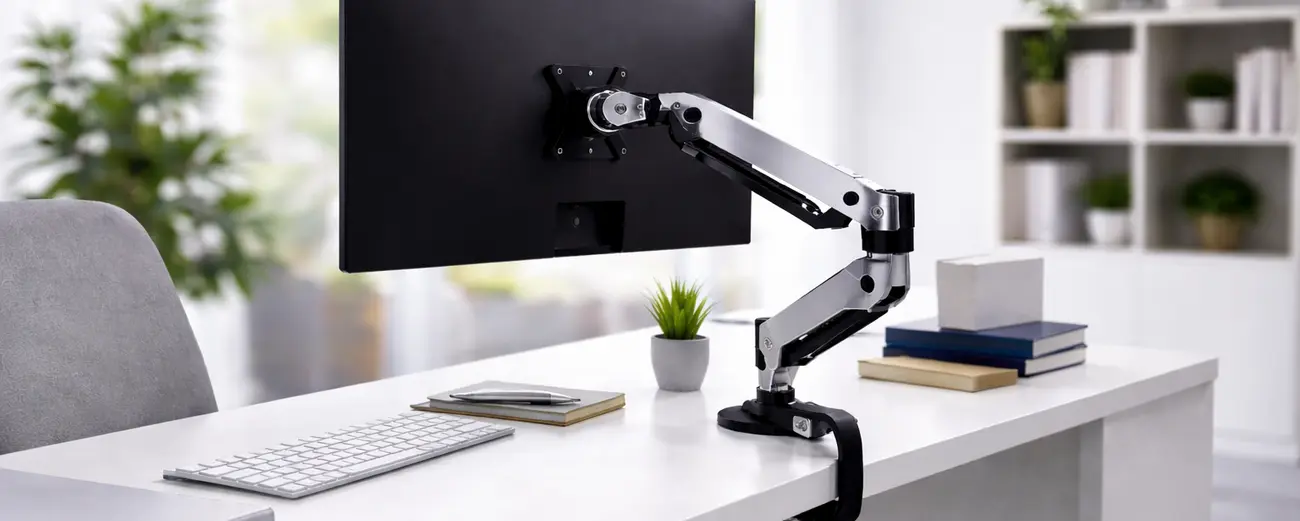
Ramię do monitora – kompletny przewodnik. Jak wybrać najlepszy uchwyt do biura i home office?
W dobie pracy zdalnej i wielogodzinnych sesji przed komputerem, ergonomia przestała być luksusem, a stała się koniecznością. Standardowe podstawki dołączane do monitorów przez producentów często oferują jedynie symboliczną regulację kąta nachylenia. Rozwiązaniem, które rewolucjonizuje organizację przestrzeni roboczej, jest ramię do monitora. To precyzyjne narzędzie pozwala na pełną personalizację stanowiska, dbając o Twój wzrok, kręgosłup i efektywność pracy.
W niniejszym artykule szczegółowo analizujemy rodzaje uchwytów, parametry techniczne takie jak standard VESA czy sprężyna gazowa, oraz podpowiadamy, jak dopasować ramię na dwa monitory do specyfiki Twoich zadań.
1. Dlaczego fabryczna podstawa to za mało? Zalety ramienia do monitor
Większość fabrycznych nóżek zajmuje cenną powierzchnię blatu i wymusza na użytkowniku nienaturalną pozycję ciała. Ramię do monitora rozwiązuje te problemy, oferując trzy kluczowe korzyści:
- Odzyskanie miejsca na biurku: Monitor „lewituje” nad blatem, co pozwala na umieszczenie pod nim głośników, stacji dokującej czy klawiatury.
- Dynamiczna regulacja wysokości: Możesz w sekundę zmienić pozycję ekranu, co jest kluczowe w systemie pracy „sit-stand” (biurka regulowane elektrycznie).
- Redukcja dolegliwości bólowych: Możliwość ustawienia górnej krawędzi matrycy dokładnie na linii wzroku eliminuje nawykowe pochylanie głowy, co odciąża kręgosłup w odcinku szyjnym.

2. Mechanizm regulacji: Sprężyna gazowa czy ramię mechaniczne?
To najważniejszy podział technologiczny, o którym rzadko wspominają ogólne poradniki. Wybór mechanizmu decyduje o tym, jak często i jak łatwo będziesz mógł zmieniać pozycję ekranu.
Ramiona ze sprężyną gazową
To najbardziej zaawansowane rozwiązanie. Wewnątrz ramienia znajduje się cylinder wypełniony gazem pod ciśnieniem, który równoważy ciężar urządzenia.
- Zalety: Płynność ruchu (monitor można przesuwać jednym palcem), bezgłośna praca, nowoczesny design.
- Dla kogo: Idealne dla osób, które często zmieniają pozycję w trakcie pracy lub dzielą stanowisko z innymi domownikami.
Ramiona z przeciwwagą mechaniczną (sprężynowe)
Działają na zasadzie klasycznej, napiętej sprężyny stalowe.
- Zalety: Wytrzymałość i zazwyczaj niższa cena.
- Wady: Z czasem sprężyna może stracić swoją charakterystykę, a regulacja bywa mniej płynna niż w modelach gazowych.
Uchwyty statyczne (na rurze)
Monitor jest mocowany do pionowego słupka. Wysokość ustawia się raz, dokręcając śrubę.
- Zalety: Najwyższa stabilność i najniższa cena.
- Wady: Brak możliwości szybkiej zmiany wysokości „w locie”.

3. Standard VESA – fundament każdego montażu
Przed zakupem musisz sprawdzić tył swojego ekranu. Standard VESA (Video Electronics Standards Association) to znormalizowany rozstaw otworów montażowych. Najczęściej spotykane warianty to:
- VESA 75x75 mm (mniejsze monitory biurowe).
- VESA 100x100 mm (standard dla monitorów 24-32 cale).
Jeśli Twój monitor ma gładkie plecy bez otworów, będziesz potrzebować specjalnego adaptera VESA, który „obejmuje” obudowę monitora. Warto o tym pamiętać, szczególnie w przypadku niektórych modeli designerskich lub starszych ekranów Apple.
4. Ramię na dwa monitory – jak zwiększyć produktywność?
Praca wielozadaniowa na dwóch ekranach stała się standardem wśród programistów, montażystów wideo i analityków. Ramię na dwa monitory (tzw. dual monitor arm) pozwala na konfigurację, której nie osiągniesz na zwykłych podstawkach.
Konfiguracje typu Dual:
- Side-by-side (obok siebie): Najpopularniejszy układ, tworzący szerokie pole widzenia. Idealny do pracy z wieloma oknami przeglądarki.
- Stacking (jeden nad drugim): Coraz popularniejszy układ w małych biurach. Pozwala zachować wąskie stanowisko przy jednoczesnym zwiększeniu przestrzeni roboczej w pionie.
- Mieszany (Horyzontalny + Pionowy): Funkcja Pivot (obrót o 90 stopni) na jednym z ramion pozwala ustawić drugi monitor pionowo, co jest zbawienne przy pisaniu kodu lub czytaniu długich dokumentów PDF.

5. Udźwig i przekątna ekranu – nie daj się zwieść marketingowi
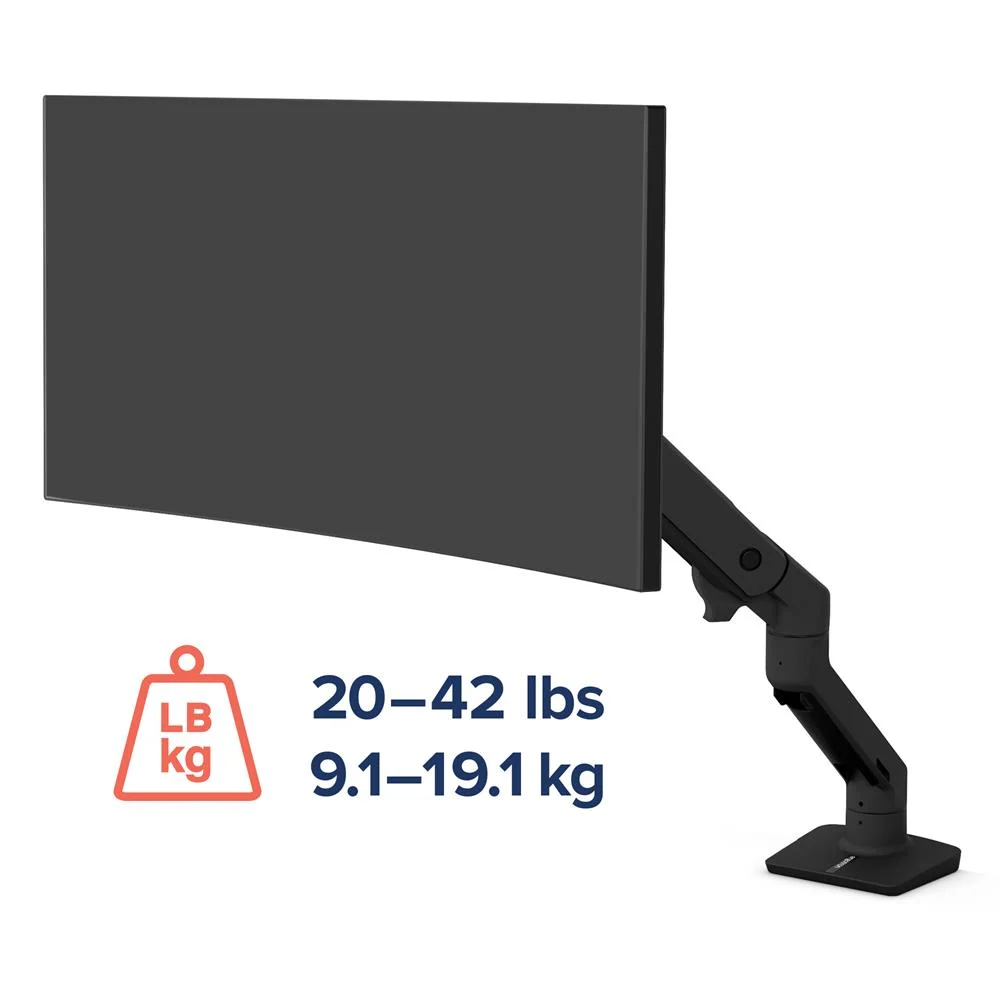
Wielu producentów podaje jedynie informację: „obsługuje monitory do 32 cali”. Jako specjaliści, radzimy: zawsze patrzeć na wagę (udźwig), a nie tylko na przekątną. Nowoczesne monitory OLED są lekkie, ale starsze konstrukcje typu IPS lub monitory gamingowe z podświetleniem strefowym mogą ważyć znacznie powyżej 8-10 kg. Jeśli kupisz ramię o zbyt małym udźwigu, sprężyna gazowa nie utrzyma ciężaru i monitor będzie opadał na blat.
6. Systemy montażu: Zacisk czy otwór w blacie?
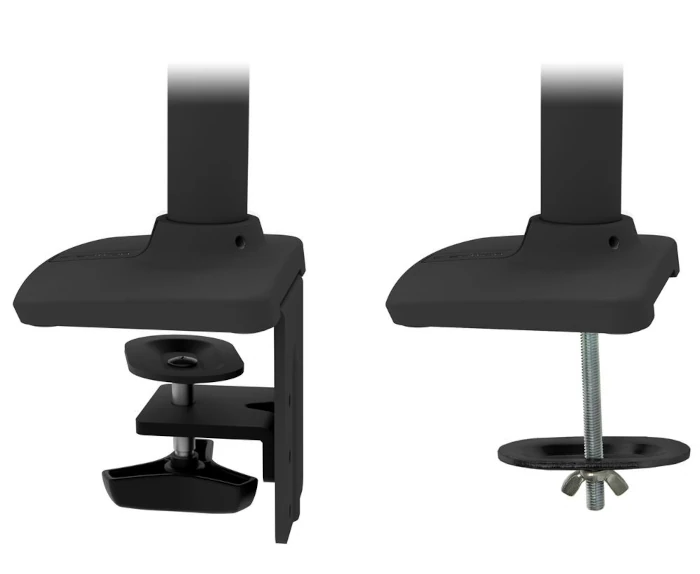
Wybierając uchwyt do monitora na biurko, musisz zdecydować, jak zostanie on przytwierdzony do mebla.
- C-Clamp (Zacisk krawędziowy): Najmniej inwazyjny. Dokręcasz śrubę do krawędzi blatu. Wymaga jednak, aby pod blatem nie było pionowej belki konstrukcyjnej biurka.
- Grommet (Montaż przez otwór): Wymaga wywiercenia otworu w blacie (lub wykorzystania istniejącego przepustu na kable). Jest to rozwiązanie najstabilniejsze, zalecane przy bardzo ciężkich ekranach lub ramionach na 3-4 monitory.
Ważna uwaga: Jeśli posiadasz biurko z popularnej sieciówki (np. IKEA z tekturowym wypełnieniem „plaster miodu”), bezpośredni montaż ramienia może uszkodzić blat. W takim przypadku warto dokupić metalową płytkę wzmacniającą, która rozłoży nacisk na większą powierzchnię.
7. Zarządzanie kablami (Cable Management) i estetyka
Profesjonalne ramię do monitora powinno posiadać system maskownic. Kable zasilające i sygnałowe (HDMI, DisplayPort) ukrywa się wewnątrz plastikowych lub metalowych rynienek biegnących wzdłuż konstrukcji. Dzięki temu:
- Kable nie plączą się przy przesuwaniu ramienia.
- Stanowisko wygląda estetycznie (kluczowe w nowoczesnych biurach typu open space).
- Zwiększa się trwałość gniazd w monitorze, ponieważ przewody nie są naprężone.

8. Ergonomia a zdrowie: Prawidłowe ustawienie
Samo posiadanie ramienia to połowa sukcesu. Trzeba je odpowiednio ustawić:
- Odległość: Monitor powinien znajdować się w odległości wyciągniętej ręki od Twojej twarzy (ok. 50-70 cm)
- Wysokość: Górna krawędź ekranu na poziomie oczu lub nieco poniżej. Patrzenie lekko w dół jest bardziej naturalne dla oka niż zadzieranie głowy.
- Nachylenie (Tilt): Ekran powinien być lekko odchylony do tyłu (dolna część bliżej Ciebie), co redukuje odbicia światła od lamp sufitowych.

9. FAQ – Najczęściej zadawane pytania
- Czy ramię do monitora pasuje do monitorów zakrzywionych (Curved)? Tak, jednak monitory zakrzywione mają inny środek ciężkości (są wysunięte do przodu). W ich przypadku warto wybrać ramię z zapasem udźwigu o 2-3 kg większym niż waga samego monitora.
- Czy uchwyt ścienny jest lepszy niż biurkowy? Uchwyt ścienny całkowicie uwalnia biurko od drgań (np. podczas pisania na klawiaturze), ale ogranicza mobilność – nie przestawisz biurka w inne miejsce bez szpachlowania dziur w ścianie.
- Jakie ramię wybrać do monitora Ultrawide? Monitory 21:9 lub 32:9 (np. Samsung Odyssey G9) wymagają specjalistycznych ramion z wzmocnionym przegubem pochylenia (tilt), ponieważ ich szerokość generuje ogromne siły działające na uchwyt.
Wybór odpowiedniego ramienia do monitora to inwestycja, która zwraca się w postaci lepszego samopoczucia i większej ilości miejsca na biurku. Na początek przygody z ergonomią wystarczy solidne ramię ze sprężyną gazową i montażem typu C-clamp. Profesjonaliści powinni szukać modeli z zaawansowanym systemem prowadzenia kabli i funkcją Pivot. Pamiętaj: najpierw sprawdź wagę monitora i standard VESA, a dopiero potem design uchwytu.
Twój monitor nie ma odpowiedniej regulacji? Zamontuj profesjonalny uchwyt z funkcją Pivot i pracuj tak, jak Ci wygodnie. Sprawdź modele kompatybilne z Twoim monitorem (VESA 75/100). Wybierz najlepsze ramię dla siebie


 Facebook
 Youtube