

Profilowanie drukarki w Calibrite Profiler 3.0 – krok po kroku
Kolory na monitorze i na papierze rzadko wyglądają identycznie. Calibrite Profiler od początku powstał po to, żeby rozwiązać ten problem. W pierwszej wersji skupiał się tylko na monitorach, później w 2.0 dodał obsługę wzorców ColorChecker, a teraz w odsłonie 3.0 otworzył się na drukarki RGB i CMYK. W tym wpisie pokazuję, jak ewoluował program i jak wygląda proces profilowania drukarki w najnowszej wersji.
Czym jest Calibrite Profiler?
Calibrite Profiler 1.0 powstał jako program do kalibracji i profilowania monitorów i w tej roli sprawdza się doskonale od lat. Dziś współpracuje z całą rodziną kalibratorów Calibrite, więc możesz dopasować narzędzie do własnych potrzeb.
Kolorymetr Display SL to najstarszy model. Nie kupisz go już nowego, ale producent utrzymuje wsparcie w Profilerze, żeby dotychczasowi użytkownicy mogli nadal kalibrować swoje ekrany.
W praktyce najwięcej osób sięga dziś po Display Pro HL i Display Plus HL. Różnice między nimi są istotne. Pro HL obsługuje ekrany o jasności do 3000 nitów, co w zupełności wystarcza przy większości monitorów fotograficznych i graficznych. Plus HL rozszerza ten zakres aż do 10 000 nitów, dzięki czemu poradzi sobie z panelami HDR, OLED czy mini-LED o ekstremalnej luminancji. Oba modele zapewniają wysoką dokładność pomiarów, a jeśli kupujesz je u nas w sklepie, dostajesz dodatkowo obszerny, 43-stronicowy poradnik, który krok po kroku prowadzi przez cały proces kalibracji i profilowania monitora.
[product id="2097, 2098"]
Na drugim biegunie jest Display 123, prosty i szybki w obsłudze. Najlepiej sprawdza się przy ekranach laptopów, gdzie liczy się mobilność i łatwa kalibracja bez zagłębiania się w szczegóły.
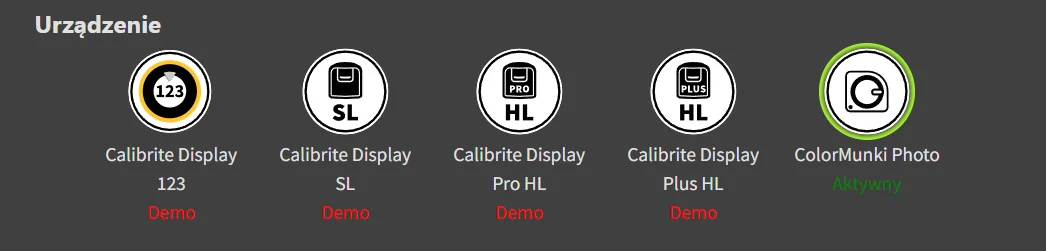
Warto dodać, że Calibrite Profiler obsługuje nie tylko monitory. Możesz nim także profilować rzutniki, co przydaje się, gdy pracujesz z projektorami na prezentacjach lub wideo.
Wsparcie dla wzorców ColorChecker
W wersji 2.0 Calibrite Profiler przeszedł spory przełom. Program zyskał obsługę wzorców ColorChecker, które pozwalają na tworzenie profili aparatów cyfrowych. Dzięki temu możesz kalibrować nie tylko wyświetlacz, ale też zadbać o spójność kolorów już na etapie fotografowania.
Profiler współpracuje m.in. z popularnym ColorChecker Passport, który świetnie sprawdza się w fotografii mobilnej i studyjnej, oraz z dużym wzorcem ColorChecker Digital SG. Ten drugi wyróżnia się na tle pozostałych aż 140 polami barwnymi, co daje znacznie większą precyzję i szersze pokrycie gamutów. Szczególnie przy pracy z wymagającymi projektami, gdzie każdy niuans kolorystyczny ma znaczenie.
Jeśli chcesz zobaczyć szczegóły dotyczące aktualizacji programu do wersji 2.0, zajrzyj do poprzedniego mojego wpisu: Calibrite Profiler 2.0 – co nowego
Profilowanie drukarki RGB i CMYK
Calibrite Profiler 3.0 otworzył przed Tobą możliwość tworzenia profili nie tylko dla monitorów, ale także dla drukarek RGB i CMYK. Dzięki temu możesz dopilnować, aby kolory, które widzisz na ekranie, były wiernie odwzorowane również na papierze. Program obsługuje różne formaty papieru, więc bez problemu dopasujesz ustawienia do swojego urządzenia i rodzaju nośnika.
Proces profilowania został podzielony na dwa etapy. Najpierw drukujesz arkusz testowy złożony z 50 pól kolorystycznych. Po zmierzeniu tego zestawu program generuje kolejny, bardziej precyzyjny. Drukujesz go i ponownie mierzysz. Na tej podstawie Calibrite Profiler tworzy gotowy profil ICC, który możesz od razu wykorzystać w pracy.
Masz też możliwość dodatkowej optymalizacji profilu ICC. Program pozwala udoskonalić profil w oparciu jeszcze jeden zestaw wzorcowy.
Poniżej znajdziesz przygotowaną przeze mnie instrukcję krok po kroku. Pokazuję w niej sugerowane ustawienia w sterowniku drukarki podczas drukowania arkuszy testowych oraz poprawne parametry w Adobe Lightroom i Photoshop, gdy przechodzisz już do wydruku zdjęcia docelowego.
PAMIĘTAJ. Do profilowania drukarek potrzebujesz spektrofotometr ColorChecker Studio.
Czy mój stary spektrofotometr X-Rite ColorMunki Photo / Design oraz i1Studio będzie działał?
Odpowiedź na to pytanie brzmi: może. Aktualizacja jest płatna i kosztuje 299 zł brutto w przypadku zakupu jako osoba prywatna lub 299 zł netto w przypadku zakupu na firmę. Upgrade jest konieczny, jeśli chcesz używać programu Calibrite Profiler 3.0. Musisz wiedzieć, że Twoje dotychczasowe oprogramowanie, a więc X-Rite i1Studio, nie jest i nie będzie już rozwijane. Zatem jeśli w przyszłości planujesz aktualizować komputer do nowszych systemów operacyjnych, zakup aktualizacji będzie konieczny.
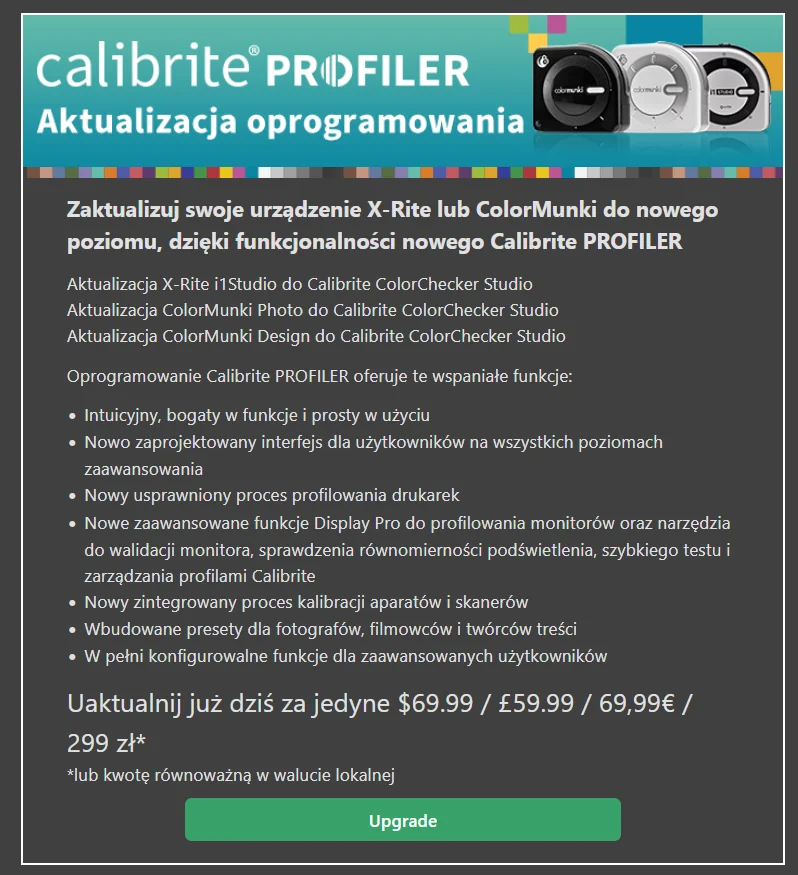
Proces profilowania drukarki w nowym Calibrite Profiler 3.0
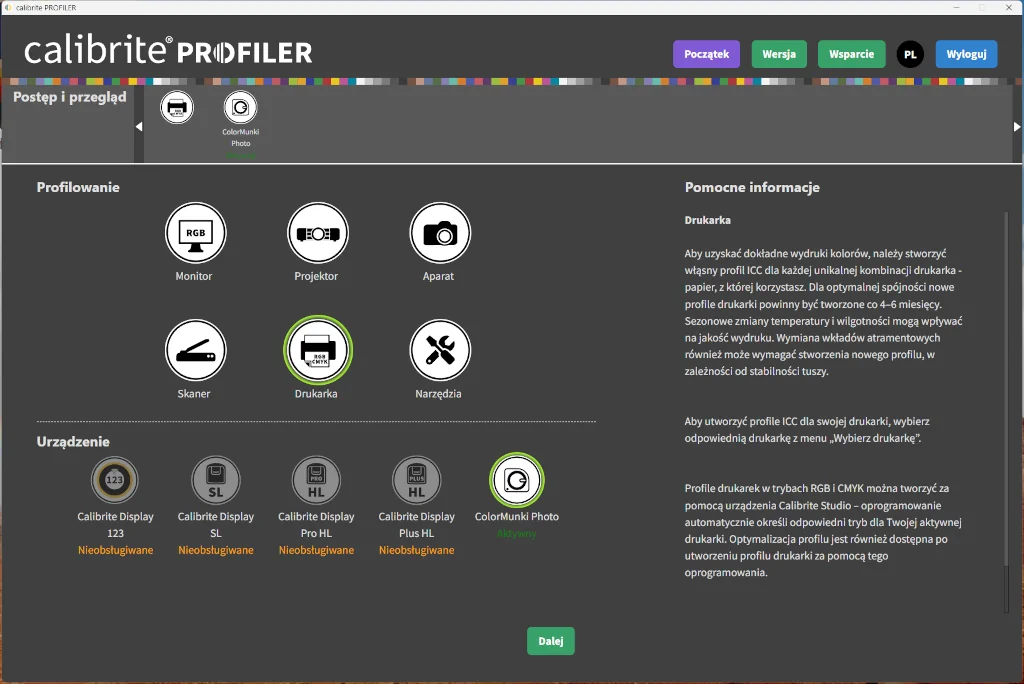
Na początku podłącz spektrofotometr ColorChecker Studio i w programie wybierz opcję „Drukarka”. Na zdjęciu poniżej widzisz mój egzemplarz, czyli stary i poczciwy ColorMunki Photo, który wciąż działa bez zarzutu. Z doświadczenia mogę Ci powiedzieć, że Twój ColorChecker Studio posłuży przez wiele lat. To dokładnie te same urządzenia, różnią się jedynie nazwą oraz kolorem obudowy. Wczesne problemy konstrukcyjne szybko wyeliminowano i dziś sprzęt jest solidny oraz odporny na intensywną pracę.
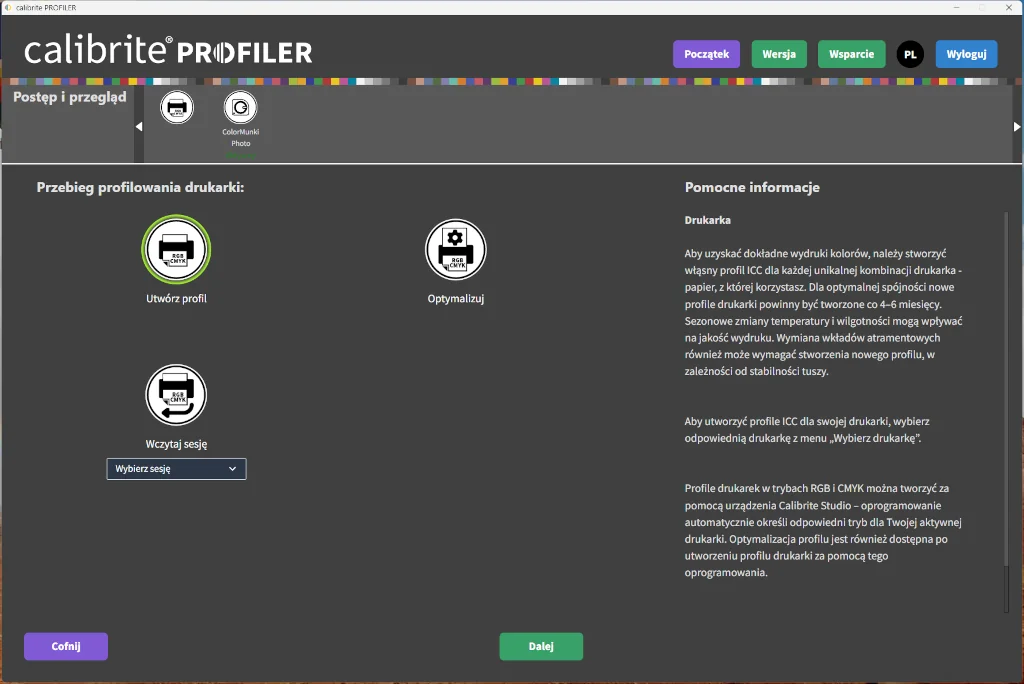
W kolejnym kroku wybierz opcję „Utwórz profil”. To przeniesie Cię do właściwego procesu profilowania drukarki. Później w tym samym miejscu możesz także zoptymalizować już istniejący profil albo wznowić całą procedurę, jeśli wcześniej musiałeś zamknąć program i nie dokończyłeś pracy.
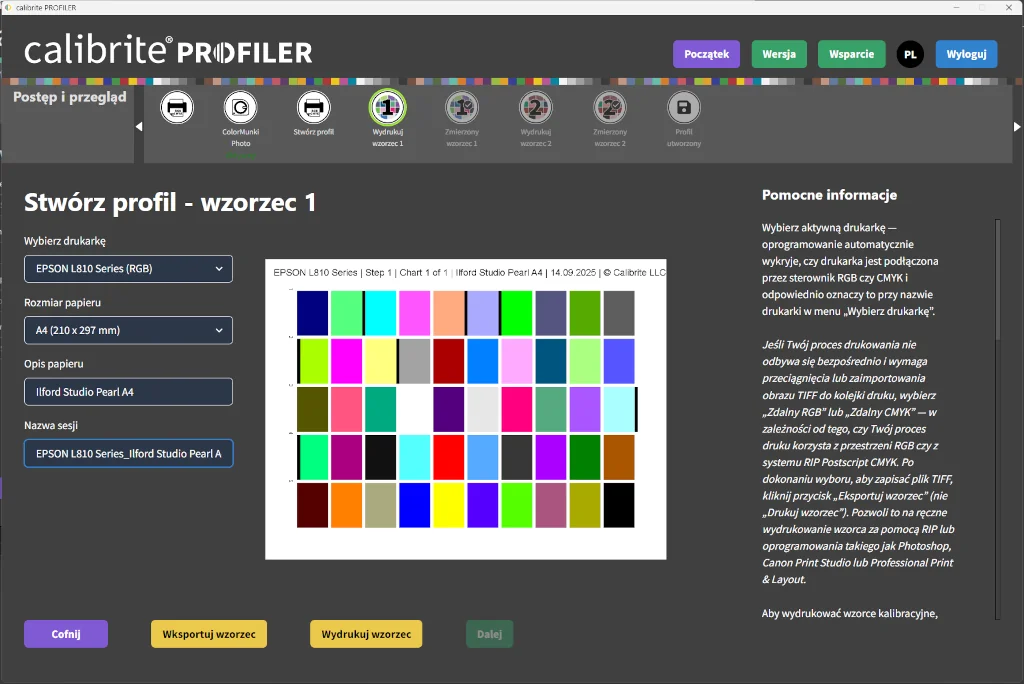
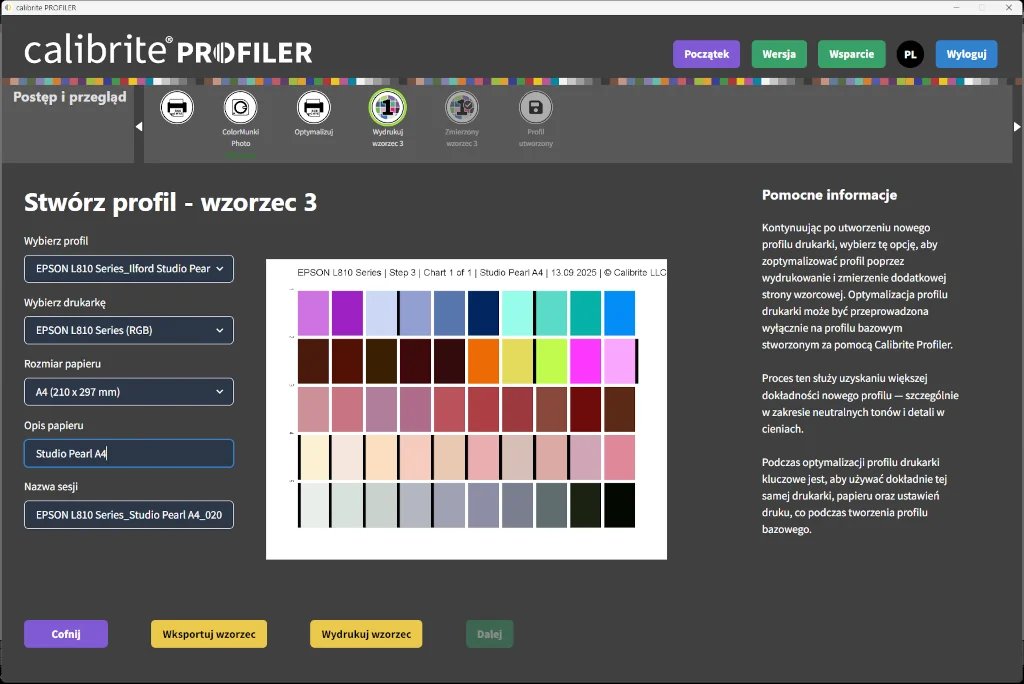
Teraz przygotowujesz się do wydruku pierwszego zestawu pól kontrolnych. Najpierw wybierz swoją drukarkę. Ja korzystam ze starego, ale wciąż niezawodnego Epsona L810. Ty oczywiście wybierz model, z którego korzystasz. Jeśli nie drukujesz bezpośrednio do urządzenia, tylko np. przez RIP-a, wybierz drukarkę Remote RGB lub CMYK i wyksportuj wzorzec do pliku TIFF.
Pamiętaj też, aby wybrać właściwy format papieru i opisać nośnik, na którym drukujesz. Dzięki temu łatwiej później rozpoznasz, dla których papierów masz już stworzone profile, a dla których jeszcze nie. Nazwa sesji uzupełni się automatycznie.
Kiedy wszystko ustawisz i jesteś gotowy, przejdź do wydruku zestawu kontrolnego. Na kolejnym zrzucie pokażę Ci, jak wyłączyć zarządzanie kolorem w sterowniku, aby wzorzec wydrukował się bez „ulepszaczy” dodawanych przez drukarkę.
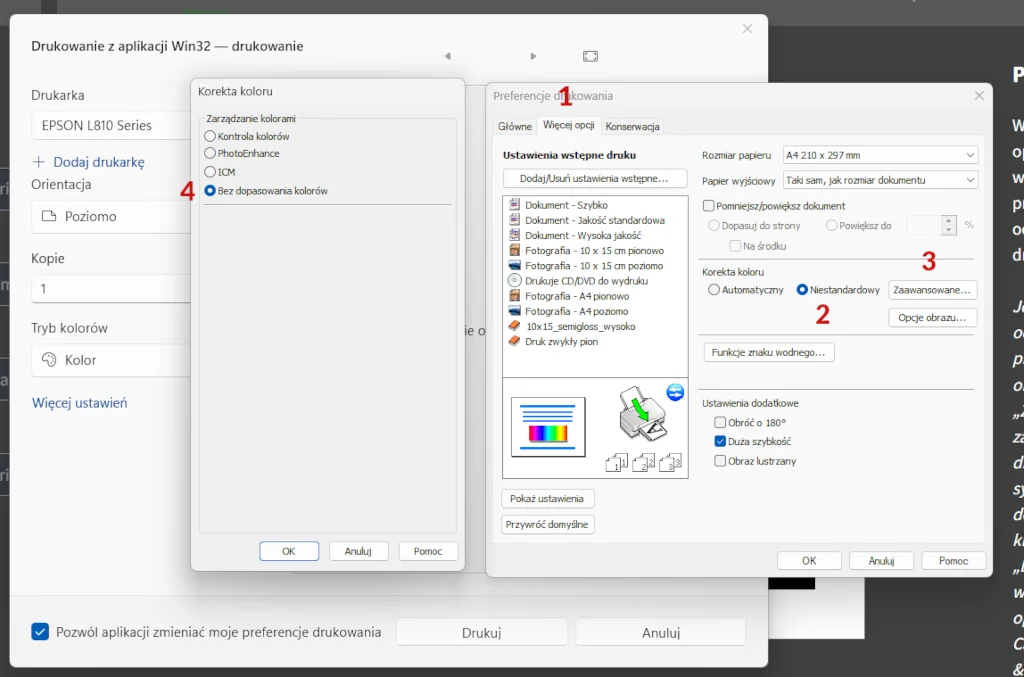
Aby wyłączyć zarządzanie kolorem w drukarce, wejdź we właściwości lub preferencje urządzenia w oknie dialogowym wydruku. W przypadku mojego Epsona L810 robię to tak: najpierw wybieram zakładkę „Więcej opcji” (punkt 1 na zdjęciu poniżej). Następnie w sekcji korekta koloru ustawiam „Niestandardowy” (punkt 2) i klikam „Zaawansowane” (punkt 3). Otwiera się kolejne okno, w którym zaznaczam „Bez dopasowania kolorów” (punkt 4). Dzięki temu wyłączam sterownikowe „upiększacze” i mam pewność, że wzorzec wydrukuje się neutralnie.
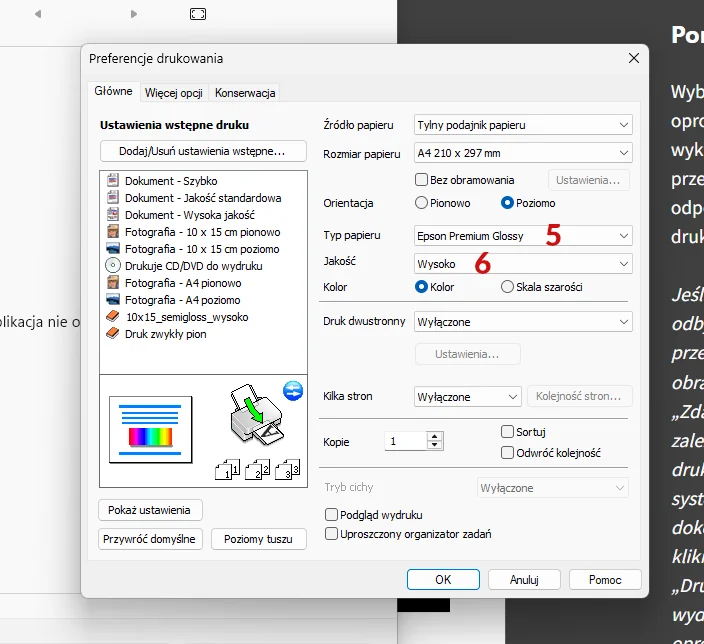
Teraz zatwierdź wybór i wróć do zakładki „Główne”. W tym miejscu ustawiasz typ papieru (punkt 5) oraz jakość wydruku (punkt 6). Jeśli chodzi o wybór papieru, ja korzystam z produktów Ilford i trzymam się zaleceń producenta. Większość markowych firm dołącza do papierów tabele przejścia dla konkretnych drukarek albo podaje rekomendowane ustawienia na swojej stronie internetowej. Z własnego doświadczenia wiem, że dla Ilford Studio Pearl najlepiej sprawdza się ustawienie „Epson Premium Glossy”. Natomiast w przypadku papieru satynowego wybieram „Epson Premium Semigloss”.
Jeśli wszystko masz ustawione, wydrukuj wzorzec i odczekaj około 5 minut, aby tusz dobrze wysechł. Następnie możesz przejść dalej. Bardzo ważna uwaga: zapisz te ustawienia w sterowniku drukarki. Po wygenerowaniu profilu wszystkie wydruki wykonywane z poziomu Lightrooma czy innej aplikacji muszą korzystać dokładnie z tych samych parametrów. Korekta kolorystyczna będzie zapisana w profilu, dlatego drukarka nie może dodawać żadnych własnych modyfikacji.
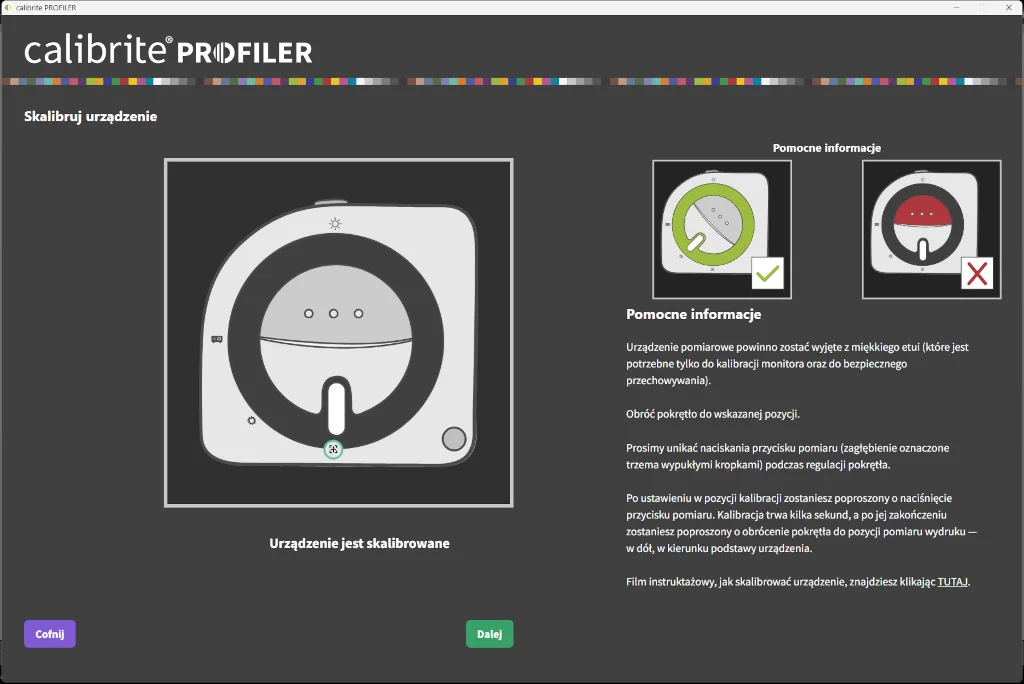
Zanim zeskanujesz wzorzec, musisz skalibrować spektrofotometr. Postępuj zgodnie z instrukcjami wyświetlanymi w programie i obracaj pokrętło na urządzeniu dokładnie tak, jak Ci to pokazuje. Gdy ustawisz pokrętło w pozycji do kalibracji, pamiętaj o naciśnięciu przycisku na spektrofotometrze.
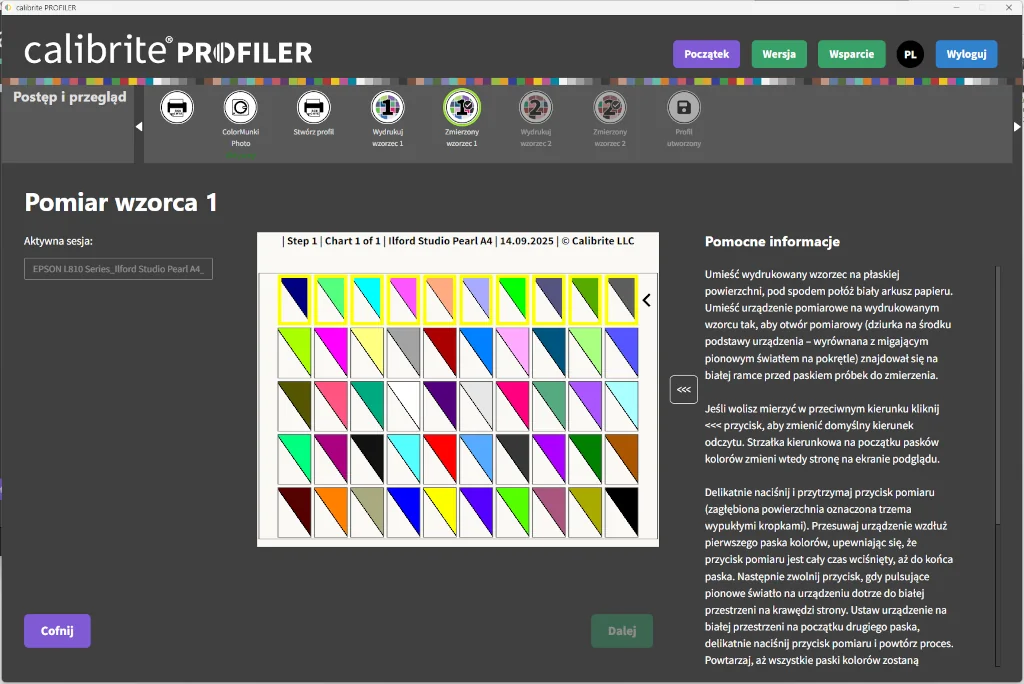
Skanowanie wzorca nie jest trudne. Program pokazuje, który wiersz masz zeskanować jako pierwszy i zaznacza kierunek skanowania. Jeśli wolisz przesuwać od lewej do prawej, możesz zmienić kierunek za pomocą strzałki.
Pamiętaj, aby każdy skan zaczynać na białym polu i kończyć również na białym. Ustaw spektrofotometr tak, aby otwór pomiarowy znajdował się tuż przed kolorowym polem. Następnie naciśnij i trzymaj przycisk na urządzeniu, przesuwaj płynnie aż do końca wiersza, na białe pole, i dopiero wtedy puść przycisk. Program poinformuje Cię, czy pomiar został wykonany poprawnie, czy trzeba go powtórzyć.
Po zeskanowaniu pierwszego wzorca przejdź dalej. Program wygeneruje drugi zestaw na podstawie uzyskanych pomiarów. Wydrukuj go zgodnie z wcześniej ustawionymi parametrami w sterowniku drukarki (bez dopasowania kolorów) i ponownie zeskanuj. Samo tworzenie profilu zajmie chwilę. Kiedy program zakończy pracę, zapisz gotowy profil.
Po zakończeniu procesu profilowania otrzymujesz podsumowanie profilu. Widzisz tam m.in. nazwę pliku ICC, opis papieru, wartości bieli i czerni oraz maksymalny kontrast. Dzięki temu łatwo rozpoznasz, jak dany papier i drukarka radzą sobie z zakresem tonalnym. Warto zwrócić uwagę na parametr „Paper White”, który opisuje odcień bieli podłoża oraz „Max Black”, który pokazuje, jak głęboką czerń udało się uzyskać.
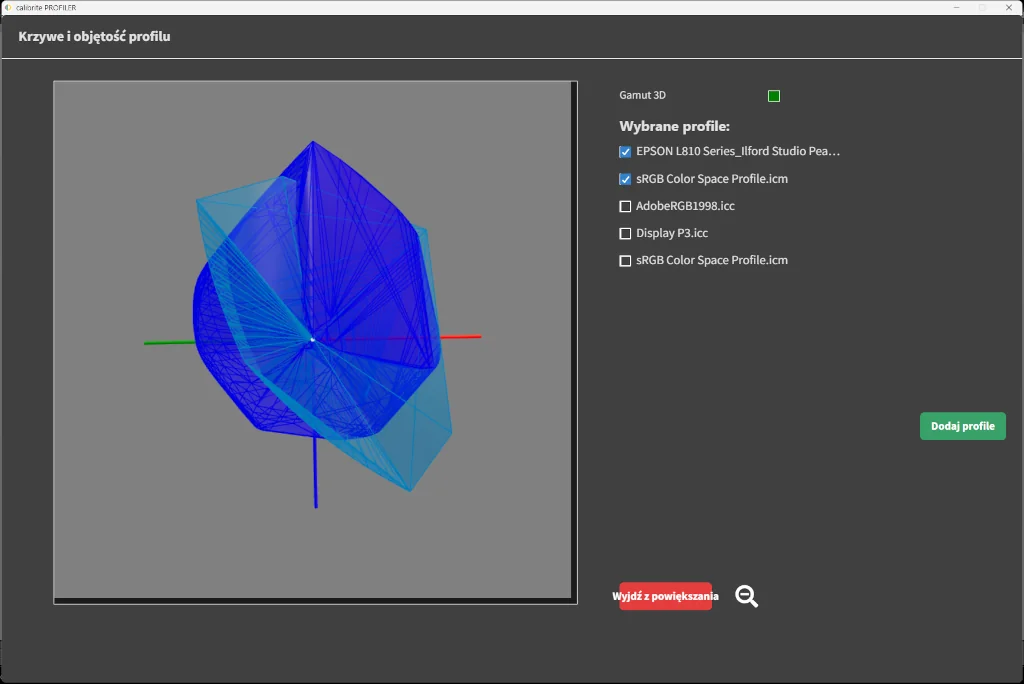
W drugiej zakładce możesz podejrzeć objętość gamutu w przestrzeni 3D. Na wykresie nałożyłem profil mojej drukarki z papierem Ilford Studio Pearl na standardową przestrzeń sRGB. Dzięki temu widać, gdzie drukarka odwzorowuje barwy szerzej niż sRGB, a gdzie jest ograniczona. Każdy taki podgląd pozwala ocenić, jak blisko jesteśmy ideału i które odcienie mogą być trudniejsze do wydrukowania. To przydatne narzędzie, jeśli chcesz świadomie kontrolować proces druku i wiedzieć, czego się spodziewać po konkretnym zestawie drukarka–papier.
Kiedy masz już gotowy profil, możesz go dodatkowo dopracować dzięki opcji optymalizacji. W tym celu wróć do głównego okna programu i zamiast „Utwórz profil” wybierz „Optymalizuj”. Wskaż profil, który chcesz poprawić, a następnie wygeneruj dodatkowy zestaw pól kontrolnych. Wydrukuj go, zeskanuj i poczekaj na wynik. Nowy profil zostanie zapisany pod inną nazwą, więc łatwo go odróżnisz od wersji pierwotnej.
Jak poprawnie wydrukować zdjecie w programie Adobe Lightroom i Photoshop?
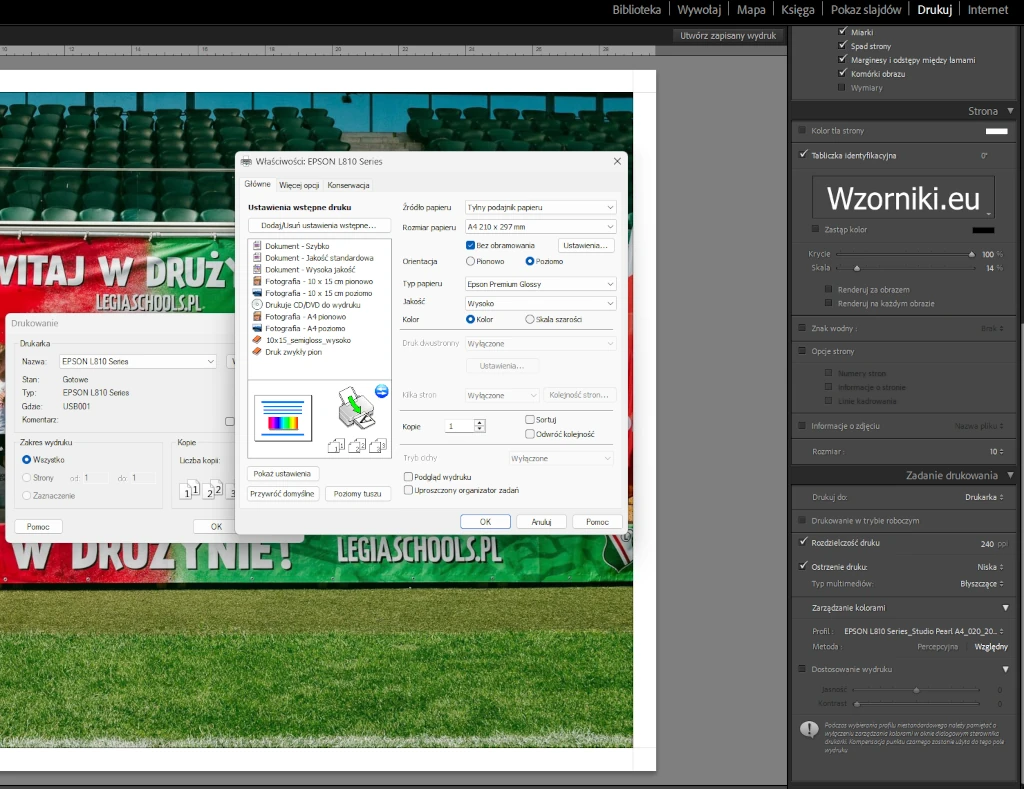
Drukowanie w programach Adobe nie sprawia większych problemów. Na poniższym zrzucie widzisz ustawienia Lightrooma i Photoshopa. Przejdź do sekcji „Drukuj”, a następnie „Zadanie drukowania”. W obszarze Zarządzanie kolorami przestaw opcję Profil z „Zarządzane przez drukarkę” na profil ICC, który wygenerowałeś w Calibrite Profiler. Na początku nie będzie widoczny na liście, ale wystarczy kliknąć „Inne…”, aby otworzyć kolejne okno i tam wskazać swój profil.
Jako metodę renderingu kolorów wybierz Percepcyjną lub Względną. Percepcyjna stara się zachować naturalne relacje między kolorami, nawet jeśli musi je lekko przesunąć. Względna dąży do jak najwierniejszego odwzorowania barw mieszczących się w gamucie, a jedynie kolory spoza zakresu dopasowuje do najbliższego możliwego odcienia.
Pamiętaj, aby w sterowniku drukarki zarządzanie kolorami było cały czas wyłączone, a ustawienia typu papieru i jakości druku identyczne jak podczas drukowania zestawów pól kontrolnych dla tego profilu.
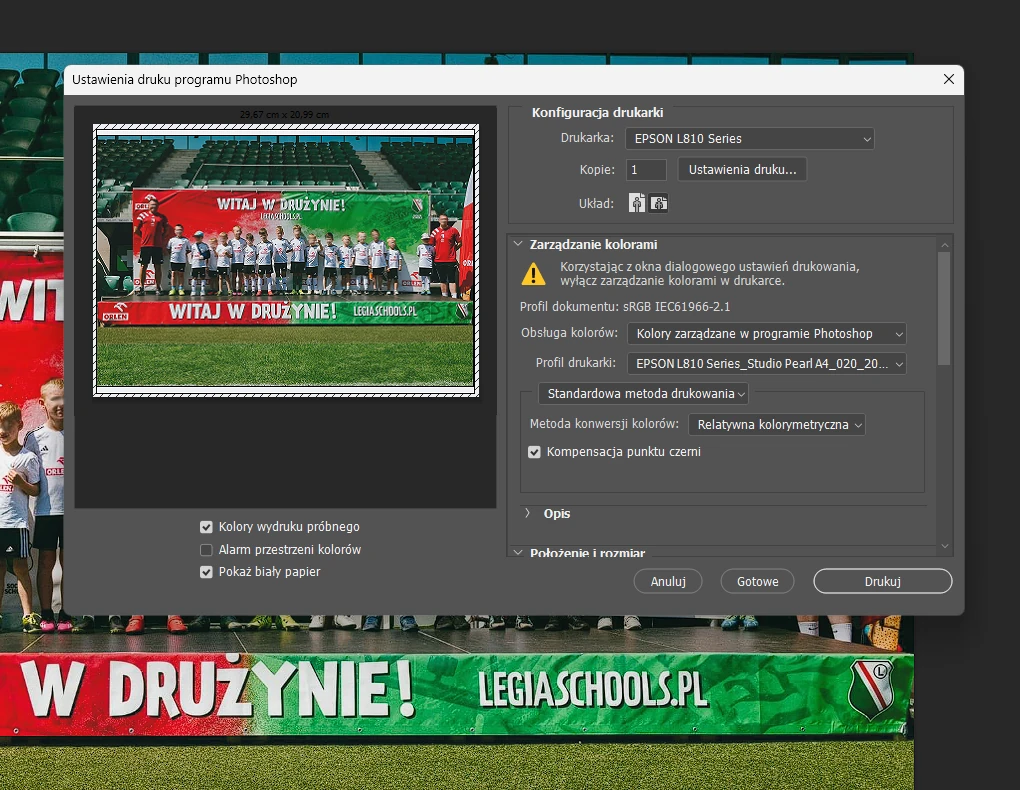
W Photoshopie temat jest nieco bardziej rozbudowany. Po przejściu do ustawień drukowania włącz „Obsługę kolorów” i ustaw ją na „Kolory zarządzane w programie Photoshop”. Następnie wybierz odpowiedni profil ICC i metodę renderingu. Zaznacz też opcję „Kompensacja punktu czerni”, aby zachować szczegóły w ciemnych partiach obrazu.
W oknie dialogowym podglądu wydruku możesz dodatkowo włączyć „Alarm przestrzeni kolorów”. Dzięki temu zobaczysz, które fragmenty obrazu wychodzą poza gamut Twojej drukarki. To sygnał, że te barwy zostaną przybliżone do najbliższego możliwego koloru i mogą wyglądać inaczej niż na ekranie.
Poniżej znajdziesz krótkie wyjaśnienia poszczególnych metod renderingu:
-
Percepcyjna – zachowuje relacje między kolorami, kosztem ich dokładności. Najczęściej stosowana do fotografii.
-
Relatywnie kolorymetryczna – wiernie odwzorowuje kolory mieszczące się w gamucie, a te poza zakresem dopasowuje do najbliższego możliwego. Bardzo popularna przy wydrukach fotograficznych.
-
Nasycenie – utrzymuje mocne, żywe barwy, sprawdza się w grafice czy materiałach prezentacyjnych.
-
Absolutnie kolorymetryczna – odwzorowuje także kolor bieli papieru, używana głównie w proofingu.
Dzięki tym opcjom możesz kontrolować sposób, w jaki obraz zostanie przełożony na papier i uniknąć nieprzyjemnych niespodzianek przy finalnym wydruku.
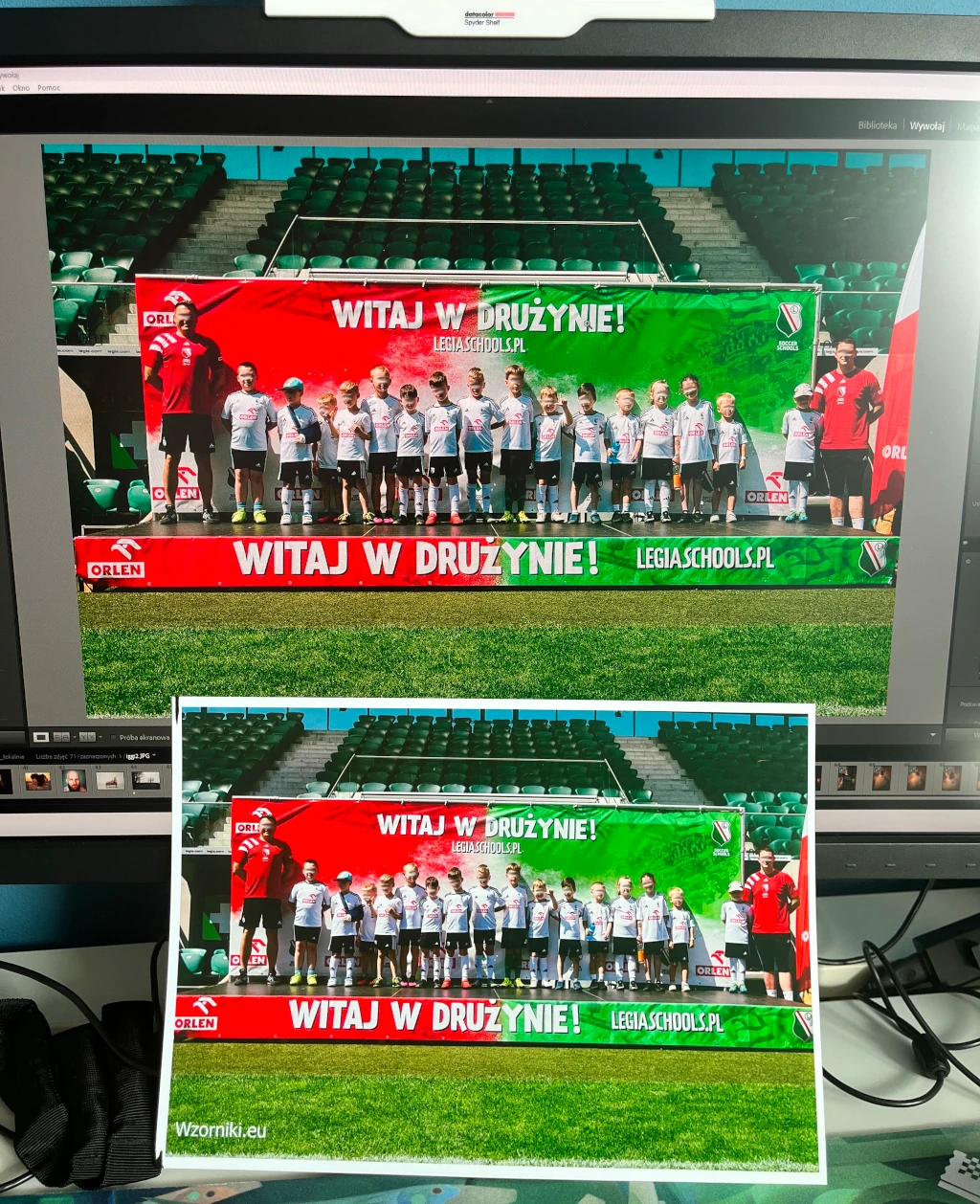
Podsumowując, poniżej pokazuję fotkę zrobioną smartfonem, która zestawia obraz widoczny na monitorze i ten sam kadr wydrukowany na drukarce Epson L810. Widać, że dzięki profilowaniu z użyciem spektrofotometru ColorChecker Studio kolory są spójne, a charakter zdjęcia został zachowany. Jednocześnie różnice w intensywności zieleni pokazują, że fizycznych ograniczeń drukarki nie da się przeskoczyć – profil ICC pozwala jedynie wycisnąć maksimum z danego zestawu, ale nie stworzy barw, których urządzenie nie jest w stanie odtworzyć.
[product id="1737"]
Sam zestaw ColorChecker Studio to kompaktowe rozwiązanie do pełnej kontroli koloru. W pudełku znajdziesz wielofunkcyjny spektrofotometr zintegrowany z futerałem, wzorzec Mini ColorChecker Classic z 24 polami do profilowania aparatów i skanerów oraz oprogramowanie Calibrite Profiler. To właśnie ten program ogarnia dziś cały proces – od profilowania monitorów i projektorów po drukarki RGB i CMYK – i pozwala pracować w spójnym, przewidywalnym środowisku barwnym.
Czy mogę przetestować ColorChecker Studio przed zakupem?
Oczywiście że tak :) napisz do mnie na [email protected] lub zadzwoń: 501867550, umówimy dogodny termin wypożyczenia i uzgodnimy warunki.


 Facebook
 Youtube