

Jak skalibrować monitor Eizo ColorEdge krok po kroku.
Kalibracja monitora to podstawa pracy z kolorem. Bez niej nawet najlepszy ekran nie pokaże prawdziwych barw, a to, co widzisz na monitorze, będzie różnić się od wydruku lub obrazu w innych urządzeniach. Celem kalibracji jest doprowadzenie monitora do stanu, w którym wyświetla on kolory zgodne z rzeczywistością i w sposób powtarzalny. Dzięki temu masz pewność, że każdy projekt, zdjęcie lub film wyglądają dokładnie tak, jak planujesz. Regularna kalibracja monitora sprawia, że ten stan zostaje utrzymany przez cały czas pracy.
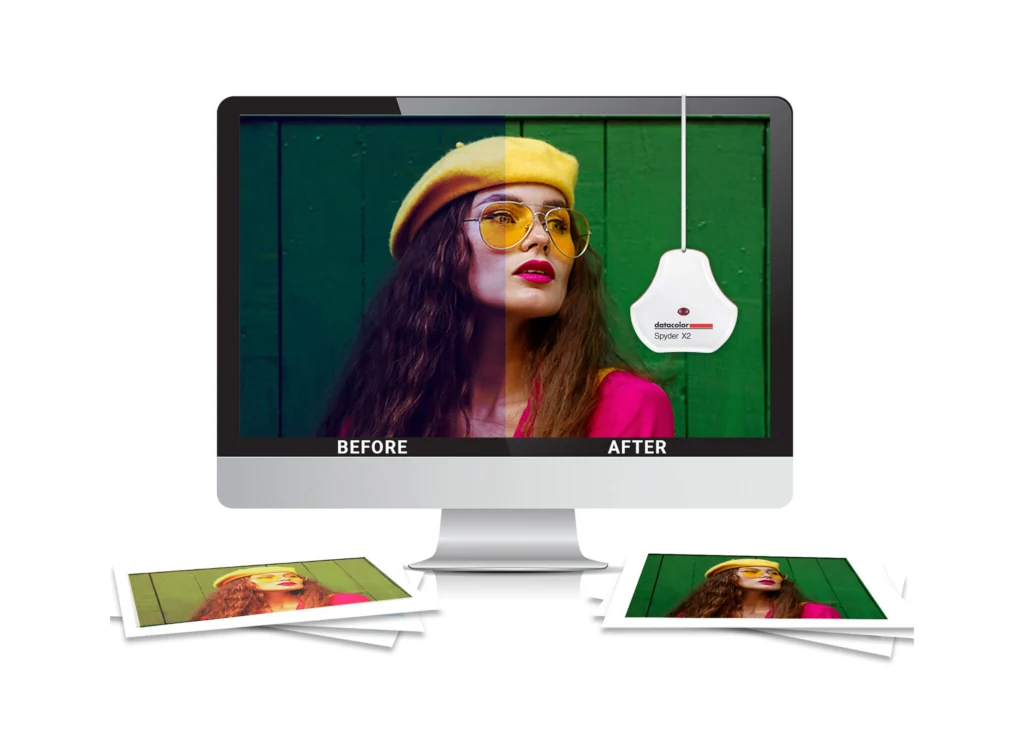
W przypadku monitorów Eizo ColorEdge z serii CS do kalibracji potrzebny jest zewnętrzny czujnik pomiarowy. Modele z tej serii, w przeciwieństwie do Eizo ColorEdge CG, nie mają wbudowanego sensora, dlatego wymagają użycia zewnętrznego kalibratora. Najczęściej stosowane urządzenia to Calibrite Display Pro HL, Display Plus HL lub datacolor Spyder (modele z 2025 roku) w wersjach Express, Spyder i Pro. To właśnie przy ich pomocy, razem z oprogramowaniem Eizo ColorNavigator 7, możesz dokładnie ustawić jasność, punkt bieli, gammę oraz utworzyć profil barwny ICC dla swojego monitora.
W tym poradniku skupiam się wyłącznie na kalibracji monitorów Eizo ColorEdge CS. Modele z serii CG posiadają wbudowany sensor i rozszerzone funkcje programu ColorNavigator, których nie pokazuję na zrzutach ekranowych. Część bardziej zaawansowanych ustawień, takich jak ręczna korekta kolorystyczna po kalibracji, weryfikacja pomiarów, szybkie tworzenie celu kalibracyjnego i inne, omawiam szczegółowo podczas godzinnego szkolenia online z kalibracji, które otrzymujesz po zakupie monitora w naszym wzornikowym sklepie.
[product id="1582"]
Przygotowanie monitora do kalibracji
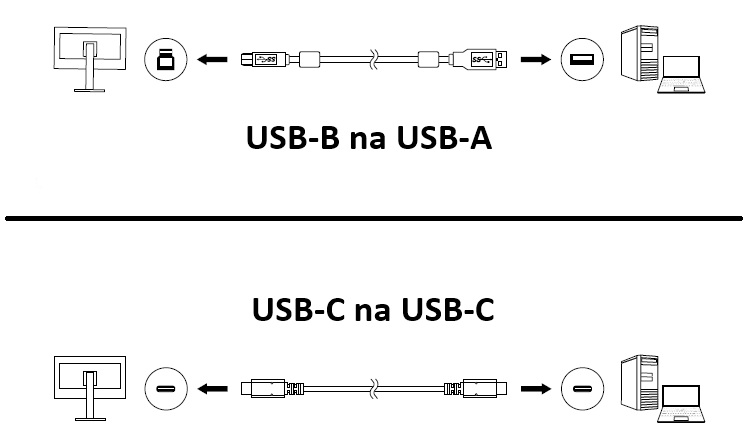
Zanim rozpoczniesz kalibrację monitora Eizo ColorEdge, upewnij się, że jest prawidłowo podłączony do komputera. Jeśli korzystasz z połączenia USB-C/USB-C, wystarczy jeden kabel. Przez to połączenie przesyłany jest zarówno obraz, jak i dane potrzebne do komunikacji monitora z programem Eizo ColorNavigator 7.
Jeśli używasz połączenia HDMI lub DisplayPort, konieczne jest dodatkowe podłączenie kabla USB-B na USB-A, który znajduje się w zestawie z monitorem. To właśnie tym przewodem wymieniane są dane między monitorem a komputerem. Bez niego program ColorNavigator 7 nie przeprowadzi kalibracji i nie zsynchronizuje profili ICC z aktywnym trybem kolorystycznym monitora.
Funkcja ICC Sync działa tylko wtedy, gdy kabel USB jest podłączony. To ona odpowiada za automatyczne przełączanie profili ICC w systemie w zależności od wybranego trybu obrazu w monitorze. W praktyce oznacza to, że gdy zmienisz tryb z Adobe RGB na sRGB, system automatycznie dopasuje odpowiedni profil kolorystyczny, utrzymując spójność barw między monitorem a aplikacjami graficznymi.
Po prawidłowym podłączeniu monitora pozostaw go włączonego przez około 30 minut, aby matryca ustabilizowała jasność i kolor. Dopiero wtedy możesz rozpocząć proces kalibracji w programie ColorNavigator 7. Na koniec podłącz również kalibrator do huba USB z boku monitora lub bezpośrednio do komputera.
Ekran główny programu Eizo ColorNavigator 7
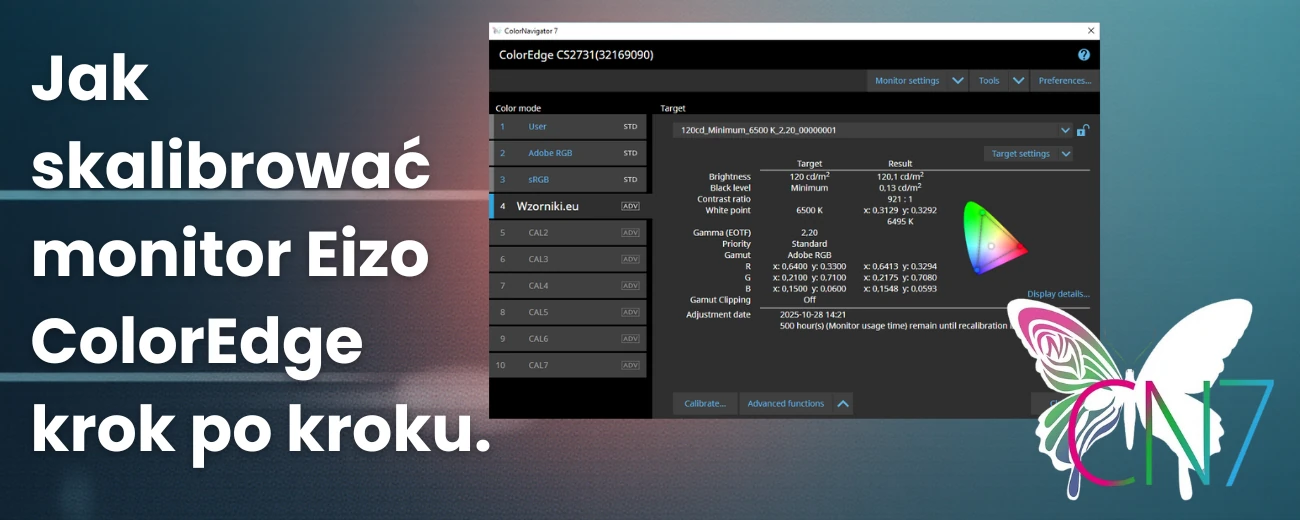
Po uruchomieniu programu Eizo ColorNavigator 7 zobaczysz ekran główny, na którym znajdziesz wszystkie najważniejsze elementy potrzebne do pracy z kalibracją. Po lewej stronie znajduje się sekcja Color Mode. To właśnie tutaj widzisz listę trybów wideo dostępnych w monitorze, takich jak Adobe RGB, sRGB czy własne tryby użytkownika oznaczone jako CAL1, CAL2 itd. W tych trybach zapisywane będą Twoje przyszłe kalibracje.
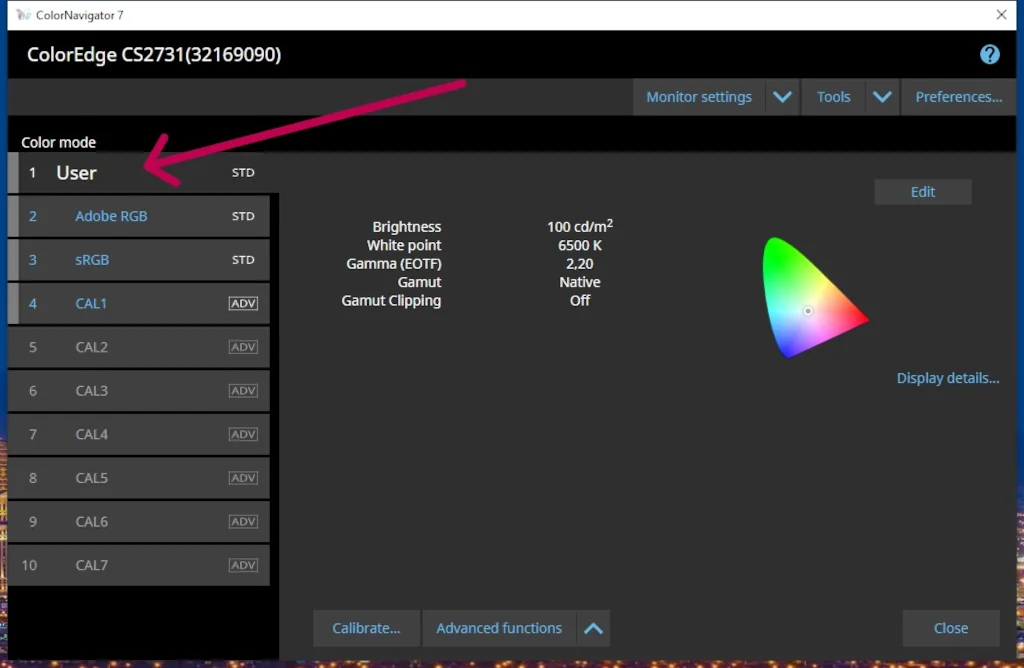
W praktyce każdy tryb możesz dowolnie zaprogramować i przypisać do konkretnego zastosowania, na przykład do pracy z drukiem, edycji zdjęć lub wideo. Po zakończeniu kalibracji będziesz mógł przełączać się między nimi bezpośrednio z poziomu monitora, korzystając z fizycznych przycisków na jego obudowie.
Środkowa część ekranu wyświetla podstawowe informacje o aktualnym celu kalibracyjnym – wartości jasności, punktu bieli, gammy oraz zakresu przestrzeni barw (gamut). Po zakończeniu kalibracji w tym miejscu pojawi się także licznik godzin pracy monitora, który odlicza czas do następnej kalibracji.
Pozostałe przyciski w górnej i dolnej części okna służą do edycji ustawień, tworzenia nowych celów kalibracyjnych, uruchamiania trybu zaawansowanego, zmiany preferencji programu czy weryfikacji wyników pomiaru. Nie wszystkie te funkcje omawiam w tym poradniku, ponieważ są częścią bardziej szczegółowego procesu, który pokazuję podczas szkolenia online z kalibracji Eizo.
Wybór trybu pracy – Standard i Advanced
Na tym etapie zwróć uwagę na kluczowy element programu ColorNavigator 7, czyli menu podręczne trybów Color Mode. Aby je otworzyć, kliknij prawym przyciskiem myszy na wybranym trybie z listy po lewej stronie (na przykład CAL1). Lewy przycisk służy do aktywowania lub przełączania trybu, natomiast prawy otwiera menu, w którym możesz zmienić nazwę trybu, włączyć lub wyłączyć go oraz przełączyć pomiędzy typami Standard i Advanced.
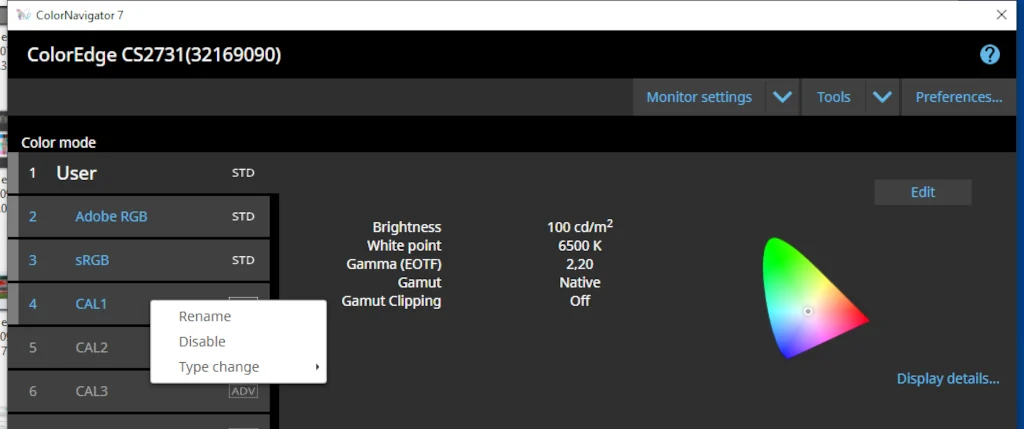
Różnica między tymi dwoma trybami ma duże znaczenie.
Tryb Standard pozwala przeprowadzić kalibrację szybciej i z mniejszą liczbą ustawień. Wystarczy skalibrować jeden z trybów, a ustawienia automatycznie zostaną zastosowane do pozostałych trybów oznaczonych jako Standard. Ten tryb jest polecany osobom, które chcą uzyskać prawidłowe kolory bez konieczności wchodzenia w szczegóły techniczne. Sprawdza się doskonale przy pracy z materiałami wideo, tworzeniu treści internetowych lub ogólnej obróbce zdjęć.
Tryb Advanced to opcja dla osób, które chcą uzyskać maksymalną precyzję i pełną kontrolę nad procesem kalibracji. Pozwala ustawić docelowy poziom czerni, stworzyć własny profil (target) i dostosować odcienie poszczególnych barw w sześciu punktach po zakończeniu kalibracji. Ten tryb umożliwia także sprawdzenie dokładności odwzorowania kolorów i statusu monitora po kalibracji. Jest polecany profesjonalistom zajmującym się drukiem, fotografią lub korekcją barwną w projektach komercyjnych.
W tym poradniku skupiam się na trybie Advanced, ponieważ najlepiej pokazuje pełny proces tworzenia celu kalibracyjnego i daje możliwość poznania wszystkich dostępnych opcji programu Eizo ColorNavigator 7.
Tworzenie nowego celu kalibracyjnego
Gdy masz już wybrany tryb z listy Color Mode, zmieniony jego typ na Advanced i nadaną łatwą do zapamiętania nazwę, możesz przejść do utworzenia nowego celu kalibracyjnego. To właśnie on określa, według jakiego profilu monitor zostanie skalibrowany. W trybach zaawansowanych każdy profil definiujesz samodzielnie, ponieważ tylko wtedy możesz ustalić własne parametry, do jakich monitor ma zostać skalibrowany.
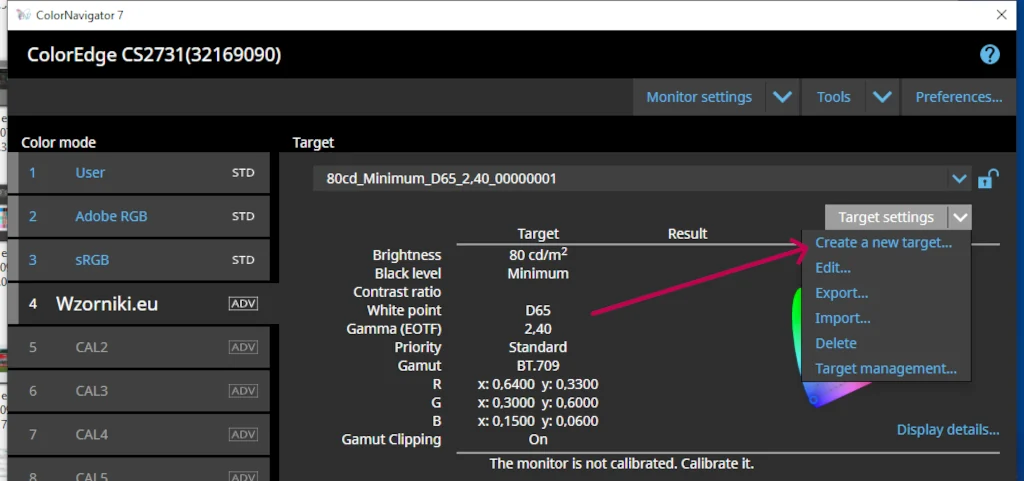
Po prawej stronie okna znajdziesz menu Target settings. Kliknij w nie, a następnie wybierz opcję Create a new target.... W tym miejscu zdefiniujesz kluczowe ustawienia: jasność, punkt bieli, gammę i przestrzeń barw oraz inne, które określą, jak monitor ma wyświetlać obraz po kalibracji w programie Eizo ColorNavigator 7.
Podpowiedź: Monitor Eizo ColorEdge CS oferuje do dyspozycji aż dziesięć trybów wideo (Color Mode), które możesz dowolnie zaprogramować. Każdy z nich sprawdzi się w innym scenariuszu pracy, na przykład do edycji zdjęć, przygotowania druku lub montażu wideo. Pomiędzy trybami możesz wygodnie przełączać się z poziomu menu monitora lub za pomocą aplikacji ColorNavigator Agent.
Wybór sposobu tworzenia celu kalibracyjnego
Po kliknięciu Create a new target... program Eizo ColorNavigator 7 zapyta Cię, w jaki sposób chcesz zdefiniować nowy cel kalibracyjny. Innymi słowy, jak monitor ma dopasować kolory do wzorca. Do wyboru masz cztery opcje:
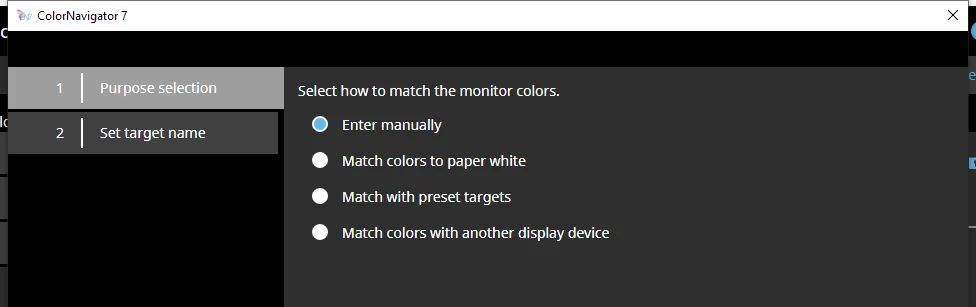
- Enter manually – ręczne wprowadzenie wszystkich parametrów, takich jak jasność, punkt bieli, gamma czy gamut.
- Match colors to paper white – dopasowanie barw monitora do bieli papieru, z którym pracujesz.
- Match with preset targets – wykorzystanie gotowych, fabrycznych presetów.
- Match colors with another display device – dopasowanie kolorów monitora do innego ekranu podłączonego do tego samego komputera.
W tym poradniku skupiam się na pierwszej opcji, Enter manually, ponieważ daje Ci pełną kontrolę nad procesem i najlepiej pokazuje, jak krok po kroku stworzyć profesjonalny profil ICC dla Twojego monitora. To właśnie tutaj możesz dokładnie ustawić wszystkie parametry i zobaczyć, jak działa prawdziwa kalibracja sprzętowa.
Pozostałe trzy opcje zostawiam na deser. To właśnie one kryją w sobie kilka sprytnych skrótów, które omawiam podczas mojego szkolenia online z kalibracji monitorów Eizo. Nie chcę psuć niespodzianki, ale powiem tylko tyle, że dzięki jednej z nich da się przygotować cel kalibracyjny zgodny z branżowymi standardami dosłownie w dziesięć kliknięć. A jak to działa w praktyce, pokazuję już na żywo podczas spotkania po zakupie monitora w naszym sklepie.
Wybierz więc Enter manually i przejdź dalej. Teraz zaczyna się prawdziwa zabawa z kolorem.
Ustawienie jasności (Brightness)
Na pierwszy rzut oka może Cię zdziwić, że suwak jasności w ColorNavigator 7 ma domyślny zakres od 60 do 120 cd/m². To jednak nie przypadek. Ten przedział został zaprojektowany tak, aby zapewnić optymalny komfort pracy i zgodność z branżowymi normami graficznymi.
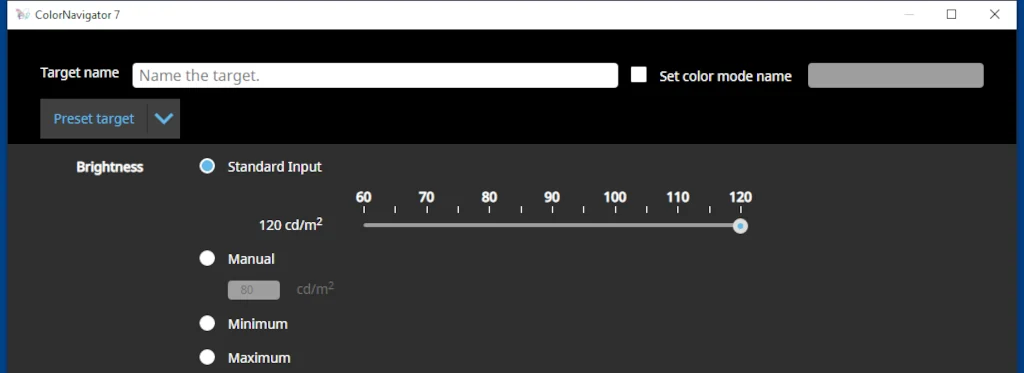
Po pierwsze, to bezpieczny zakres dla wzroku. Zbyt ciemny ekran oznacza, że pracujesz w niedoświetlonym pomieszczeniu, co szybko męczy oczy i zaburza percepcję kontrastu. Z kolei zbyt jasny monitor zmusza oko do nieustannej adaptacji do wysokiego poziomu luminancji, co może powodować bóle głowy, zmęczenie wzroku i błędne postrzeganie tonów.
Po drugie, jasność monitora wpływa na to, jak oceniasz jasność zdjęć i wydruków. Jeśli ekran świeci zbyt mocno, wydruki zawsze będą wydawały się za ciemne. To klasyczny błąd w procesie softproofingu. Dlatego producenci, w tym EIZO, zalecają pracę w umiarkowanym zakresie 80–120 cd/m² przy oświetleniu otoczenia ok. 32–64 luksów. To gwarantuje, że to, co widzisz na ekranie, jest zbliżone do realnego odbioru obrazu na papierze.
Po trzecie, umiarkowana jasność to również mniejsze zużycie podświetlenia, a więc dłuższa żywotność panelu. Praca na maksymalnej jasności przez długi czas skraca trwałość monitora i może powodować niejednorodność podświetlenia po kilku latach użytkowania.
Oczywiście możesz włączyć tryb Manual i wpisać wartość spoza zalecanego przedziału, jeśli pracujesz w wyjątkowych warunkach. Warto jednak traktować tę opcję jako wyjątek, nie codzienność.
Ustawienie poziomu czerni (Black level)
Sekcja Black level jest prostsza, ale równie ważna. Masz tu do wyboru dwa tryby:
- Minimum – domyślne ustawienie, w którym program sam ustawia najniższy możliwy poziom czerni w zależności od jasności bieli.
- Manual – pozwala ręcznie podnieść jasność czerni, co skutkuje obniżeniem kontrastu.

Warto pamiętać, że kontrast monitora nie jest tu wartością ustawianą, lecz wynikiem ilorazu między poziomem bieli i czerni. Na przykład, jeśli ustawisz jasność 120 cd/m² i czarny na 0,1 cd/m², uzyskasz kontrast 1200:1 (120 / 0,1 = 1200)
Dlaczego czasem warto zwiększyć poziom czerni? To przydatne przy ocenie wydruków fotograficznych, które zawsze mają mniejszy kontrast niż ekran LCD. Podniesienie czerni pozwala wtedy lepiej dopasować wygląd obrazu na monitorze do wydruku.
W codziennej pracy z fotografią, grafiką czy wideo zalecam jednak pozostawienie poziomu czerni na Minimum, ponieważ to ustawienie gwarantuje największą precyzję odwzorowania szczegółów w cieniach i maksymalny kontrast tonalny.
Ustawienie punktu bieli (White Point)
Punkt bieli to fundament kalibracji monitora. Decyduje o tym, jaką barwę ma neutralna biel, a więc jak będą interpretowane wszystkie kolory na ekranie.
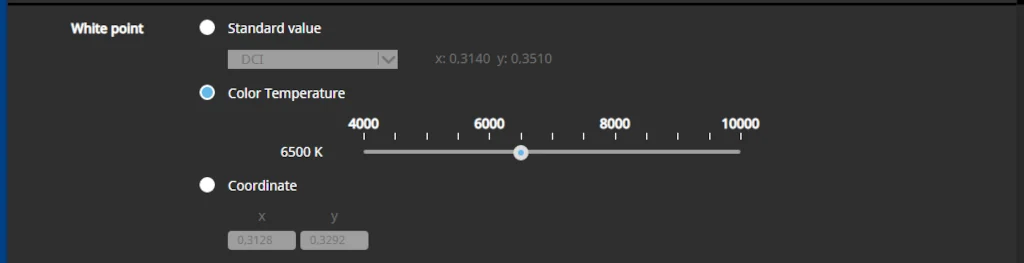
W programie ColorNavigator 7 możesz ustawić go na trzy sposoby:
Standard value: W tej opcji wybierasz gotowy standard oświetlenia zdefiniowany przez organizację CIE (Commission Internationale de l’Éclairage):
- D50 – używany w poligrafii i ocenie wydruków (ok. 5000 K)
- D65 – stosowany w fotografii i grafice komputerowej (ok. 6500 K)
- DCI – standard dla kinematografii cyfrowej (ok. 6300 K, przestrzeń barw DCI-P3)
Te wartości nie są przypadkowe. Każda z nich ma przypisane dokładne współrzędne chromatyczne w przestrzeni CIE, na przykład D65: x=0.3127, y=0.3290, co zapewnia spójność z branżowymi normami reprodukcji barw.
Color Temperature (skorelowana temperatura barwowa): Tutaj możesz ustawić biel ręcznie, w zakresie 4000–10000 K, z dokładnością do 100 K. To wartość tzw. skorelowanej temperatury barwowej (CCT – Correlated Color Temperature), która określa wizualne wrażenie barwy światła, a nie jej fizyczną temperaturę.
W praktyce oznacza to, że dwie biele o tej samej wartości CCT mogą mieć różne współrzędne chromatyczne. Dlatego ustawienie suwaka na 6500 K nie będzie identyczne z wyborem D65, mimo że liczba jest taka sama. D65 jest punktem zdefiniowanym precyzyjnie w przestrzeni barw, natomiast 6500 K na suwaku to jedynie jego przybliżenie.
Coordinate: Ta opcja jest przeznaczona dla najbardziej wymagających użytkowników. Pozwala ręcznie wprowadzić dokładne współrzędne chromatyczne X i Y, jeśli chcesz, aby monitor odwzorowywał punkt bieli idealnie zgodny z Twoim środowiskiem pracy lub z pomiarami zewnętrznego urządzenia. Z tej funkcji korzystają najczęściej osoby zajmujące się proofingiem, kontrolą jakości druku i kalibracją między monitorami w różnych studiach.
Gamma - krzywa gamma
Krzywa gamma opisuje zależność między jasnością sygnału a tym, jak monitor faktycznie wyświetla obraz. W uproszczeniu decyduje o tym, jak wyglądają cienie, półtony i światła. Ludzki wzrok jest bardziej wrażliwy na różnice w ciemnych partiach obrazu, dlatego wyświetlanie nie może być liniowe. Gamma kompensuje tę cechę oka, dzięki czemu obraz wygląda naturalnie i ma odpowiednią głębię.
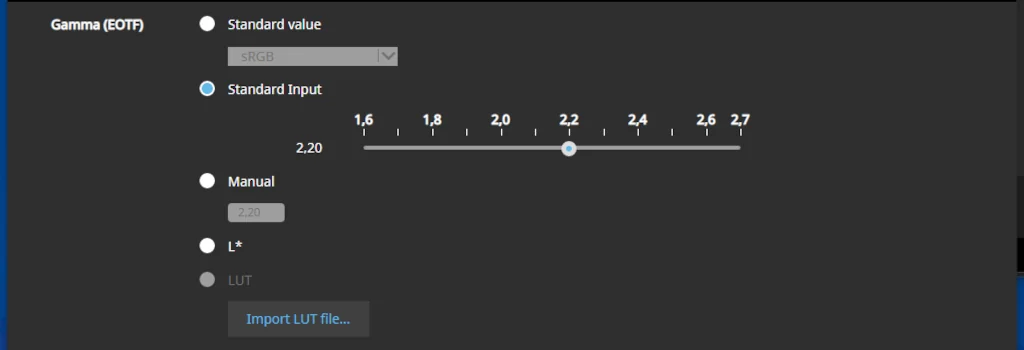
W programie ColorNavigator 7 masz do wyboru kilka krzywych, ale w praktyce najważniejsze są trzy: gamma 2.2, gamma sRGB i gamma 2.4.
- Gamma 2.2 to standard wykorzystywany w przestrzeni Adobe RGB i profesjonalnych zastosowaniach fotograficznych oraz graficznych. Zapewnia neutralny kontrast, wierne przejścia tonalne i zgodność między monitorem, drukiem oraz innymi urządzeniami w łańcuchu kolorystycznym.
- Gamma sRGB ma bardzo podobny przebieg do 2.2, ale z delikatnym podbiciem jasności w najciemniejszych tonach. Dzięki temu obrazy wyglądają lepiej w typowych warunkach biurowych i internetowych. To idealne ustawienie do pracy nad materiałami publikowanymi online.
- Gamma 2.4 jest powszechnie stosowana w produkcji filmowej i telewizyjnej zgodnie z normą Rec.709. Delikatnie zwiększony kontrast wzmacnia nasycenie kolorów i nadaje obrazowi bardziej filmowy charakter.
Pozostałe tryby gammy są przeznaczone dla użytkowników zaawansowanych. Zmiana ich bez pełnej świadomości może prowadzić do błędów w tonach i kolorach. W codziennej pracy w zupełności wystarczą gamma 2.2 dla Adobe RGB oraz gamma sRGB dla projektów internetowych.
Sposób przetwarzania tonów szarości
Ustawienie Priority w programie ColorNavigator 7 decyduje o tym, jak monitor będzie interpretował przejścia tonalne i balans szarości podczas kalibracji. Innymi słowy, określa, które partie obrazu mają być traktowane jako priorytet w procesie wyrównywania kolorów i gammy.

Do wyboru masz trzy tryby:
- Standard – program dopasowuje kolory głównie w średnich tonach. To dobre ustawienie, jeśli zależy Ci na szybkim procesie kalibracji i najlepszej reprodukcji kolorów.
- Gray Balance – w tym trybie program kalibruje całą skalę tonalną, od czerni po biel, dbając o spójność odcieni szarości w każdym poziomie jasności.
- Fixed Gamma – w tym trybie monitor wyświetla kolory zgodnie z ustawioną wcześniej gammą (EOTF) i nie wykonuje żadnej korekty tonów. To rozwiązanie dla zaawansowanych użytkowników, którzy chcą utrzymać stałą krzywą gammy niezależnie od innych parametrów kalibracji.
W praktyce, jeśli kalibrujesz monitor do grafiki lub softproofingu, wybierz Gray Balance. Do pracy z fotografia i wideo wystarczy Standard, natomiast Fixed Gamma zostaw raczej do specjalistycznych zadań.
Gamut – wybór przestrzeni barw monitora
W tej sekcji decydujesz, w jakiej przestrzeni barw ma pracować monitor po kalibracji. To jedno z kluczowych ustawień, ponieważ określa zakres kolorów, które ekran będzie w stanie poprawnie wyświetlić.
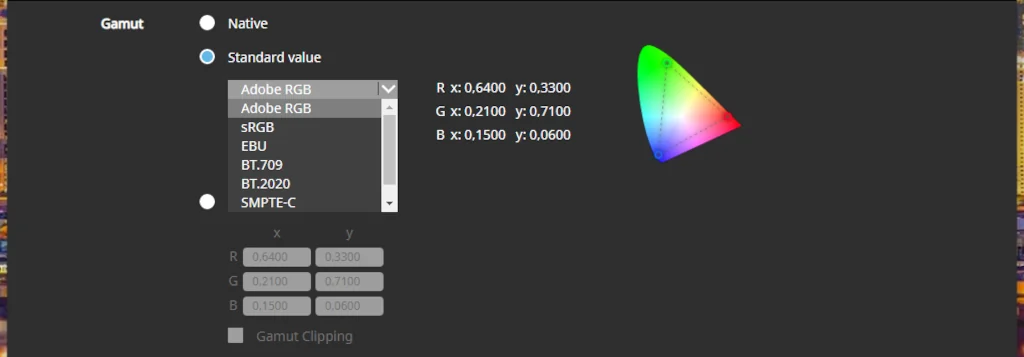
Masz do wyboru dwie główne opcje:
Native – monitor wykorzystuje cały swój fizyczny zakres kolorów, bez dopasowania do żadnego standardu. Pokazuje wtedy barwy tak, jak pozwala na to jego matryca. Tryb Native sprawdzi się w pracy technicznej lub wtedy, gdy chcesz zobaczyć maksymalne możliwości monitora, ale nie zapewnia zgodności z określonym standardem kolorystycznym.
Standard value – tutaj wybierasz przestrzeń barw, zgodnie z którą ma zostać wykonana kalibracja. Dostępne są między innymi Adobe RGB, sRGB, EBU, BT.709, BT.2020 oraz SMPTE-C.
Każda z tych przestrzeni ma dokładnie określone współrzędne chromatyczne kolorów podstawowych R, G i B. Dzięki temu monitor po kalibracji odwzorowuje barwy zgodnie z wymaganiami danego standardu.
- Adobe RGB – przestrzeń typowa dla fotografii, grafiki i druku.
- sRGB – standard internetowy oraz najczęściej używany w typowych aplikacjach.
- BT.709 – przestrzeń barwowa dla produkcji wideo w standardzie HD.
- BT.2020 – wykorzystywana w materiałach 4K i HDR.
- EBU i SMPTE-C – używane w telewizji emisyjnej.
Poniżej listy możesz też ręcznie wprowadzić współrzędne kolorów x, y dla R, G i B, jeśli potrzebujesz niestandardowego gamutu. To funkcja przeznaczona raczej dla zaawansowanych użytkowników i laboratoriów.
Gamut Clipping – ta opcja kontroluje sposób wyświetlania kolorów, które znajdują się poza możliwościami gamutu monitora. Jeśli zaznaczysz pole, monitor wymusi odwzorowanie barw dokładnie według standardu, a te, których nie może wyświetlić, zostaną ucięte do granicy gamutu. To rozwiązanie przydaje się w pracy z przestrzeniami wideo, takimi jak Rec.709 lub DCI-P3, gdzie istotna jest zgodność z normą. Jeśli pozostawisz pole odznaczone, monitor zachowa płynność tonalną, przesuwając barwy spoza zakresu do najbliższego możliwego koloru. Właśnie to ustawienie stosuje się standardowo przy przestrzeniach Adobe RGB i sRGB.
Profil ICC czyli sposób zapisu charakterystyki monitora
Na końcu okna znajdziesz sekcję ICC Profile Policy. To tutaj określasz, jak i kiedy program ma tworzyć profil ICC po kalibracji. Zalecanym ustawieniem jest opcja At every calibration, dzięki której nowy profil jest tworzony automatycznie po każdym procesie kalibracji.
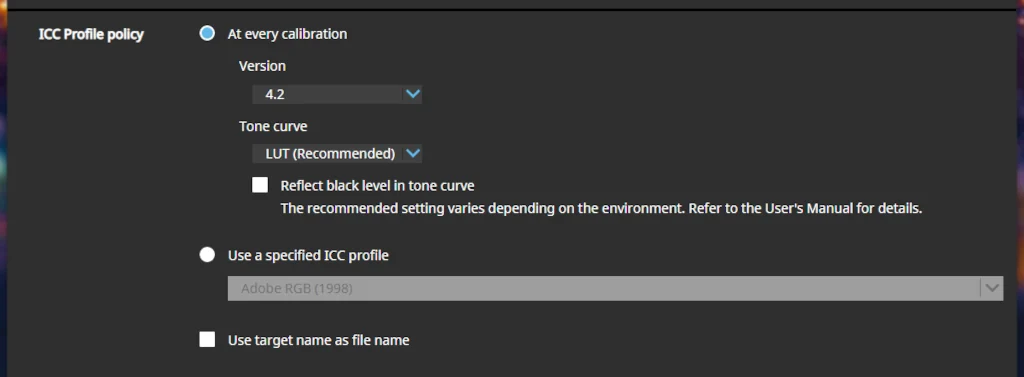
W polu Version pozostaw wartość 4.2. To obecny standard profili ICC, który zapewnia najlepszą zgodność z nowoczesnymi systemami operacyjnymi i aplikacjami graficznymi. Nie ma potrzeby zmiany tego ustawienia.
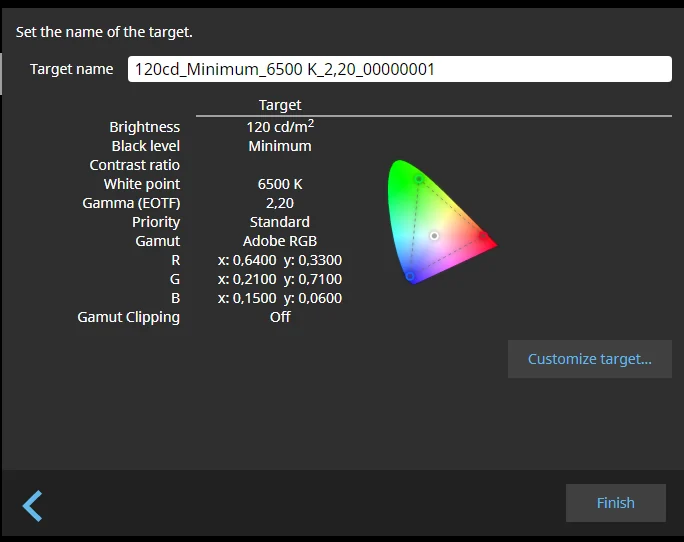
Po dokonaniu wszystkich wyborów kliknij OK. Program wyświetli podsumowanie Twojego celu kalibracyjnego. Następnie kliknij przycisk Finish aby zakończyć proces tworzenia celu kalibracyjnego. Program wróci do glównego menu.
Rozpoczęcie kalibracji i profilowania monitora
W tym momencie masz już utworzony własny cel kalibracyjny. W moim przykładzie został zapisany w trybie Color Mode 4, który nazwałem Wzorniki.eu. W centralnej części okna widać informację, że monitor nie został jeszcze skalibrowany.
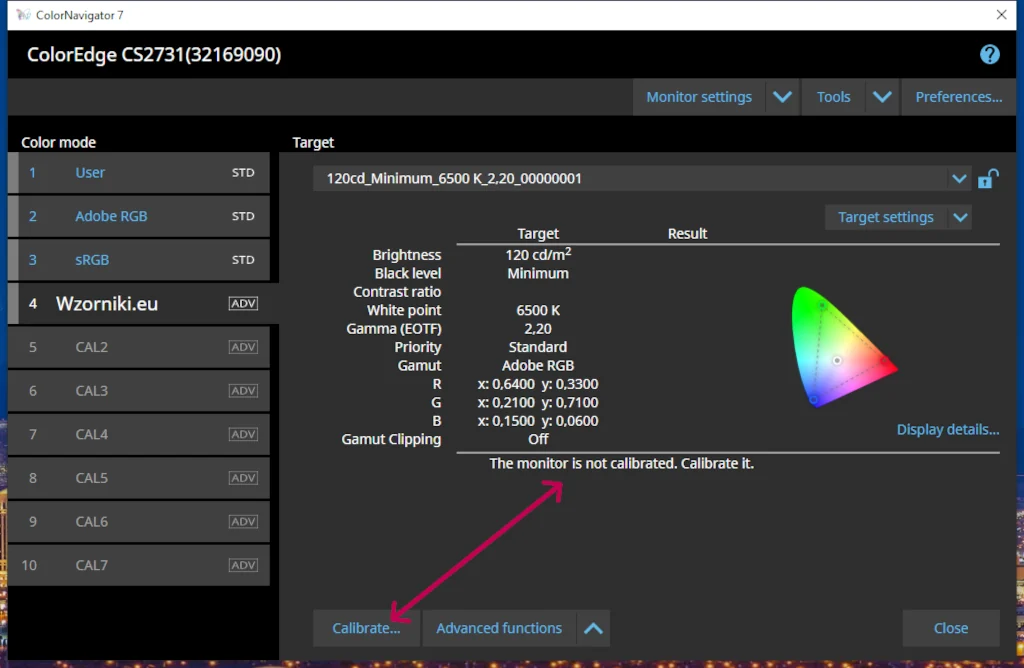
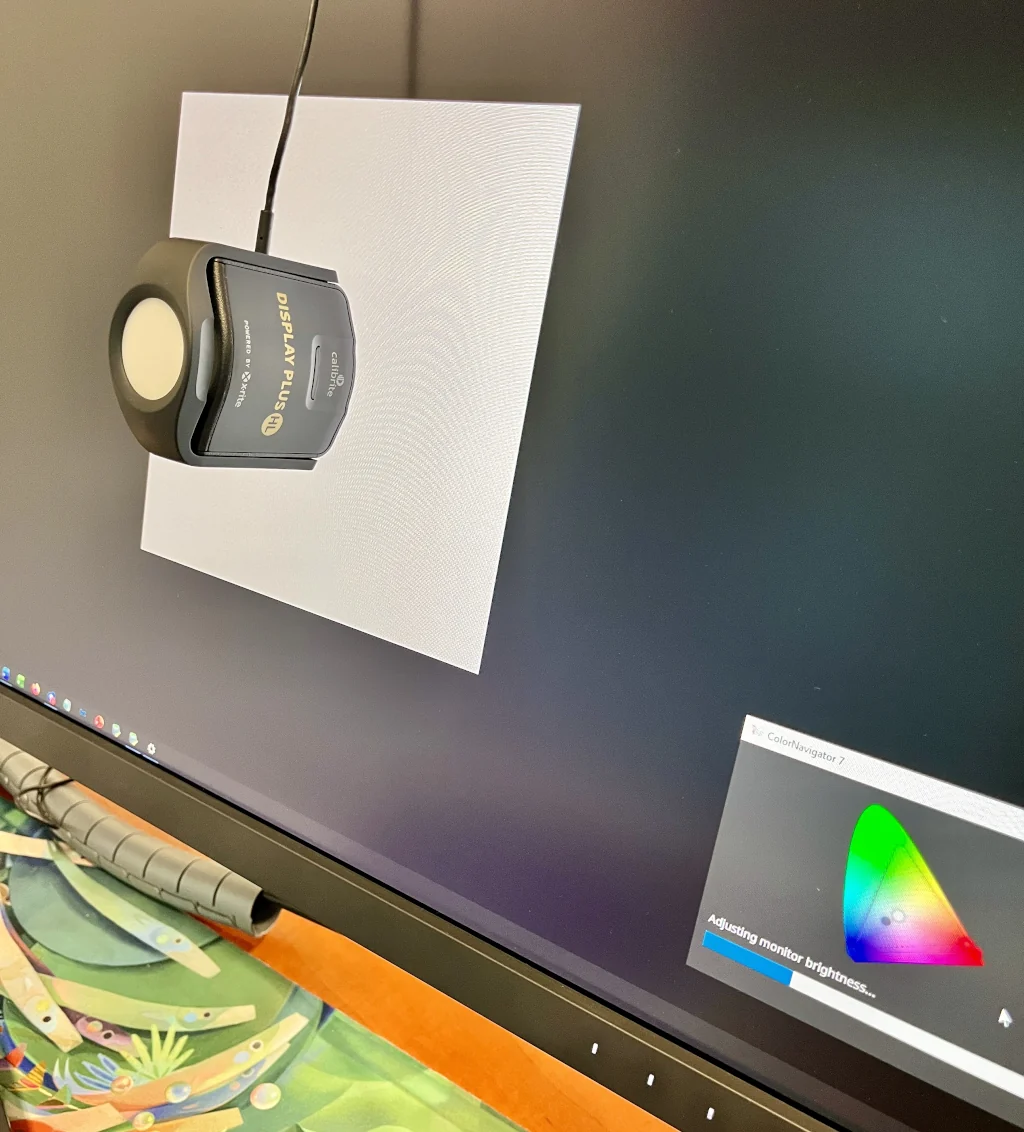
Aby rozpocząć proces, kliknij przycisk Calibrate... znajdujący się w dolnej części okna po prawej stronie. Program poprosi Cię teraz o przygotowanie czujnika pomiarowego.
Otwórz dyfuzor w kalibratorze i zawieś urządzenie na środku ekranu, dokładnie w miejscu wskazanym przez program. Szybka pomiarowa, czyli szklana soczewka w czujniku, musi być skierowana w stronę matrycy monitora.
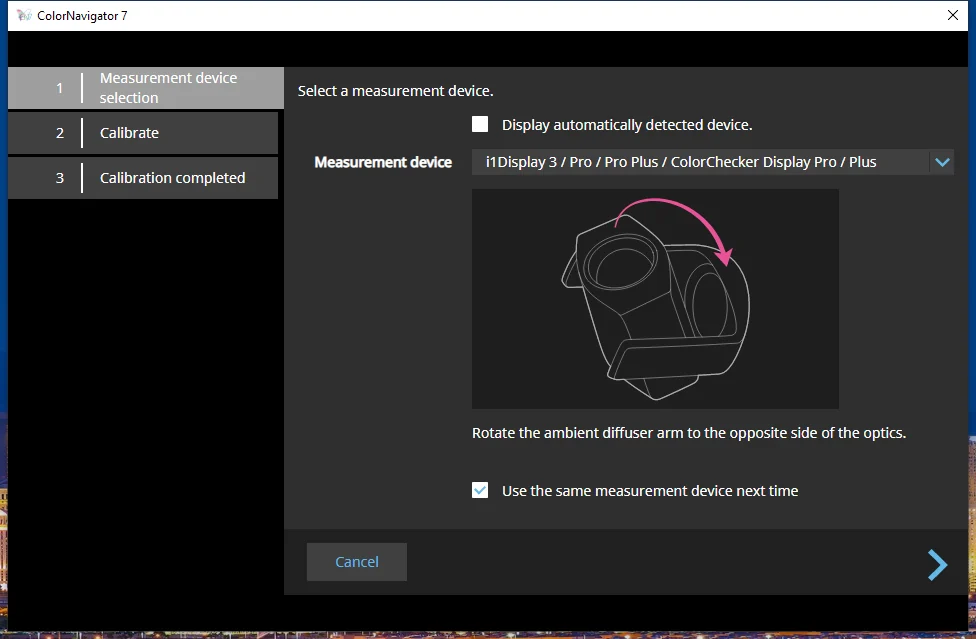
Przesuń przeciwwagę po kablu i zawieś ją za monitorem, tak aby kalibrator stabilnie przylegał do powierzchni ekranu. Dla większej wygody możesz odchylić monitor, ułatwi to ułożenie kalibratora.
Upewnij się też, że żadne bezpośrednie źródło światła nie świeci na ekran ani na kalibrator. Wpływ światła zewnętrznego mógłby zafałszować pomiar.
Po przygotowaniu wszystkiego kliknij Start i pozwól programowi działać. Cały proces przebiega automatycznie. Nie musisz nic korygować ani zmieniać w menu monitora. ColorNavigator 7 sam wykona wszystkie pomiary i ustawi parametry zgodnie z wcześniej zdefiniowanym celem.
Zakończenie kalibracji i podsumowanie wyników
Po zakończeniu procesu kalibracji program wyświetli okno podsumowania. Widzisz w nim tabelę porównującą ustawione wcześniej wartości docelowe po lewej stronie z uzyskanymi wynikami pomiarów po prawej. To moment, w którym możesz sprawdzić, jak precyzyjnie monitor odwzorował założone parametry jasności, poziomu czerni, punktu bieli i gamutu.
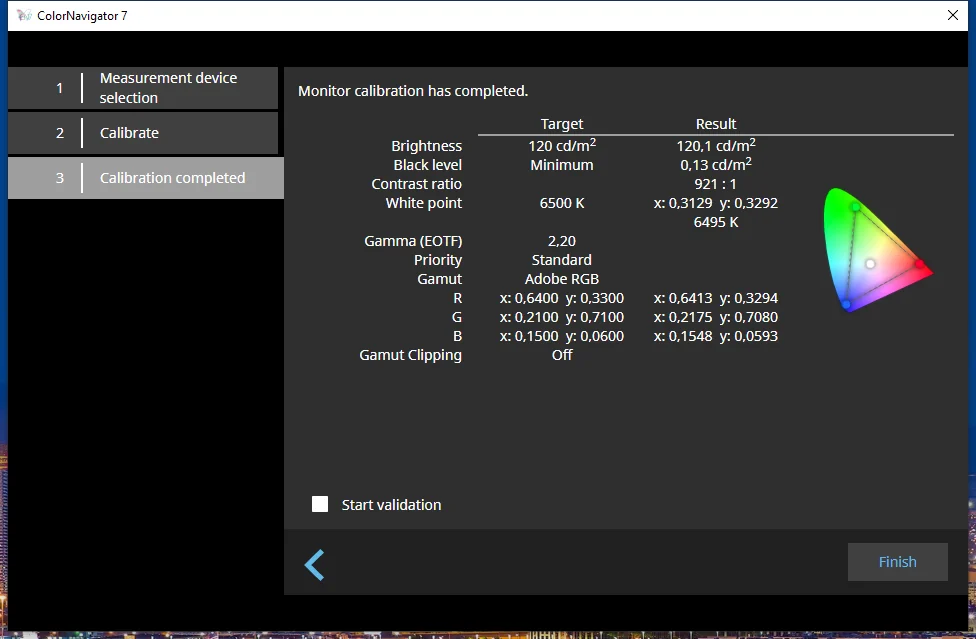
W tym samym miejscu możesz włączyć walidację, czyli test kontrolny kalibracji. Jeśli ją uruchomisz, program wyświetli serię pól pomiarowych i sprawdzi, czy ekran został skalibrowany poprawnie. To temat, który wymaga szerszego omówienia, dlatego dokładnie pokazuję cały proces podczas szkolenia z kalibracji, które prowadzę dla klientów po zakupie monitora.
Kliknięcie przycisku Finish kończy proces kalibracji i zapisuje profil ICC w systemie. Program powróci do głównego okna. Kalibracja już działa a profil ICC został wgrany do systemu operacyjnego i został ustawiony jako domyślny.
Warto też zwrócić uwagę na przycisk Advanced functions. Po jego rozwinięciu zobaczysz dwie dodatkowe opcje – wspomnianą walidację oraz Manual adjustment, czyli ręczną korektę po kalibracji. Ta funkcja pozwala na wizualną regulację temperatury barwowej, jasności oraz na niezależną korektę sześciu kolorów w zakresie odcienia, nasycenia i luminancji.
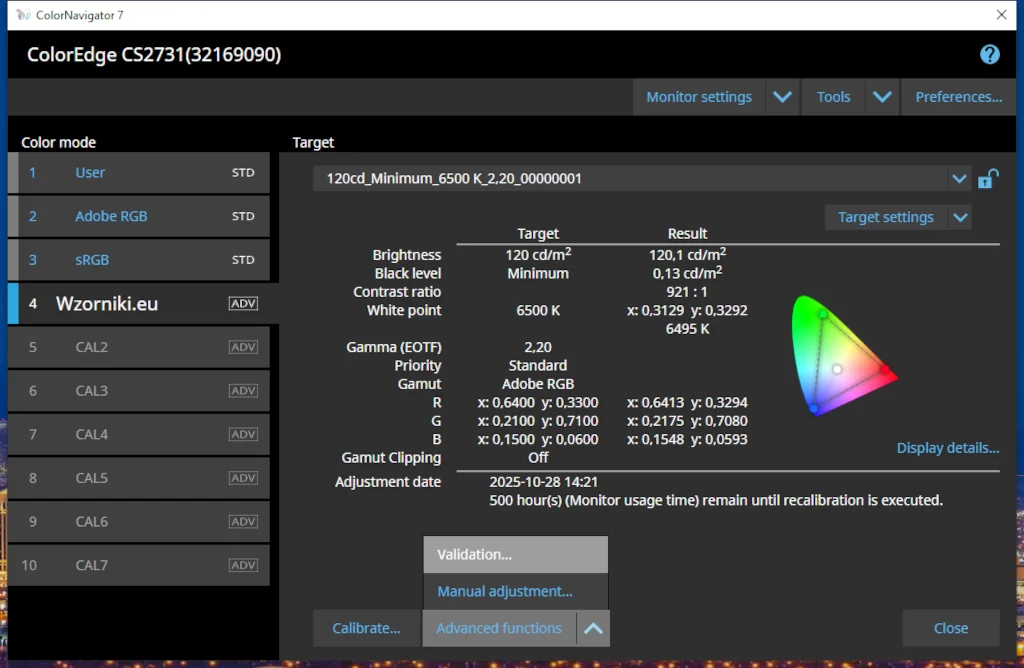
To ciekawa funkcja, ale wymaga trochę doświadczenia. W tym wpisie jej nie opisuję, natomiast pokazuję ją podczas szkolenia online, w którym prezentuję, jak wykorzystać ColorNavigator 7 w pełni.
Podsumowanie
Dzięki, że dotarłeś aż do końca. Cieszę się, że mogłem przybliżyć Ci temat kalibracji monitora Eizo ColorEdge. Jeśli planujesz zakup takiego sprzętu, wiedz, że oprócz samego urządzenia otrzymujesz ode mnie solidny pakiet wiedzy i wsparcia.
Oprócz wspomnianego szkolenia online 1 na 1 z kalibracji, możesz bezpłatnie wypożyczyć monitor Eizo ColorEdge do testów w swoim domu. Oferujemy Ci też darmowe wypożyczenie kalibratora, płacisz jedynie za koszt przesyłki. Jeśli nie masz czasu lub po prostu wolisz, żebym zrobił to za Ciebie, mogę skalibrować monitor przed wysyłką. Dzięki temu otrzymasz gotowy do pracy ekran, przygotowany zgodnie ze standardami w Twojej branży.

Pamiętaj też, że zakup w naszym sklepie jest premiowany dodatkowym rokiem gwarancji. Jako autoryzowany Eizo Premium Partner oferujemy Ci możliwość bezpłatnego przedłużenia gwarancji producenta do 6 lat. Tego nie zapewniają zwykli sprzedawcy. Na koniec dodam, że cały zakup możesz wygodnie sfinansować w ratach 0%, wybierając 3, 6 lub 10 dogodnych miesięcznych płatności.
[product id="2022, 1598, 2223"]


 Facebook
 Youtube