


Jak pobrać i aktywować Capture One Pro, przewodnik krok po kroku dla licencji wieczystej
Kupując Capture One Pro w wersji wieczystej, wielu użytkowników zastanawia się, jak poprawnie pobrać program, założyć konto i aktywować licencję otrzymanym kluczem. Ten poradnik powstał po to, aby rozwiać wszystkie wątpliwości. Krok po kroku pokażę Ci cały proces od momentu zakupu aż po uruchomienie programu na Twoim komputerze. Dzięki temu bez stresu i błędów aktywujesz swoją licencję i rozpoczniesz pracę w Capture One Pro już po kilku minutach.
Dlaczego Capture One Pro z licencją wieczystą to świetny wybór?
Jeśli szukasz profesjonalnego oprogramowania do edycji zdjęć, które daje Ci pełną kontrolę nad kolorem i detalem, Capture One Pro to doskonały wybór. Wersja z licencją wieczystą zapewnia Ci spokój. Płacisz raz i korzystasz bez ograniczeń czasowych. Nie musisz martwić się o subskrypcje ani dodatkowe opłaty. To rozwiązanie szczególnie cenione przez fotografów, którzy chcą pracować stabilnie na własnych zasadach.
W tym poradniku pokażę Ci krok po kroku, jak pobrać program, założyć konto Capture One, a następnie aktywować go otrzymanym kluczem. Dzięki temu szybko rozpoczniesz pracę i w pełni wykorzystasz potencjał swojego oprogramowania.
Zakup w naszym sklepie: co otrzymujesz po opłaceniu zamówienia
Proces zakupu w moim sklepie jest prosty i szybki. Wybierasz produkt Capture One Pro w wersji z licencją wieczystą, dodajesz go do koszyka i finalizujesz płatność. Po zaksięgowaniu wpłaty przygotowuję dla Ciebie pakiet startowy.
Otrzymujesz ode mnie:
- klucz aktywacyjny przypisany tylko do Twojego konta Capture One
- fakturę zakupu, czyli potwierdzenie transakcji i dokument księgowy.
Dzięki temu już po kilku minutach od opłacenia zamówienia masz wszystkie dane, które pozwolą Ci przejść do kolejnych kroków i w pełni korzystać z możliwości Capture One Pro.
[product id="1964"]
Założenie konta Capture One: dlaczego adres e-mail jest ważny
Zanim aktywujesz program Capture One Pro, musisz założyć konto na stronie captureone.com. To bardzo ważny krok, ponieważ właśnie do tego konta zostanie przypisana Twoja licencja. Możesz utworzyć konto na kilka sposobów: logując się przy pomocy konta Apple, Google lub Microsoft, albo w sposób klasyczny, podając swój adres e-mail i tworząc hasło.
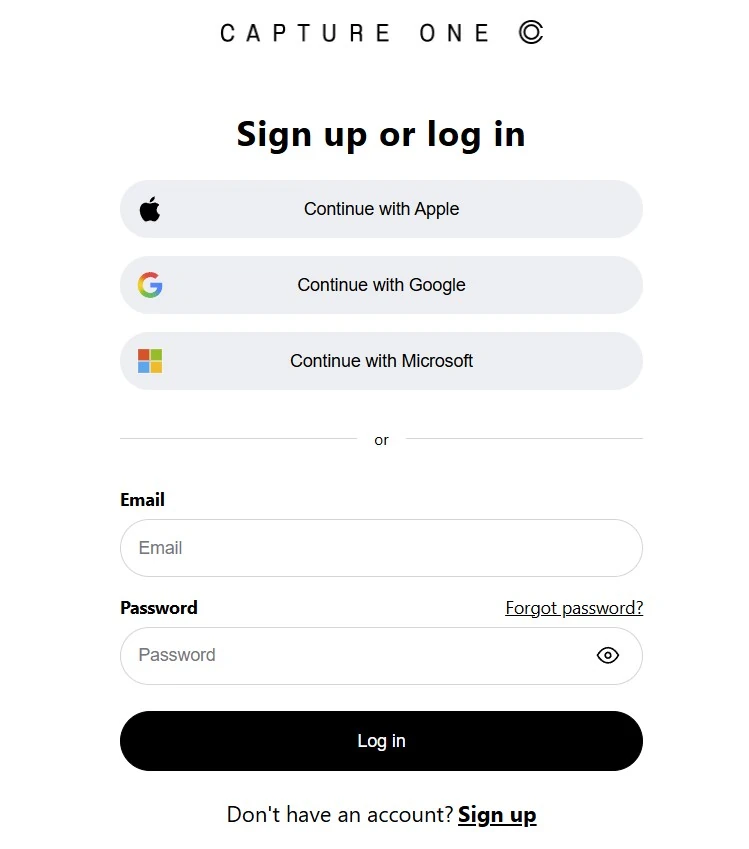
Pamiętaj, że adres e-mail, który podasz podczas rejestracji, nie może zostać później zmieniony. Zadbaj więc, aby był to adres, z którego rzeczywiście korzystasz. Na to konto zostanie przypisany Twój klucz aktywacyjny oraz historia licencji.
Po utworzeniu konta Capture One możesz przejść do pobrania programu. W dalszej części pokażę Ci, jak pobrać najnowszą wersję instalatora i przygotować komputer do instalacji.
Pobranie i instalacja Capture One Pro
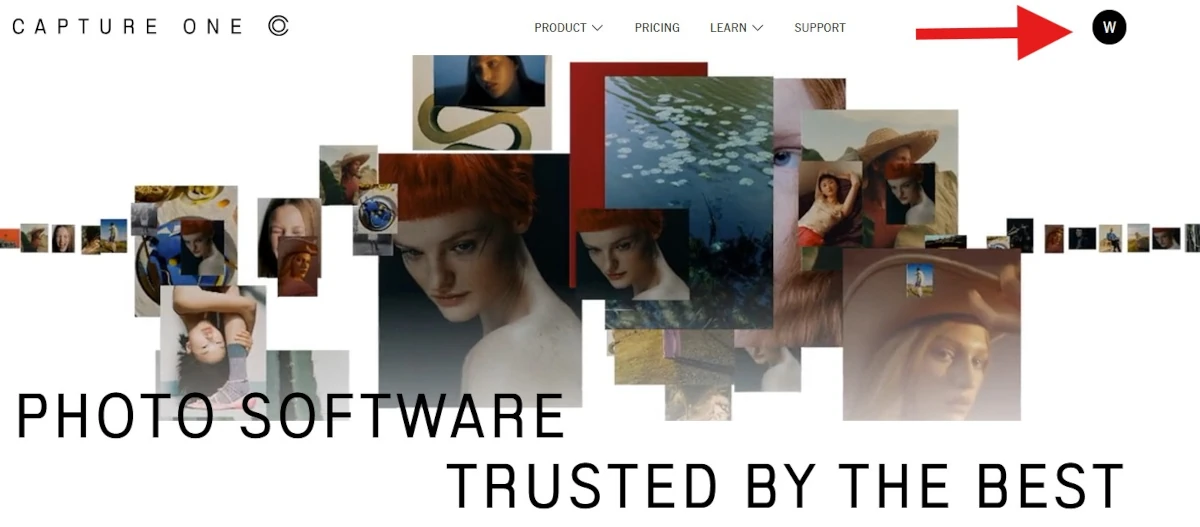
Po założeniu konta zaloguj się na stronie captureone.com i przejdź do sekcji pobierania klikając na stronie głównej w ikonę Twojego konta jak na ilustracji poniżej.
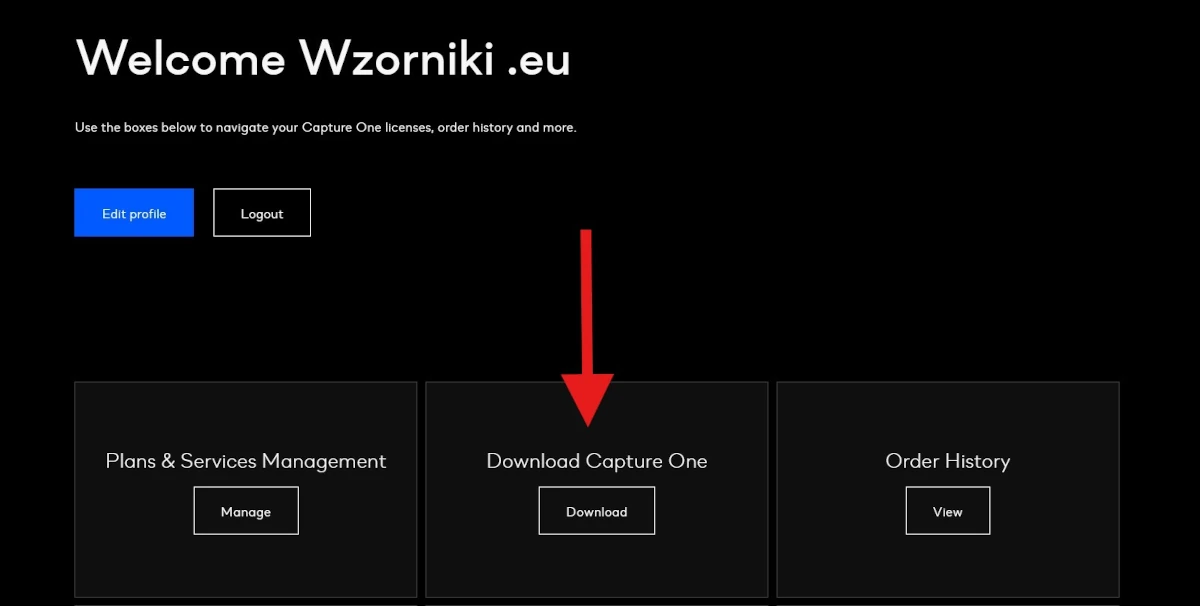
Wybierz najnowszą wersję Capture One Pro odpowiednią dla swojego systemu operacyjnego: Windows lub macOS. Kliknij przycisk pobierania i zapisz plik instalacyjny na dysku komputera.
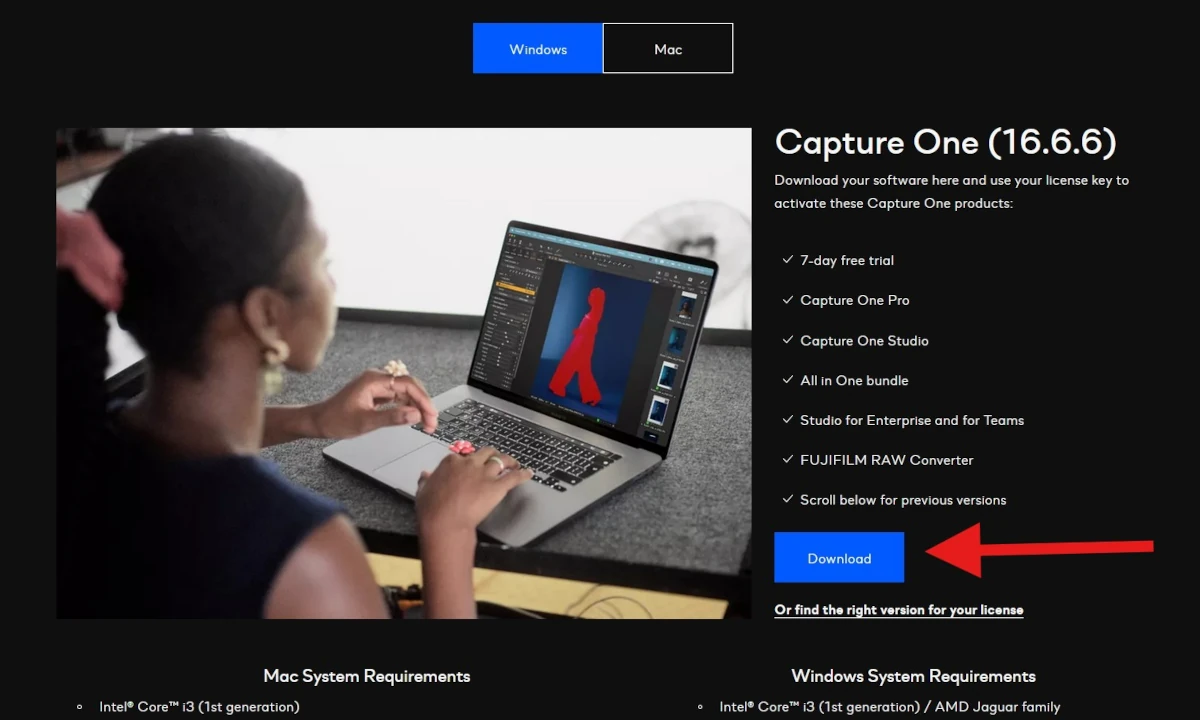
Po zakończeniu pobierania uruchom instalator i postępuj zgodnie z instrukcjami na ekranie. W jednym z etapów możesz wybrać język interfejsu programu, w tym także język polski. Warto zrobić to od razu, aby cały proces konfiguracji był bardziej komfortowy.
Zwróć uwagę, którą konkretną podwersję programu pobierasz i aktywujesz. W przypadku licencji wieczystej to właśnie ta wersja będzie Twoją docelową. Licencja nie obejmuje późniejszych aktualizacji oprogramowania, dlatego jeśli po pewnym czasie będziesz chciał zainstalować program ponownie, na przykład na nowym komputerze, musisz użyć tej samej wersji, którą aktywowałeś po zakupie. Dzięki temu unikniesz problemów z kluczem i aktywacją.
Po zakończeniu instalacji uruchom program. Przy pierwszym starcie zobaczysz okno aktywacji, w którym wpiszesz dane logowania czyli klucz licencyjny.
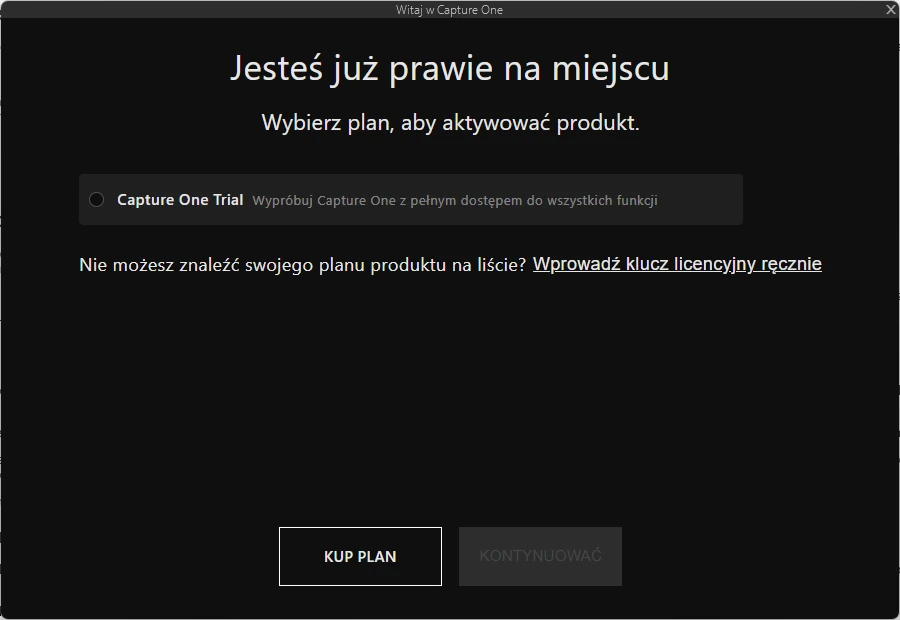
Aktywacja Capture One Pro: użycie klucza i danych logowania
Po uruchomieniu programu Capture One Pro zobaczysz okno aktywacji. W tym miejscu wprowadź dane, które otrzymałeś po zakupie. W polu License Key (Wprowadź klucz licencyjny) wpisz przesłany przeze mnie klucz aktywacyjny. Ponieważ na tym etapie jesteś czały czas zalogowany na Swoje konto na stronie captureone.com, nie musisz podawać loginu i hasła.
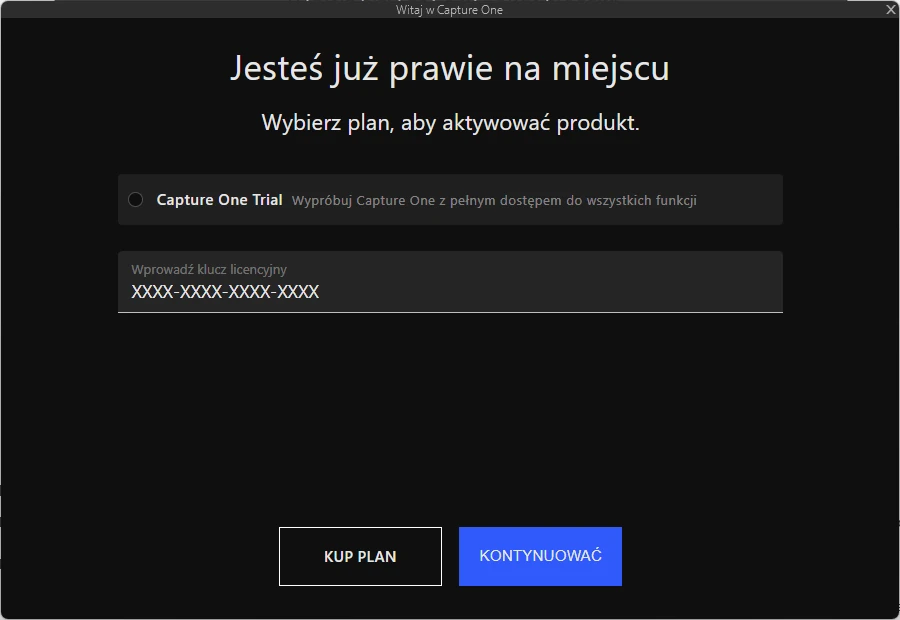
Jeśli wszystko przebiegnie pomyślnie, program uruchomi się w pełnej wersji i Twoja licencja zostanie przypisana do konta. Od tego momentu możesz w pełni korzystać z Capture One Pro i zapisywać swoje ustawienia oraz preferencje w ramach konta użytkownika.
Limit aktywacji i zarządzanie licencją
Licencja wieczysta Capture One Pro pozwala na aktywację programu maksymalnie na trzech komputerach jednego użytkownika. Oznacza to, że możesz zainstalować program na kilku własnych urządzeniach, na przykład na komputerze stacjonarnym w studiu, laptopie do pracy w terenie i zapasowym komputerze w domu.
Warto jednak pamiętać, że licencja przeznaczona jest dla jednej osoby i nie pozwala na jednoczesną pracę na kilku komputerach ani na korzystanie z tego samego klucza przez różne osoby. Nie można więc używać jednej licencji do pracy w tym samym czasie na dwóch stanowiskach ani dzielić jej z innym użytkownikiem.
Jeśli chcesz, aby Twój współpracownik lub członek zespołu mógł korzystać z programu Capture One Pro, konieczny będzie zakup osobnego klucza licencyjnego.
W przypadku przekroczenia limitu aktywacji pojawi się komunikat o błędzie. Wtedy wystarczy dezaktywować jedną z wcześniejszych instalacji, aby odzyskać możliwość aktywacji programu na nowym urządzeniu.
Dezaktywacja Capture One Pro: jak zwolnić aktywację
Jeśli chcesz przenieść program Capture One Pro na inny komputer lub zwolnić jedną z aktywacji, możesz to zrobić na dwa sposoby: bezpośrednio z poziomu programu lub przez swoje konto na stronie producenta.
W pierwszym przypadku otwórz program na komputerze, który chcesz wyłączyć z licencji. W menu górnego wybierz opcję Pomoc i kliknij Licencja... W nowo otwartym okie dialogowym kliknij przycisk Dezaktywuj w prawym dolnym rogu. Program natychmiast zwolni jedno miejsce w puli aktywacji i zamknie sesję.
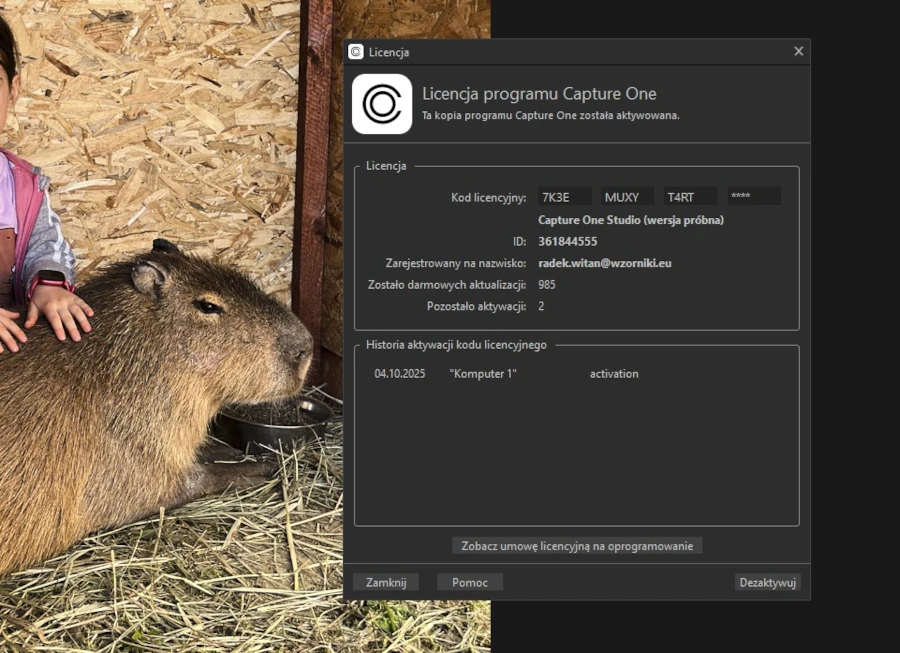
Drugim sposobem jest dezaktywacja online. Zaloguj się na swoje konto na stronie captureone.com, przejdź do zakładki Plans & Services Management, a następnie wybierz sekcję z licencjami. Kliknij Show Activation History, aby zobaczyć wszystkie urządzenia, na których aktywowano program. Możesz wybrać konkretny komputer i kliknąć Deactivate device, albo skorzystać z opcji Reset all activations, aby wyczyścić wszystkie wcześniejsze powiązania.
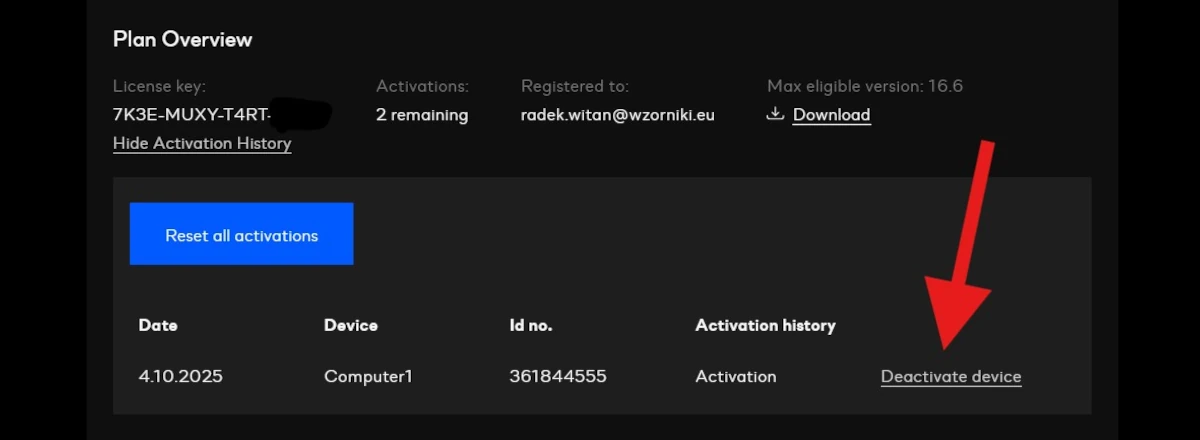
Po dezaktywacji możesz ponownie zainstalować program na nowym komputerze i aktywować go tym samym kluczem. Dzięki temu zachowujesz pełną kontrolę nad swoją licencją i masz pewność, że działa zgodnie z zasadami producenta.
Najczęściej zadawane pytania dotyczące licencji wieczystej
Czy mogę zmienić adres e-mail przypisany do konta Capture One?
Nie, adres e-mail użyty podczas rejestracji jest na stałe powiązany z Twoim kontem i licencją. Jeśli chcesz korzystać z innego adresu, musisz założyć nowe konto i aktywować na nim osobną licencję.
Czy mogę przenieść licencję na inny komputer?
Tak, wystarczy dezaktywować program na jednym z dotychczasowych urządzeń, a następnie aktywować go na nowym. Dzięki temu zwolnisz jedno z trzech dostępnych miejsc aktywacji.
Co zrobić, jeśli pojawi się błąd aktywacji?
Najczęściej problem wynika z przekroczenia limitu aktywacji lub błędnych danych logowania. W takiej sytuacji zaloguj się na swoje konto na stronie captureone.com i sprawdź listę aktywnych urządzeń. Możesz je tam ręcznie dezaktywować, a następnie ponownie aktywować program.
Czy mogę używać tej samej licencji w pracy i w domu?
Tak, o ile jesteś jedynym użytkownikiem programu. Licencja pozwala Ci zainstalować Capture One Pro na kilku własnych urządzeniach, ale nie możesz przekazywać klucza innym osobom ani pracować jednocześnie na dwóch komputerach.
Czy moja licencja obejmuje aktualizacje programu?
Nie, licencja wieczysta daje dostęp tylko do wersji, którą aktywowałeś po zakupie. Nowsze wydania programu są płatne, więc jeśli chcesz przejść na wyższą wersję, musisz wykupić aktualizację lub nową licencję.
Podsumowanie i kontakt
Jak widzisz, proces instalacji i aktywacji Capture One Pro z licencją wieczystą jest prosty i zajmuje tylko kilka minut. Wystarczy, że założysz konto, pobierzesz odpowiednią wersję programu i aktywujesz ją przy użyciu przesłanego klucza. Pamiętaj, aby zawsze korzystać z tego samego adresu e-mail oraz zapisać numer wersji, którą zainstalowałeś. Dzięki temu bez problemu ponownie zainstalujesz program w przyszłości.
Jeśli podczas aktywacji napotkasz jakiekolwiek trudności, skontaktuj się ze mną. Chętnie pomogę Ci krok po kroku rozwiązać każdy problem z instalacją, aktywacją lub przeniesieniem licencji. Możesz napisać wiadomość e-mail lub zadzwonić bezpośrednio, dane kontaktowe znajdziesz na stronie sklepu.
Licencja wieczysta Capture One Pro to inwestycja, która pozwala Ci pracować bez ograniczeń czasowych i opłat abonamentowych. Raz aktywowany program pozostaje z Tobą na stałe, dzięki czemu możesz w pełni skupić się na swojej pracy i tworzeniu najlepszych zdjęć.
[product id="1964"]


 Facebook
 Youtube